


















OptimumJPEG是一款专为Windows平台打造的图像无损压缩工具,它在不牺牲肉眼可见画质的前提下,通过先进的量化算法显著减小JPEG文件的存储体积。相较于传统图片处理软件动辄数百兆的安装包,这款工具体积小巧、运行迅捷,特别适合需要批量处理网页图片、摄影作品以及设计素材的用户。无论是为了给硬盘腾出更多空间,还是为了提升网页加载速度,OptimumJPEG都能提供一套简单高效的解决方案。
核心功能亮点
智能批量压缩引擎
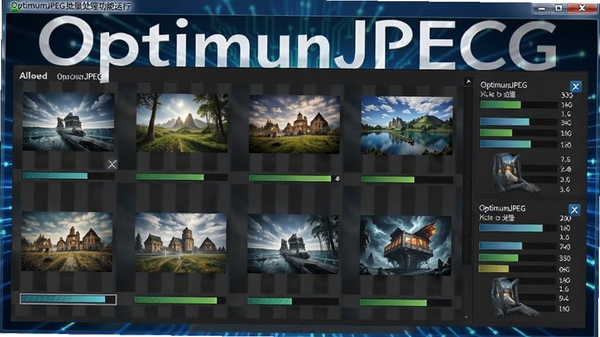
OptimumJPEG内置了高效的图片处理算法,能够一次性导入数百张JPEG格式图片进行批量操作。用户只需将图片文件夹拖拽至软件窗口,即可自动识别并加载所有支持的图像文件。在处理过程中,软件会智能分析每张图片的色彩分布与细节复杂度,动态调整压缩参数,确保在同等体积缩减率下,画质的损失程度降至最低。这一特性对于需要频繁处理大量图片的电商运营、自媒体编辑以及网页设计师而言,可以大幅提升工作效率。
可自定义输出质量与格式
软件允许用户根据实际用途灵活调整输出图片的质量参数。针对网页展示、社交分享、高清打印等不同场景,预设了多种优化方案。用户也可以选择手动模式,通过滑块精确控制压缩比率,并实时预览压缩前后的效果对比。此外,OptimumJPEG还支持将图片转换为渐进式JPEG格式,这种格式在网页加载时能够由模糊到清晰逐步显示,可以优化用户的视觉体验,尤其适合网络相册和在线画廊使用。
无损旋转与EXIF信息保留
在处理数码相机拍摄的原始照片时,OptimumJPEG支持无损旋转功能,即在不重新编码图像数据的情况下,直接将图片旋转90度或180度,避免了因重复压缩导致的画质劣化。同时,软件默认保留图片的EXIF信息,包括拍摄设备、光圈、快门速度等元数据,这对于摄影爱好者进行后期归档和管理至关重要,确保图片信息完整无缺。
直观的界面与拖拽操作
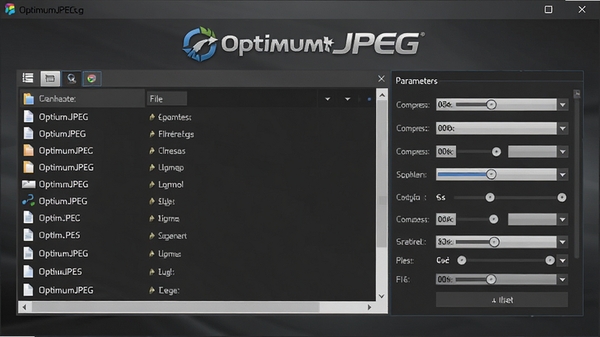
OptimumJPEG的用户界面设计遵循极简主义原则,所有功能按钮一目了然,没有繁琐的二级菜单。主界面中央为文件列表区,清晰展示每张图片的名称、原始大小、压缩后大小以及压缩比率。用户可以通过简单的拖拽操作完成文件的添加与排序,即便是初次接触该工具的用户也能在几分钟内熟练上手,无需查阅复杂的使用手册。

电脑端完整安装步骤教程
首先,从本站下载OptimumJPEG压缩包,该文件通常为zip格式,体积较小。找到下载好的压缩包,右键点击并选择“解压到当前文件夹”,或者使用系统自带的解压功能将其解压至指定目录。
解压完成后,进入文件夹,双击运行“OptimumJPEG.exe”主程序文件,无需复杂的安装向导,软件即可直接启动。
如果您的操作系统是Windows 7或更高版本,软件可以正常运行。对于Windows XP系统用户,可能需要安装Microsoft .NET Framework 4.0以上版本组件才能顺利启动,您可以在本站搜索“NET Framework”获取相关安装包。
【高危避坑】若在启动时遇到“缺少DLL文件”或“应用程序配置不正确”的提示,请切勿随意从第三方网站下载未知来源的DLL文件进行覆盖,这可能导致系统不稳定。建议先安装“微软常用运行库合集”或“DirectX修复工具”来解决问题。
【优化技巧】软件为便携版,不会写入注册表,也不会在系统启动项中添加多余进程。您可以将软件文件夹移动至非系统盘(如D盘或E盘),这样即使重装系统,软件依然可以正常使用。
在首次使用前,建议在“选项”菜单中设置输出目录,确保与原文件目录区分开,避免覆盖源文件造成不可逆的损失。
若在处理大量高分辨率图片时出现内存不足的情况,请关闭其他占用内存较大的程序,或分批导入图片进行处理,以保证软件运行的稳定性。
如果软件界面出现乱码,请检查系统区域语言设置是否设置为“中文(简体,中国)”,并确保安装了最新的系统语言包。
遇到无法打开软件的情况,可以尝试右键点击程序图标,选择“以管理员身份运行”,以获取更高的系统权限。
热门同款软件推荐
| 软件名称 | 核心功能 | 用户评分 |
|---|---|---|
| Caesium Image Compressor | 批量压缩与格式转换 | ★★★★☆ |
| JPEGmini | 智能无损压缩照片 | ★★★★☆ |
| RIOT | 可视化压缩对比调整 | ★★★★★ |
| FileOptimizer | 多格式文件极致压缩 | ★★★★☆ |
| PNGGauntlet | PNG无损压缩与转换 | ★★★★☆ |
常见启动报错问题修复
不少用户在下载并运行OptimumJPEG后,可能会遇到一些启动方面的问题。这里整理了几个高频故障的快速解决方案,帮助您顺利使用软件。
问题一:双击图标无反应或提示“应用程序无法启动”
这通常是由于系统缺少必要的运行库所致。请先前往本站下载并安装“微软常用运行库合集”,该合集包含了VC++运行库和.NET Framework等关键组件。安装完成后,重启电脑再尝试运行软件。
问题二:提示“配置系统未能初始化”
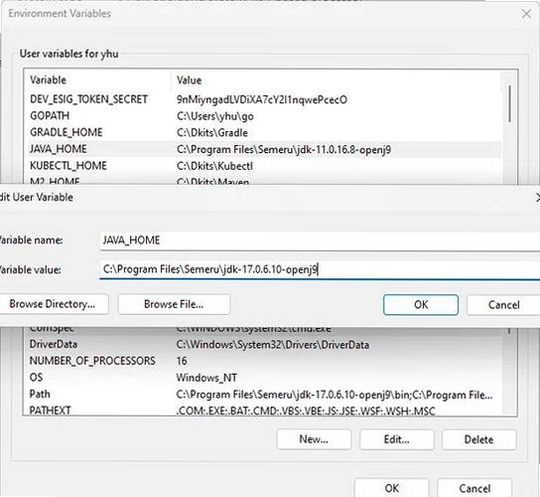
此问题多与系统环境变量损坏有关。您可以尝试右键点击“计算机”图标,选择“属性”,进入“高级系统设置”,在“高级”选项卡下点击“环境变量”,检查PATH变量中是否包含“C:\Windows\System32”路径。若无,请手动添加后重启电脑。
问题三:打开软件后界面空白或显示不全
该情况一般是由显卡驱动兼容性导致的。建议更新您的显卡驱动至最新版本。如果问题依旧,请尝试在软件快捷方式上右键,选择“属性”,在“兼容性”选项卡中勾选“以兼容模式运行这个程序”,并选择“Windows 7”模式。
问题四:批量处理时程序闪退
当一次性处理过多或过大的图片时,可能会耗尽系统内存。建议分批导入图片,每次处理数量控制在100张以内。同时,确保系统盘剩余空间充足,用于存放临时缓存文件。
OptimumJPEG使用总结与温馨提示
总体而言,OptimumJPEG是一款集高效、便携、专业于一身的图像压缩工具。它的优势在于极低的资源占用和出色的压缩算法,能够在不影响视觉观感的前提下,帮助用户节省大量的磁盘空间和网络带宽。对于摄影爱好者、网页设计师以及办公人群来说,它都是一个值得常备的工具。
温馨提醒:在进行批量压缩前,建议先备份原始图片,以防误操作导致文件丢失。同时,请从正规渠道下载软件,避免使用来路不明的修改版本,以保证电脑安全。
OptimumJPEG怎么用才能保证画质无损?
要确保图片在压缩后画质几乎无变化,关键在于控制压缩质量的阈值。在OptimumJPEG中,建议将输出质量设置在80%至90%之间。这个区间能在文件体积和画面细节之间取得良好平衡。对于包含大量文字或边缘锐利线条的截图,可以适当提高质量值;而对于色彩渐变的自然风光照片,则可以适度降低。此外,开启软件提供的“视觉感知优化”选项,也能让算法根据人眼敏感度智能分配压缩力度。
OptimumJPEG软件安全吗?可以放心使用吗?
OptimumJPEG本身是一款纯粹的图像处理工具,其功能代码透明,不存在任何恶意行为。软件为便携版,不会在后台收集用户隐私,也不会捆绑安装任何第三方插件或广告程序。只要您从本站或软件官方网站下载,即可放心使用。在使用过程中,若杀毒软件出现误报,您可以将其添加至信任区域,但请务必确认文件校验信息与官方一致。



 大小: 167.3M
 CorelDRAW X7简体中文正式版v25.0.0.17专业版
  Adobe Photoshop CS4简体中文特别版
  Adobe Photoshop CS310.0.1 官方中文正式原版
  佳能数码单反相机软件(Digital Photo Professional)3.9 中文版
  ACDsee9.0中文版
  CAD迷你家装2022R1 官方版
  光影魔术手20174.4.1.304 官方正式版
  彩视相册制作软件v1.0 官方安装版
  GIF图像编辑器(Namo GIF)中文免费版
  StarUML UML工具5.0.2 汉化绿色版
  Adobe Illustrator CC 20152015.2.1 中文精简版
  批量修改图片大小工具Mytoolsoft Image ResizerV2.4 汉化绿色版
  抠图工具(Picture Cutout Guide)V3.2.9 中文破解版
  Adobe Illustrator CS3(AI矢量图形设计软件)v13.0.0简体中文绿色版
  换头像安装版
  图像文件批量压缩(Image Optimizer)V5.1 绿色汉化版
  PS色环面板插件