













Myusbonly是一款专注于USB存储设备安全管控与数据防泄露的轻量级系统工具。它通过精细的端口策略与设备白名单机制,帮助企业和个人用户有效管理USB接口的使用权限,防止未经授权的外部存储设备接入电脑,从而阻断恶意代码传播与敏感资料外泄风险。该版本在设备识别速度与策略执行稳定性上做了进一步优化,适配当前主流硬件平台,是构建桌面终端安全防线中实用的一环。
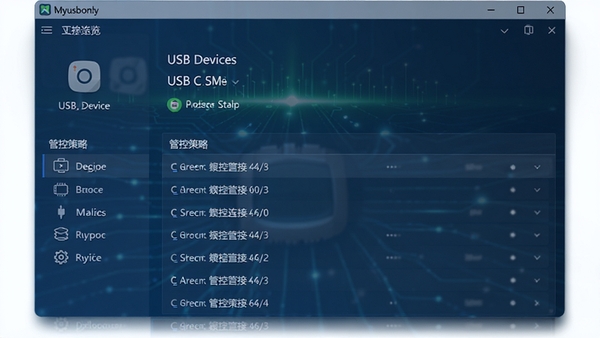
核心功能亮点解析
精细化权限管控:
Myusbonly允许管理员对不同类型的USB设备(如U盘、移动硬盘、读卡器)设置独立的访问策略。除了简单的只读或禁用,还能按时间段、按用户组进行灵活授权,满足不同场景下的安全需求,既不影响工作效率,又杜绝了非授权设备的接入。
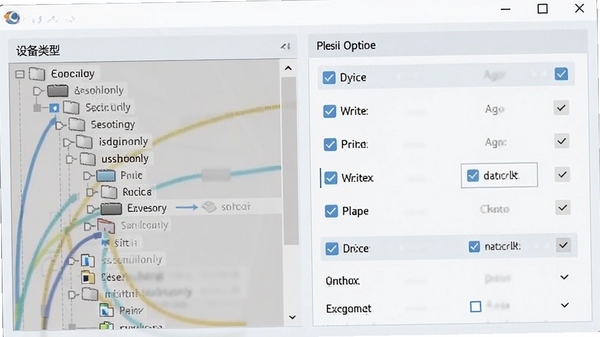
实时日志审计追踪:
软件会完整记录每一次USB设备的接入与文件操作行为,生成详尽的审计日志。日志内容包含设备序列号、操作时间、执行动作等关键信息,便于事后追溯与安全事件分析,为企业内部合规审查提供了有力的数据支撑。
外接设备检测识别:
当有新设备插入时,Myusbonly会立刻弹出提示并自动识别设备类型与硬件ID。对于未在白名单内的设备,可自动执行阻断操作,并提示用户联系管理员进行授权审批,将潜在风险拦截在系统之外。
轻量无感运行体验:
软件本身占用系统资源极小,常驻后台运行时几乎不占用CPU与内存。无论是办公文档处理还是运行大型设计软件,都不会感受到任何卡顿或延迟,实现了安全管理与系统流畅度的平衡。
使用指南与上手须知
首次安装建议以管理员身份运行安装包,避免出现权限不足导致的驱动安装失败。
软件安装完成后,请先重启一次电脑,确保底层过滤驱动正确加载。
进入主界面后,建议先勾选“启用USB存储设备管控”总开关,再针对具体设备类型细化策略。
在配置只读策略时,请务必确认当前没有正在进行的文件传输任务,以免造成数据写入中断。
如果需要临时开放权限,可以使用“动态放行”功能,该功能在设定的时间到期后会自动恢复原有策略。
若在Windows 10以上系统遇到兼容性提示,右键软件快捷方式选择“属性”,在兼容性选项卡中勾选“以兼容模式运行”。
当出现无法识别新硬件时,请检查系统服务中“Myusbonly Service”是否处于启动状态。
软件默认不开启邮件告警功能,如需实时接收违规接入通知,可在“告警设置”中配置SMTP服务器信息。
遇到设置项无法保存的情况,请检查当前登录账户是否拥有系统管理员权限。
建议定期备份软件的配置文件(位于安装目录下Config.ini),便于系统重装后快速恢复策略。
若在安装过程中被杀毒软件拦截,请将该程序添加至信任区,本程序不包含任何恶意代码。
对于笔记本用户,注意在拔插外接设备时,应先在系统托盘区安全弹出硬件再拔出,保护设备寿命。
精选同类软件对比推荐
| 软件名称 | 核心优势 | 用户评分 |
|---|---|---|
| USB Manager | 端口禁用切换迅速 | ★★★★☆ |
| DeviceLock | 企业级集中管控方案 | ★★★★☆ |
| USB Secure | 加密U盘制作简易 | ★★★☆☆ |
| Gili USB Lock | 界面直观操作简单 | ★★★★☆ |
| USB Block | 小巧便携免安装 | ★★★☆☆ |
常见启动报错问题修复
部分用户反馈在旧版Windows系统上安装后,双击图标无任何反应。此情况多为系统缺少必要的运行库组件导致,建议先安装VC++运行库合集(在站内搜索“运行库”即可找到),然后再尝试启动软件。
若提示“驱动加载失败”或“设备初始化错误”,请检查主板BIOS设置中是否禁用了USB控制器。进入BIOS找到“USB Configuration”选项,确保其为Enabled状态。同时,临时退出安全类软件,避免驱动被误拦截。
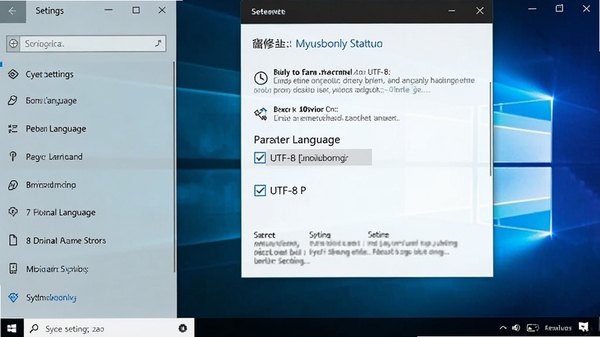
在Win11系统上出现界面文字乱码或显示不全时,属于非Unicode程序语言不兼容。打开控制面板-区域-管理-更改系统区域设置,勾选Beta版使用Unicode UTF-8提供全球语言支持,重启电脑即可解决。
用户问答专区
Myusbonly怎么卸载才能清理干净?
卸载时建议先退出程序,然后通过控制面板的“卸载程序”功能执行卸载。卸载完成后,请手动删除安装目录下的残留文件夹,并打开注册表编辑器(regedit),定位到HKEY_LOCAL_MACHINE\SOFTWARE\Myusbonly,将其删除。最后检查C:\Windows\System32\drivers目录下是否有相关.sys驱动文件,一并移除即可。
Myusbonly安全吗?会不会影响日常办公?
该软件仅针对USB存储设备进行管控,不涉及网络流量监控与文档内容扫描,安全性较高。在日常办公中,只要将常用的U盘加入白名单,读写体验与未安装时无异。软件本身不包含任何广告插件,也不会收集用户隐私数据,可以放心使用。
使用总结与温馨提示
总体而言,Myusbonly是一款定位精准、实用性强的USB端口管控工具。它不需要复杂的网络配置,也无需依赖服务器环境,非常适合对数据安全有严格要求的中小企业、实验室及个人工作室。在部署策略时,建议遵循“最小权限”原则,先以监控模式运行一周,根据实际使用情况再开启强制阻断,这样既能保障安全,又能减少对正常业务的干扰。


 大小: 293KB

 电脑时间校准器1.0绿色版
  360win10升级助手v10.0 官方正式版
  UNetbootinv7.00 绿色中文版
  tpfancontrol汉化版v101 绿色免费版
  directx 11官方最新版
  windows 7 OEM信息修改(WIN7 OEM DIY)V3.0 绿色版(X86+X64)
  WINDOWS XP超级终端完整版
  文字转换音频文件人工智能语音合成系统V2.36 绿色永久免费版
  unidrv.hlp
  sndvol32.exe官方免费版
  AEFSDR(Advanced EFS Data Recovery)v4.2汉化特別版
  耳机环绕声音效软件 Razer Surroundv2.00.10 免费版
  一键隐藏精灵2.6.6 官方免费版
  告而广之定时关机v1.0
  技嘉App Center软件B18.0305.1 官方版
  EDiary(电子日记本)V2.53中文特别版
  沙发电视精灵电脑版v2.2.1 官方正式版
  天艾达定时关机2.0.0.28绿色版