













桌面日历秀是一款精致小巧的桌面美化与日程管理工具,它不再让日历仅仅是一个查看日期的数字面板,而是将其巧妙融入桌面背景,成为你高效工作与个性化表达的一部分。软件内置了丰富多样的皮肤主题和透明调节功能,你可以像设置壁纸一样,将日历、时钟、待办事项以赏心悦目的方式固定在桌面上,既不影响操作,又能随时掌握时间与计划。无论是追求效率的职场人士,还是喜欢装扮电脑的个性化用户,桌面日历秀都能带来焕然一新的桌面体验。
核心特色与功能亮点
个性化皮肤与透明调节:
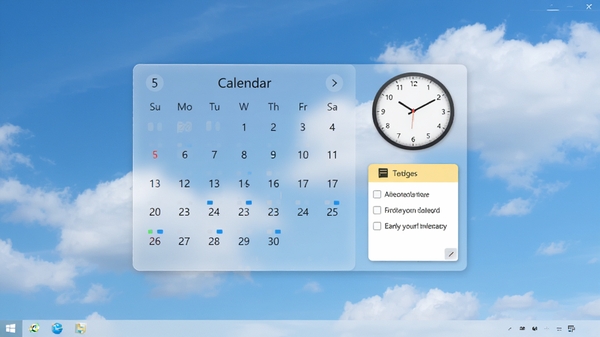
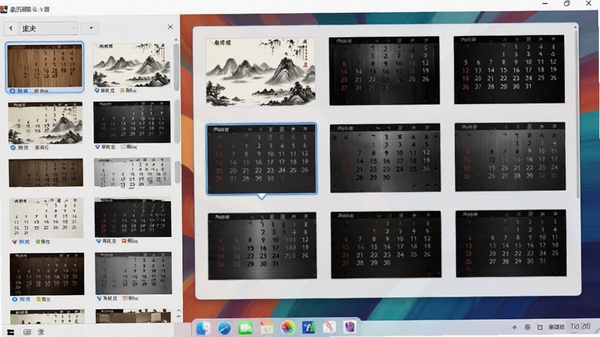
桌面日历秀提供了海量的在线皮肤库,从简约扁平到拟物质感,从清新绿植到炫酷科技,总有一款适合你的桌面风格。更关键的是,它支持透明度自由调节,你可以将日历背景调至半透明甚至全透,只保留日期文字悬浮于壁纸之上,实现真正的“无感”融入,既美观又不遮挡桌面图标。
多功能聚合显示:
它不仅仅是一个日历,更是一个桌面信息聚合中心。除了常规的公历、农历、节气显示外,还集成了数字时钟、模拟表盘、天气预告、便签记事、待办清单等多种实用小工具。你可以自由组合这些组件,随意拖拽摆放位置,打造出专属的个性化桌面管理面板,工作信息一目了然。
日程管理与提醒:
在桌面日历上直接点击日期,即可快速添加日程安排或纪念日。软件支持设置一次性或周期性提醒,到了设定时间,会以弹窗或声音的方式通知你,确保不会错过任何重要事项。对于需要长期跟踪的任务,还可以设置倒计时功能,直观显示距离目标日还有多少天,帮助你更好地规划时间。
资源占用与性能优化:
尽管功能丰富,但桌面日历秀在性能优化上做得相当出色。软件采用高效的渲染引擎,运行时CPU和内存占用极低,即使在老旧电脑上也能流畅运行,不会影响日常办公或游戏娱乐。它常驻系统托盘,启动速度快,无论是开机自启还是手动唤起,都能迅速响应,是轻量级桌面工具的典范。
使用指南与常见问题解答
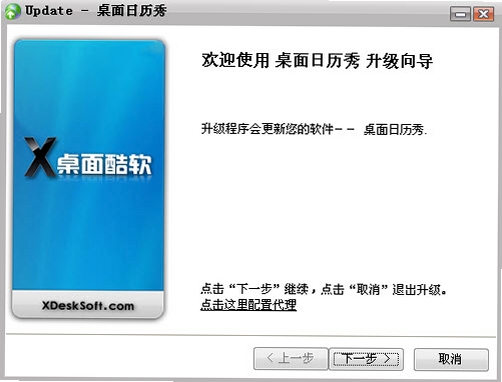
安装桌面日历秀非常简单,下载后双击安装包,按照提示一路点击“下一步”即可完成。安装过程中请注意取消勾选捆绑的推广软件,这是新手最容易忽略的地方。
重点注意:安装路径建议选择非系统盘(如D盘),避免因系统权限问题导致后续无法正常保存皮肤或设置。
首次启动后,软件会默认在桌面中央显示一个日历窗口。你可以右键点击日历边缘,进入“设置”界面。在这里可以调整皮肤、透明度、组件显示等核心参数。
优化技巧:在“常规设置”中,勾选“开机自动启动”并开启“隐藏主界面”,这样软件会在后台运行,当你需要查看日历时,只需鼠标悬停屏幕边缘或按快捷键即可呼出,完全不占用桌面空间。
如果遇到日历无法拖动位置的情况,请检查是否开启了“锁定桌面组件”功能,在设置中取消锁定即可。
温馨提示:若软件界面出现乱码,通常是系统缺少相应字体所致,可以尝试在设置中更换显示字体,或安装微软雅黑等常见中文字体解决。
若出现启动闪退,大概率是运行库缺失。请前往本站搜索下载“微软常用运行库合集”并安装,即可解决大部分兼容性问题。
对于Win7系统用户,如果提示“API MS-WIN-CRT-RUNTIME L1-1-0.DLL丢失”,请下载并安装“KB2999226”系统更新补丁。
若软件皮肤加载不出来,请检查网络连接,并尝试在设置中更换皮肤下载源。
如果日历显示的天气不准确,请手动在设置中修改城市代码,或开启GPS定位(仅限笔记本)。
使用过程中若感觉日历透明度影响阅读,可调节至完全不透明模式。
若与部分壁纸软件冲突导致日历被遮挡,可尝试在设置中调整窗口置顶级别。
热门同款软件精选推荐
常见启动报错问题修复
桌面日历秀在安装使用过程中,可能会遇到一些启动报错或运行异常的情况。以下汇总了几个高频问题及简易修复方案,帮助你快速排除故障。
问题一:软件打不开,双击无反应。这通常是由于安装包不完整或被杀毒软件拦截。请尝试右键以管理员身份运行,或在杀毒软件隔离区恢复文件并添加信任。
问题二:提示“初始化失败”或“应用程序配置不正确”。这多半是缺少VC++运行库。请搜索并安装“Visual C++ Redistributable for Visual Studio 2015-2022”合集包,重启电脑后再尝试打开。
问题三:打开后界面空白或显示不全。可能是显卡驱动老旧或硬件加速未开启。请更新显卡驱动,并在软件设置中尝试切换渲染模式(如从OpenGL切换到DirectX)。
问题四:弹出“组件注册失败”错误。以管理员身份运行命令提示符,输入“regsvr32 msxml6.dll”并回车,注册缺失的MSXML组件。
问题五:软件自动退出或闪退。检查系统日志,若与“KERNELBASE.dll”相关,则可能是内存冲突。尝试关闭其他占用内存较大的程序,或使用系统自带的“内存诊断”工具检查。
用户问答专区
桌面日历秀软件安全吗?可以放心使用吗?
桌面日历秀是一款正规的桌面美化工具,本身是安全可靠的。软件安装包内不包含任何恶意代码或木马程序。不过,需要提醒的是,在安装过程中务必留意取消勾选附带的推广软件,这是下载站的常见做法。只要从官方或可信赖的下载站获取,并在安装时保持警惕,就可以放心使用。
桌面日历秀怎么设置透明效果?
设置透明效果非常简单。首先,右键点击桌面日历秀的悬浮窗,选择“设置”选项。在弹出的设置窗口中,找到“外观”或“皮肤”选项卡。在这里,你会看到一个“透明度”的调节滑块,拖动滑块即可调整整个日历组件的透明程度。你可以根据桌面壁纸的明暗程度,自由调节至最舒适的视觉状态。
如何让桌面日历秀开机自动启动?
想要实现开机自启,只需在软件设置中进行简单勾选即可。打开桌面日历秀的主设置界面,找到“常规”或“基本设置”栏目。在众多选项中,勾选“开机自动运行”或“随系统启动”复选框。设置完成后,软件就会在每次电脑启动时自动在后台运行,无需手动打开,非常方便。
 搜狗桌面壁纸2.5.4.2687官方正式版
  酷屏v6.0.0.8 官方正式版
  XP仿Win7美化包V1.0 简体中文安装版
  动态桌面壁纸
  xp透明桌面时钟(TheAeroClock)v8.11 绿色中文版
  高品质xp仿win8电脑主题
  会动的金鱼桌面壁纸(Gold Fish Aquarium)绿色特别版
  Steam Wallpaper Engine2019最新版免费版
  小鸟壁纸v3.1121.1460.723 官方版
  精选Win7开始菜单图标免费版
  win7仿MAC主题(Lion Skin Pack)12.0
  水滴鼠标指针绿色版
  电脑APP界面(pokki)0.266.0.377 官方版
  KMPlayer14款中文皮肤+两款Vista透明风格中文皮肤_简体中文版_适用于新版
  超高清Mac OS X Mavericks壁纸打包
  魅族MX3系统自带壁纸
  XP美化主题包2010春
  Aaeroa Windows7透明玻璃主题简体中文绿色版