









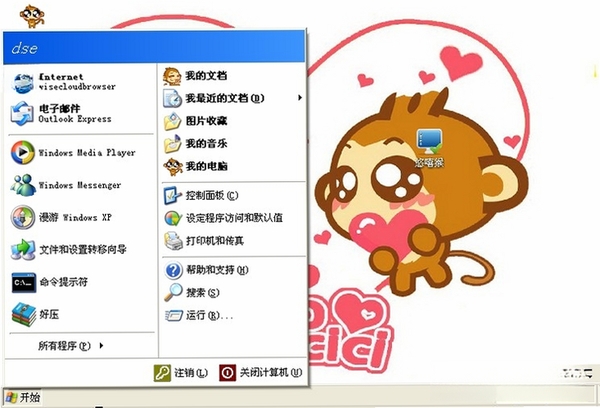
悠嘻猴主题是一款专为Windows系统打造的桌面美化工具,它将经典可爱的悠嘻猴形象与系统主题深度结合,为用户带来焕然一新的视觉体验。这款主题软件涵盖了鼠标指针、壁纸、图标、系统声音以及窗口配色等多个方面,安装后能让整个电脑界面充满趣味与活力。无论你是悠嘻猴的忠实粉丝,还是单纯想让电脑桌面摆脱单调,悠嘻猴主题都能满足你的个性化需求。软件体积小巧,操作简单,兼容性强,是美化电脑桌面的理想选择。
核心特色一览
可爱桌面壁纸:
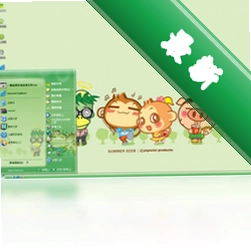
悠嘻猴主题内置了多张高清壁纸,每一张都将悠嘻猴的搞怪表情与丰富场景完美融合。无论是俏皮的眨眼、得意的坏笑,还是憨态可掬的日常,都能让你的桌面瞬间生动起来。壁纸分辨率适配主流屏幕,画面细腻,色彩饱满,并且支持自动轮换功能,让桌面常看常新。
个性鼠标指针:
主题包中包含了整套悠嘻猴风格的鼠标指针方案。从默认箭头到后台运行,再到链接选择,每一个状态的指针都经过精心设计,以悠嘻猴的尾巴、手掌或脑袋为灵感,替代了系统默认的单调样式。安装后,每一次点击和移动都会充满趣味,让操作过程不再枯燥。
趣味系统图标:
悠嘻猴主题将电脑中的常用图标,如“我的电脑”、“回收站”、“文件夹”等,全部替换为悠嘻猴主题皮肤。这些图标设计精细,色彩搭配协调,与整体桌面风格保持高度统一,让系统界面更加协调美观,辨识度也更高,找文件时一眼就能认出。
定制系统音效:
除了视觉元素,悠嘻猴主题还准备了独特的系统音效。开机、关机、弹出窗口、清空回收站等操作都会伴随悠嘻猴可爱的叫声或搞怪的音效,为日常使用增添不少乐趣。音效音量适中,不会过于突兀,既有趣味性又不影响正常使用。
电脑端完整安装步骤教程
安装悠嘻猴主题前,请先确认你的电脑系统是Windows 7、Windows 8、Windows 10或Windows 11。整个安装过程非常简单,跟着下面几步操作就能完成。
第一步,从本站下载悠嘻猴主题压缩包,下载完成后找到文件,右键点击选择“解压到当前文件夹”。建议解压到非系统盘,比如D盘或E盘,这样能避免系统盘空间不足,也方便日后管理。
第二步,打开解压后的文件夹,找到名为“悠嘻猴主题.exe”的安装程序,双击运行。如果弹出用户账户控制提示,点击“是”允许运行即可。
第三步,进入安装向导后,点击“下一步”继续。在安装路径选择界面,可以保持默认路径,也可以点击“浏览”自定义安装位置。这里建议保持默认,因为主题文件通常需要写入系统主题目录,改动路径可能导致主题无法正常加载。
第四步,点击“安装”按钮,程序会自动进行安装。这个过程通常很快,一般几十秒就能完成。安装过程中不要关闭安装窗口,耐心等待进度条走完。
第五步,安装完成后,点击“完成”退出向导。此时系统可能会自动弹出“个性化”设置窗口,或者需要手动右键点击桌面空白处,选择“个性化”进入主题设置界面。
第六步,在个性化设置中,找到刚刚安装的“悠嘻猴主题”,点击应用即可。此时桌面壁纸、图标、鼠标指针和系统声音都会自动切换为悠嘻猴风格。
如果在个性化列表中找不到悠嘻猴主题,可以尝试重启电脑,或者检查一下安装过程中是否有杀毒软件拦截了主题文件的写入操作。特别提醒:安装前请关闭所有正在运行的程序,尤其是安全卫士和杀毒软件,避免误报导致安装失败。
如果桌面图标没有变化,可以右键点击桌面,选择“查看”,确保“显示桌面图标”是勾选状态。鼠标指针样式如果没变,可以打开“控制面板”->“鼠标”->“指针”选项卡,在方案中选择“悠嘻猴”并应用。
对于Windows 10和Windows 11用户,如果应用主题后部分界面风格没有完全改变,这是因为新版系统对第三方主题的限制更严格,但壁纸、鼠标、图标和声音都可以正常替换,不影响整体视觉效果。
遇到任何安装问题,都可以在评论区留言,或者搜索“悠嘻猴主题 安装失败”查找相关解决方案。
热门同款软件推荐
| 软件名称 | 主要功能 | 特色亮点 | 推荐指数 |
|---|---|---|---|
| 口袋鬼主题 | 桌面主题美化 | 搞怪风格,图标丰富 | ★★★★☆ |
| 可爱动物主题 | 桌面主题美化 | 萌系画风,治愈系 | ★★★★ |
| 海贼王主题 | 动漫主题美化 | 热血动漫风格 | ★★★★☆ |
| 火影忍者主题 | 动漫主题美化 | 忍者元素,动感十足 | ★★★★ |
| 初音未来主题 | 二次元主题美化 | 虚拟歌姬,时尚潮流 | ★★★★☆ |
常见启动报错问题修复
安装悠嘻猴主题后,部分用户可能会遇到一些启动或应用报错的问题。这里整理了几个高频故障及对应的解决方法,操作都不复杂,跟着步骤来就能解决。
问题一:主题无法应用,提示“主题文件无效”或“无法加载”
这通常是因为系统主题服务未开启或主题文件被破坏。首先按下“Win+R”键,输入“services.msc”并回车,在服务列表中找到“Themes”服务,双击打开,将启动类型改为“自动”,并确保服务状态为“正在运行”。如果服务已开启,尝试重新解压安装包,并关闭杀毒软件后再次安装。另外,某些精简版系统可能会移除主题功能,这种情况下需要手动恢复系统主题服务。
问题二:安装后鼠标指针没有变化
鼠标指针未变,可能是没有正确应用方案。右键点击桌面空白处,选择“个性化”,然后点击左侧的“更改鼠标指针”。在“指针”选项卡中,将方案下拉菜单切换为“悠嘻猴”,然后点击“应用”和“确定”。如果方案列表中没有,可以点击“浏览”,手动定位到安装目录下的Cursors文件夹,选择对应的.cur或.ani文件进行替换。
问题三:安装过程中被杀毒软件拦截
由于主题文件会修改系统外观设置,部分安全软件会误报为风险操作。遇到这种情况,可以先暂时退出杀毒软件或安全卫士,然后重新安装。安装完成后,再重新开启安全软件,并将主题程序加入信任列表,这样就不会再出现拦截提示了。
问题四:应用主题后桌面图标消失
如果应用主题后桌面图标全部消失,不要慌张。右键点击桌面,选择“查看”,确保“显示桌面图标”选项是勾选状态。如果图标仍然不显示,可以按下“Ctrl+Alt+Del”打开任务管理器,点击“文件”->“运行新任务”,输入“explorer.exe”并回车,重启资源管理器后图标就会恢复。
问题五:系统声音没有变成悠嘻猴音效
主题应用后声音没有改变,需要手动设置。打开“控制面板”->“声音”,在“声音”选项卡中,将“声音方案”下拉菜单选择为“悠嘻猴”,点击“应用”即可。如果声音方案中没有,可以点击“浏览”,在安装目录下的Media文件夹中选择对应的wav文件,逐个为不同事件指定声音。
以上就是悠嘻猴主题安装使用中常见的几个问题及解决办法。如果遇到其他未列出的错误,可以尝试以兼容模式运行安装程序,或者搜索“悠嘻猴主题 启动报错”获取更多帮助。
用户问答专区
悠嘻猴主题安全吗?可以放心使用吗?
悠嘻猴主题是经过严格测试的桌面美化软件,本身不含任何恶意代码或广告插件。从本站下载的安装包均为官方原版或纯净封装版,安装过程中不会捆绑任何额外软件,可以放心使用。但为了安全起见,建议从正规网站下载,避免从不可信的来源获取文件。安装时留意每一步提示,取消勾选任何可能附加的推荐软件即可。
悠嘻猴主题适合什么样的电脑配置?
悠嘻猴主题对电脑配置要求很低,只要你的电脑能正常运行Windows系统,就能流畅应用该主题。它不像大型游戏或专业软件那样占用大量资源,主题文件本身非常小巧,运行时不占用后台资源,不会影响电脑的运行速度。即使在配置较老的电脑上,也能获得流畅的体验。
如何卸载悠嘻猴主题?
如果不喜欢这个主题了,或者想换回系统默认主题,卸载方法很简单。打开“控制面板”->“程序和功能”,在列表中找到“悠嘻猴主题”,右键点击选择“卸载”。卸载完成后,右键点击桌面进入“个性化”,选择系统自带的“Windows”主题即可恢复默认外观。卸载过程不会残留任何垃圾文件,可以放心操作。
 大小: 54.2M
 搜狗桌面壁纸2.5.4.2687官方正式版
  酷屏v6.0.0.8 官方正式版
  XP仿Win7美化包V1.0 简体中文安装版
  动态桌面壁纸
  xp透明桌面时钟(TheAeroClock)v8.11 绿色中文版
  高品质xp仿win8电脑主题
  会动的金鱼桌面壁纸(Gold Fish Aquarium)绿色特别版
  Steam Wallpaper Engine2019最新版免费版
  小鸟壁纸v3.1121.1460.723 官方版
  精选Win7开始菜单图标免费版
  win7仿MAC主题(Lion Skin Pack)12.0
  水滴鼠标指针绿色版
  电脑APP界面(pokki)0.266.0.377 官方版
  KMPlayer14款中文皮肤+两款Vista透明风格中文皮肤_简体中文版_适用于新版
  超高清Mac OS X Mavericks壁纸打包
  魅族MX3系统自带壁纸
  XP美化主题包2010春
  Aaeroa Windows7透明玻璃主题简体中文绿色版