


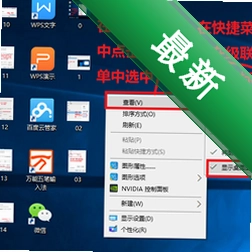




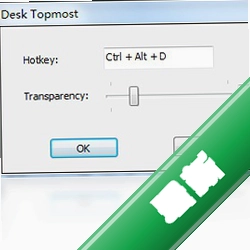





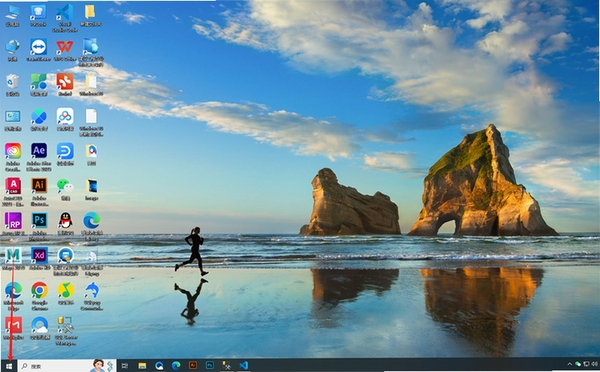
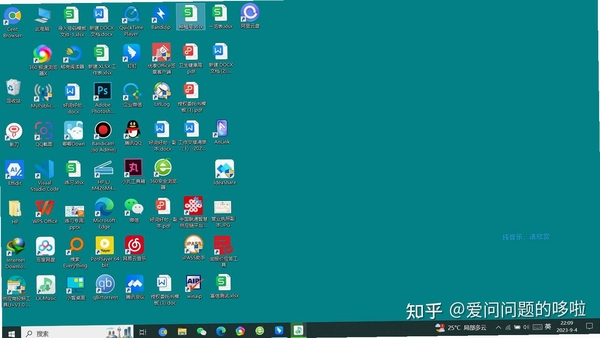
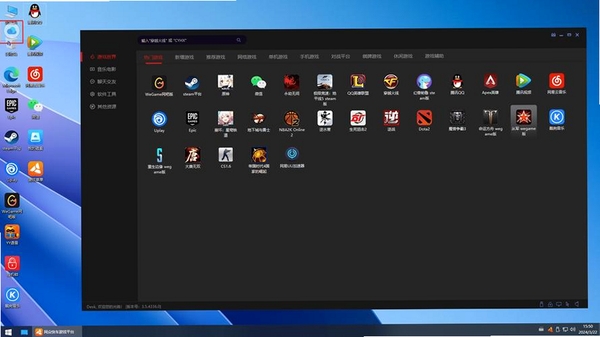
在日常使用电脑的过程中,频繁切换窗口、整理杂乱桌面是每位用户都会遇到的场景。显示桌面作为一款轻巧实用的系统辅助工具,专注于为用户提供一键回到桌面的便捷操作。它体积小巧,不占用过多系统资源,通过简单的点击或快捷键,即可快速隐藏所有当前窗口,让桌面图标和文件瞬间呈现,大大提升操作效率。无论是办公族处理多任务,还是游戏玩家需要快速回到桌面,它都能提供流畅、稳定的帮助,是Windows系统上一款值得常备的效率小工具。
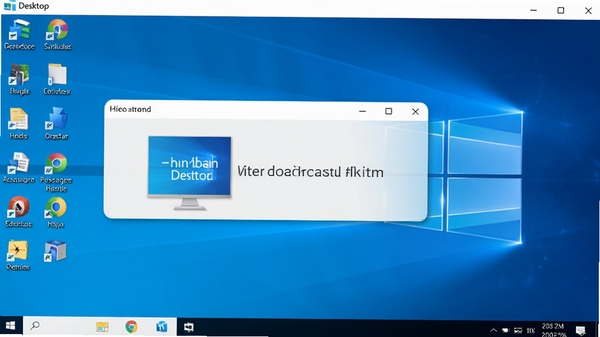
核心功能:一键直达,高效操控
极速显示桌面:
点击软件图标或使用预设的快捷键,即可瞬间将所有打开的窗口最小化,直接展示干净整洁的桌面。这一功能在需要快速访问桌面文件、运行桌面程序时尤为实用,省去了逐个最小化窗口的繁琐步骤,让操作一气呵成。
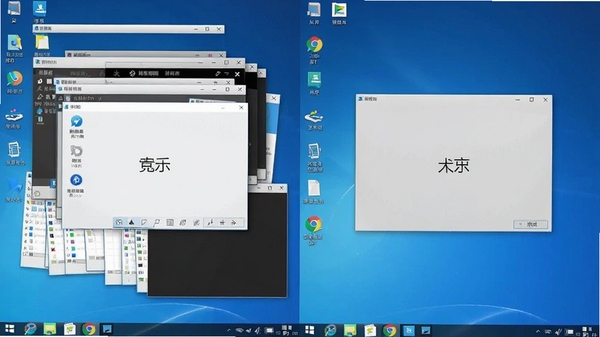
灵活的快捷键设置:
软件支持自定义快捷键,用户可以根据个人使用习惯,设置自己顺手的组合键(如Ctrl+D或Win+D),实现快速显示桌面。同时,也支持鼠标手势或边缘触发等个性化操作方式,满足不同用户的操作偏好,让桌面呼出更加随心所欲。
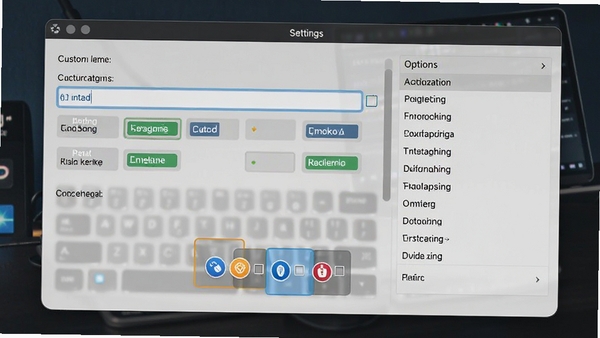
窗口管理辅助:
除了基础的显示桌面功能,软件还集成了简单的窗口管理选项,例如可以设置哪些窗口在显示桌面时保持置顶,或者一键恢复之前打开的窗口布局。这种智能化的记忆功能,帮助用户在快速切换任务时,保留原有工作状态,减少重新排列窗口的麻烦。
使用指南:轻松上手,即刻体验
1. 下载并安装显示桌面软件,安装过程简单,跟随提示完成即可。
2. 首次启动后,软件会常驻任务栏或系统托盘,点击图标即可立即显示桌面。
3. 如需自定义快捷键,右键点击系统托盘图标,选择“设置”,在快捷键输入框中按下您想要设置的组合键进行绑定。
4. 若您希望桌面图标自动排列,可在设置中勾选“显示桌面时自动排列图标”,保持桌面整洁美观。
5. 遇到杀毒软件误报时,请将软件添加至信任区,此工具完全无害,可放心使用。
6. 若在Windows 10/11系统中无法正常使用,请右键软件图标,选择“属性”,在“兼容性”标签页中勾选“以兼容模式运行此程序”,并选择Windows 7。
7. 如果软件无法启动,请检查是否安装了最新的Visual C++运行库,可前往本站搜索“运行库”下载安装。
8. 软件运行时占用内存极小,不会影响系统性能,请放心在后台常驻。
9. 本工具仅支持Windows PC平台,不支持其他操作系统,请确认您的设备环境。
10. 若您想恢复窗口,只需再次点击软件图标,之前最小化的窗口将按原布局恢复。
热门同款软件推荐
| 软件名称 | 功能特点 | 推荐指数 |
|---|---|---|
| 一键显示桌面 | 极速最小化窗口 | ★★★★☆ |
| 桌面工具箱 | 集成多种桌面辅助 | ★★★★☆ |
| 快捷回桌面 | 支持鼠标边缘触发 | ★★★★ |
| 窗口管理助手 | 强大窗口布局管理 | ★★★★☆ |
| 桌面图标管理 | 自动整理桌面图标 | ★★★★ |
常见启动报错问题修复
如果您在运行显示桌面时遇到启动失败或报错,多数情况是系统环境不兼容或权限不足导致。首先,请确保您下载的软件版本与系统位数一致(32位/64位)。其次,尝试以管理员身份运行软件,右键点击图标,选择“以管理员身份运行”。如果提示缺少DLL文件,请搜索并安装“DirectX修复工具”或“VC运行库合集”。若软件打开后无反应,可能是被杀毒软件拦截,请恢复被隔离的文件并添加信任。最后,检查系统主题是否被第三方修改,恢复默认主题后重试。
显示桌面的快捷键是什么?
在Windows系统中,默认的显示桌面快捷键是“Win+D”组合键,按下后即可快速回到桌面。此外,Windows 10/11还提供了“Win+M”最小化所有窗口的功能,但“Win+D”是官方定义的显示桌面专属快捷键。如果您使用显示桌面软件,还可以在设置中自定义专属快捷键,实现更个性化的操作。
显示桌面图标怎么弄出来?
如果您的桌面上没有“此电脑”或“回收站”等系统图标,可以通过以下步骤找回:在桌面空白处右键,选择“个性化”,点击“主题”,再选择“桌面图标设置”,勾选您需要显示的系统图标,点击“确定”即可。若您使用的是第三方桌面管理工具,也可以在软件设置中调整图标显示选项。
显示桌面没反应怎么办?
当按下显示桌面快捷键或点击软件图标无反应时,首先检查是否与当前运行的软件快捷键冲突。您可以尝试重启资源管理器:按下Ctrl+Alt+Delete打开任务管理器,找到“Windows资源管理器”,右键选择“重新启动”。若问题依旧,请检查系统是否有更新补丁未安装,或使用系统文件检查器(SFC)进行扫描修复。
软件使用总结与温馨提示
显示桌面作为一款轻量级效率工具,其核心价值在于简化操作流程,提升桌面访问速度。它没有繁复的功能,专注于细节打磨,非常适合追求高效操作的电脑用户。使用时请注意定期更新软件版本,以获得最佳体验。本软件完全免费,无任何恶意捆绑,您可以放心使用。希望这个小工具能为您带来更流畅的电脑操作体验。
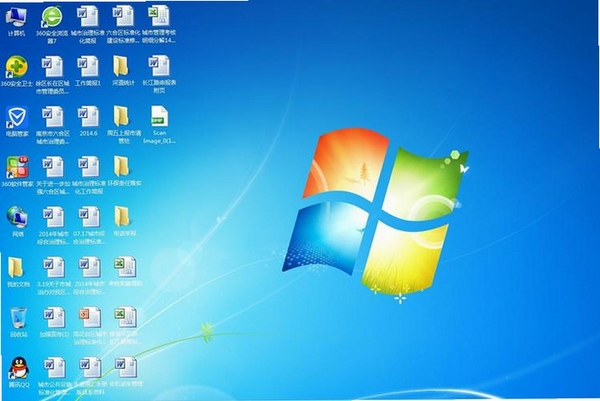
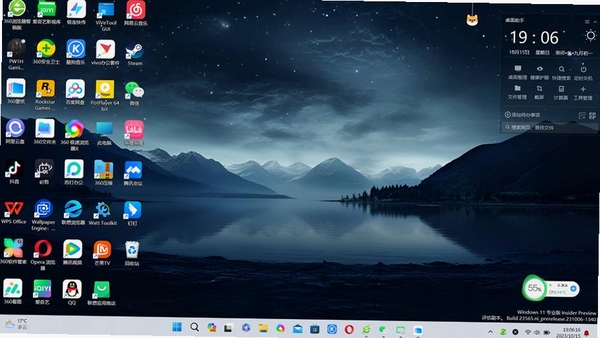


 大小: 8.7M
 火萤视频桌面v5.2.5.9 官方正式版
  人生日历V5.2.12.384 官方安装版
  动态水族馆桌面免费版
  StartAllBack(Win11开始菜单工具)v3.7.9.4907 官方版
  upupoo官方视频壁纸v2.3.6.0 最新免费版
  简单日历v2.0.1 官方最新版
  HTC Sense华丽翻页时钟插件V1.1 桌面版
  SpeedCrunch Portable(桌面计算器)V0.10.1绿色多语版
  桌面转盘(魔术转盘)-Circle DockV1.5.6.30 绿色多语版
  12Ghosts ShowTimeV7.10英文安装版
  简单小日历V3.26.3019简体中文绿色免费版
  精美鲜花图片集(2094x2950)JPG高清版2010
  鸿友电子日历(集电子表、万年日历的软件)V1.1中文安装版
  奇未安全桌面v3.3.0.1055 官方最新版
  Family Picture Calendar(电子月历工具)V4.0.7英文安装版