













Trackpad++是一款专为Windows平台打造的触控板增强工具,它能够将原本功能单一的触控板变为高效的操作中心。该软件通过精细的驱动级调校,为笔记本用户带来了接近原生设备的顺滑跟手体验,并支持丰富的自定义手势。无论是日常办公的窗口切换、网页缩放,还是设计创作中的精准定位,Trackpad++都能凭借其强大的扩展能力,让每一次手指滑动都变得精准而高效,是提升工作效率与操作舒适度的得力助手。
核心功能亮点解析
多指手势自定义:
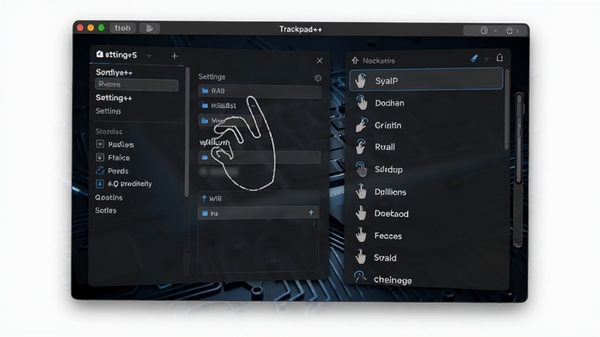
Trackpad++内置了强大的手势映射系统,用户可以根据个人使用习惯,为三指、四指甚至五指滑动、轻点、点击等操作赋予不同的指令。例如,三指上滑可以映射为 Mission Control 或任务视图,四指左右轻扫则能快速切换虚拟桌面。这种高度自由的定制能力,让触控板不再局限于简单的指针移动,而是成为真正能够提升操作效率的生产力工具。
精准滚动与灵敏度调节:
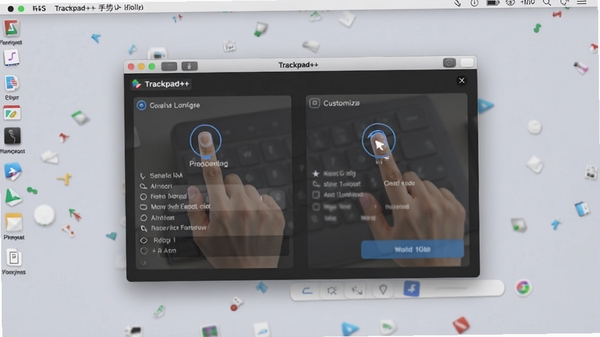
针对Windows系统触控板滚动生硬、定位不准的痛点,Trackpad++进行了专门的算法优化。它提供了极为细致的灵敏度调节滑块,允许用户分别调整指针速度、滚动速度以及加速度曲线。无论你是需要像素级精准度的设计师,还是偏好快速翻页的阅读爱好者,都能找到最适合自己的跟手参数,让每一次滑动都随心所欲。
应用专属配置方案:
该软件支持为不同的应用程序创建独立的触控板配置方案。这意味着,你可以在浏览器中设定一套手势,在图像处理软件中切换至另一套完全不同的手势逻辑。例如,在浏览器中左右滑动可切换标签页,而在视频播放器中则可能被设定为快进与后退。这种智能的场景感知能力,极大地减少了操作冲突,让工具真正服务于应用场景。
低功耗与系统深度融合:
Trackpad++在功能强大的同时,也注重对系统资源的占用控制。它采用高效的内核驱动模式,运行时内存占用极低,几乎不消耗CPU资源,即使在老旧笔记本上也能流畅运行。同时,软件完美兼容Windows 10与Windows 11系统,能够原生支持系统级手势,并与之形成互补,确保持续稳定的工作状态,不会引发系统冲突或异常。
使用指南与安装避坑
安装Trackpad++前,请务必关闭当前正在运行的安全防护类软件,避免驱动文件被误拦截导致安装失败。
下载完成后,建议右键点击安装包,选择“以管理员身份运行”,这是确保驱动能正确写入系统关键目录的必要步骤。
若系统弹出驱动程序签名提示,请选择“始终信任此软件”,否则软件将无法加载核心功能,触控板会维持默认状态。
安装过程中请勿切换或断开电源,保持稳定的供电环境,防止因意外断电造成驱动安装不完整,进而引发蓝屏或触控失灵。
安装完成后,系统会提示重启电脑,请务必保存好手头工作并重启,只有重启后驱动才会正式生效。
重启后,如果发现触控板无响应,不要慌张,请检查任务栏托盘中是否有Trackpad++的图标,若图标存在,右键点击选择“重新加载驱动”即可恢复。
如果在使用过程中遇到触控板指针漂移或乱跳的现象,建议进入设置界面,点击“校准”按钮,并重新在触控板上划过几次以完成校准流程。
对于部分游戏玩家,建议在游戏内关闭“提高指针精确度”选项,并配合Trackpad++的专属游戏模式,可以获得更平滑的操控体验。
若感觉滚动方向与习惯相反,可在“滚动设置”中勾选“自然滚动”选项,即可切换为类似macOS的滚动逻辑。
遇到设置界面无法打开的问题时,请检查是否安装了最新的Visual C++ Redistributable运行库,缺失该组件会导致界面无法加载。
热门同款软件推荐
| 软件名称 | 核心优势 | 用户评分 |
|---|---|---|
| TouchpadBlocker | 防误触专家 | ★★★★☆ |
| AutoHotkey | 全能热键脚本 | ★★★★★ |
| GestureSign | 鼠标手势替代 | ★★★★☆ |
| StrokeIt | 经典鼠标手势 | ★★★★☆ |
| WizMouse | 跨窗口即时滚动 | ★★★★☆ |
常见启动报错问题修复
部分用户在安装Trackpad++后可能会遇到“初始化失败”的报错,这通常是由于系统服务未正确启动所致。可以尝试按下Win+R键,输入services.msc并回车,在服务列表中找到“Trackpad++ Service”,右键选择“启动”。如果服务无法启动,请检查设备管理器中人体学输入设备是否正常,若存在黄色感叹号,需要右键卸载设备并重启电脑让系统自动重装驱动。
若出现“驱动加载失败”的提示,请确认当前系统是否为最新版本,并检查是否安装了所有Windows更新补丁。此外,某些精简版系统可能会缺少必要的系统组件,建议下载并安装微软官方提供的“DirectX修复工具”来扫描并修复缺失的DLL文件。
打开软件界面为空白或闪退,可以尝试关闭硬件加速。进入软件的设置文件目录,找到配置文件,将“HardwareAcceleration”的值改为“False”。若问题依旧,请彻底卸载软件并清理注册表残留,然后重新下载安装最新版本。
Trackpad是什么意思及常见问答
Trackpad直译为“轨迹板”或“触控板”,在计算机领域通常指代笔记本电脑上的内置指点设备。而Trackpad++则是在此基础上通过软件层面的增强,赋予这一硬件更多可能性的实用工具。
问:Trackpad++如何设置三指拖拽文件?答:在软件主界面的“手势控制”标签页中,找到“三指轻点”或“三指单击”选项,在下拉菜单中选择“模拟左键拖拽”即可。设置后,三指轻点并滑动即可实现文件的快速移动,无需再用力按压触控板。
问:Trackpad++是否安全,会不会影响系统稳定性?答:该软件采用正规驱动签名机制,在正常安装环境下不会对系统造成损害。但需要注意的是,由于它属于内核级驱动工具,与某些底层安全软件可能存在兼容性挑战。建议从官方或可信渠道下载,并避免与功能重复的类似驱动软件同时安装,以确保系统环境的干净与稳定。


 大小: 754KB
 雷柏对码软件(雷柏无线键鼠失灵解决方案)v4.0.1中文版
  超级鼠标键盘精灵v3.0 绿色版
  通用按键精灵(自动按键)V1.56 绿色版
  魔兽争霸改键、显血工具(xlWarKey)v1.2 正式版
  华华鼠标自动点击器4.6 绿色去广告版
  圣剑鼠标指针绿色版
  罗技鼠标驱动 64位版6.52.74 官方完整版
  联想UltraNav鼠标驱动程序v17.0.12.60 官方中文安装版
  小贝鼠标连点器3.2 中文绿色版
  键盘键位修改工具(Remapkey)0.99 中文版
  键盘按键设置软件(MapKeyboard)2.1 绿色版
  鼠标速率测试器(Mouse Rate Checker)1.1B汉化绿色特别版
  键盘记录器2.0 免费版
  达尔优牧马人wcg白色版游戏鼠标驱动v1.1 官方最新版
  达尔优108机械合金版键盘驱动
  模拟精灵V9.01绿色免费版
  雷柏7200P鼠标对码程序v3.2.0 官方版
  键盘鼠标录制精灵V4.0 绿色版