









OBS录屏大师是一款功能强大的屏幕录制与直播推流工具,凭借开源免费、高扩展性和稳定的性能表现,成为众多创作者、游戏玩家及办公人士的首选。无论是录制高清教学视频、捕捉精彩游戏瞬间,还是进行专业级的直播推流,OBS录屏大师都能提供流畅、清晰的输出体验。软件支持多平台操作系统,界面布局清晰,操作逻辑直观,即便是初次接触录屏软件的用户也能快速上手,轻松完成高质量的视频内容创作。
核心功能亮点
高清录制与多格式输出
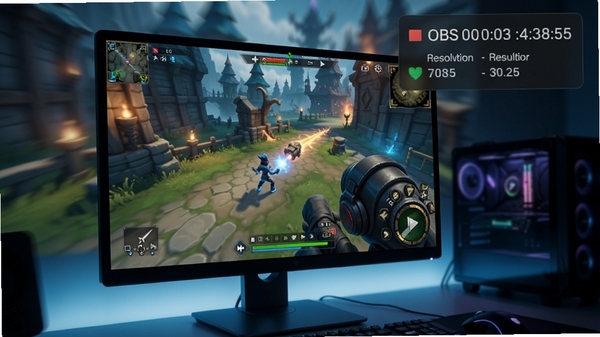
OBS录屏大师支持1080P乃至4K分辨率的视频录制,用户可根据实际需求自由调整帧率与码率,确保画面细节完整保留。输出格式涵盖MP4、MKV、FLV等主流封装,兼容各大视频平台与后期编辑软件,满足不同场景下的使用需求。无论是录制在线课程、软件操作演示,还是游戏高光时刻,OBS录屏大师都能呈现清晰流畅的画面效果。
多场景与多来源混合
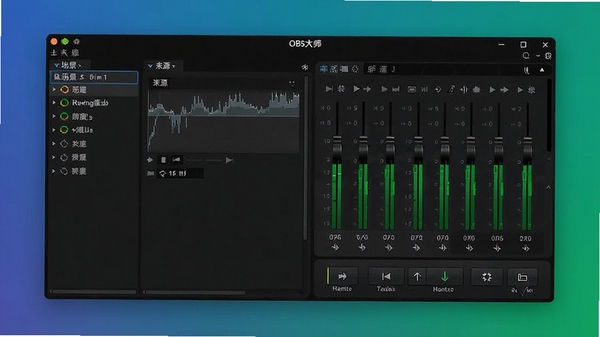
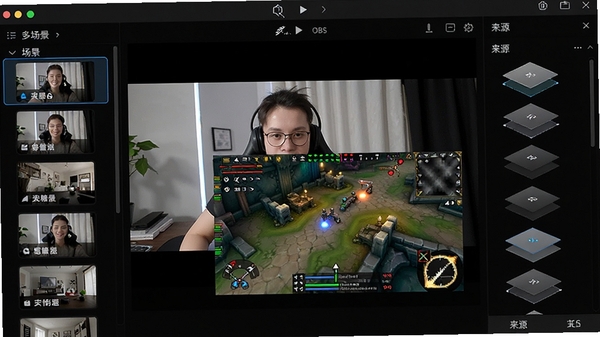
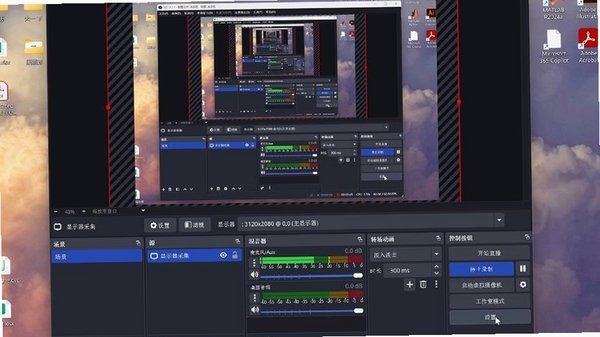
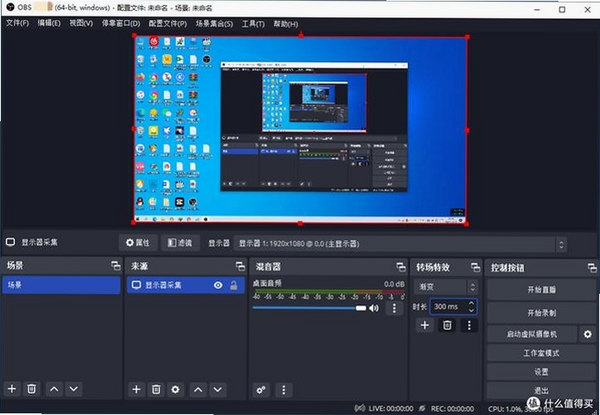
软件内置强大的场景管理系统,支持在多个场景之间无缝切换,每个场景可自由添加窗口捕获、显示器捕获、图像、文本、媒体源等多种来源。用户可根据不同录制主题创建独立场景,并通过快捷键快速切换,极大提升内容创作效率。同时支持来源的实时预览与调整,所见即所得的编辑方式让操作更加直观便利。
实时混音与音频滤镜
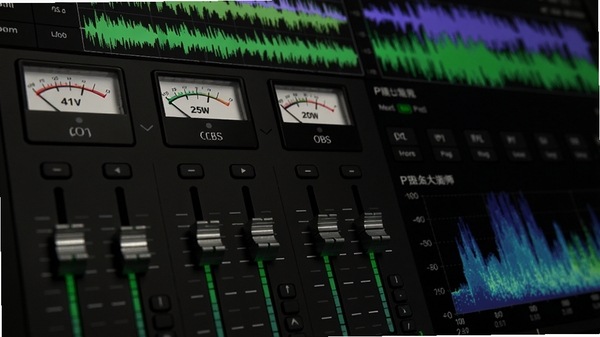
内置专业级音频混音器,支持多轨音频独立控制,可分别调整麦克风、系统声音及应用程序音频的音量与增益。配合噪声抑制、增益、压缩等音频滤镜,有效消除环境杂音,保证录制或直播过程中声音清晰饱满。无论是录制解说视频还是进行线上会议,都能呈现干净、平衡的音质效果。
直播推流与自定义设置
除本地录制外,OBS录屏大师还支持一键推流至各大直播平台,用户只需填入服务器地址与串流密钥,即可开启高清直播。软件提供丰富的编码器选项(如x264、NVENC、QuickSync),用户可根据硬件配置与网络状况灵活选择,实现画质与性能的平衡。同时支持自定义热键、界面主题及脚本扩展,满足个性化使用需求。
电脑端完整安装步骤教程
安装OBS录屏大师前,请先确认电脑操作系统为Windows 7及以上版本,并确保系统已安装最新版DirectX与Visual C++运行库,以避免初始化失败等问题。若缺失组件,可在本站搜索“VC++运行库”或“DirectX修复工具”下载安装。
第一步:点击上方下载按钮获取OBS录屏大师安装包,文件大小约80MB,下载完成后双击运行安装程序。
第二步:安装向导启动后,选择安装语言(默认为简体中文),点击“下一步”继续。
第三步:阅读并接受许可协议,勾选“我接受协议”选项,随后点击“下一步”。
第四步:选择安装路径,建议保持默认目录以规避权限问题,如需更改请选择非系统盘且路径不含中文字符。
第五步:选择开始菜单文件夹,可保持默认,点击“安装”开始安装过程。
第六步:等待安装进度条完成,点击“完成”退出向导,首次启动会弹出自动配置向导,选择“仅录制”并点击“下一步”完成基础设置。
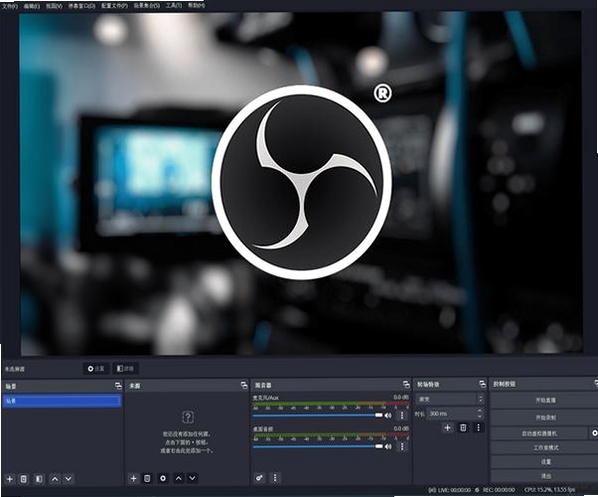
第七步:进入主界面后,点击“设置”按钮,在“输出”选项卡中调整录像路径与画质参数,建议录制格式选择MP4,录像质量选择“ indistinguishable ”以获得最佳画质。
第八步:在“视频”选项卡中,将“基础分辨率”设置为显示器实际分辨率,帧率选择60FPS,确保录制画面流畅。
温馨提示:若安装过程中出现杀毒软件拦截提示,请点击“允许”或“信任”按钮,软件本身安全无捆绑。安装完成后,建议重启电脑以释放系统资源,确保软件稳定运行。
热门同款软件推荐
| 软件名称 | 核心优势 | 用户评分 |
|---|---|---|
| 录屏大师 | 操作简单,功能全面 | ★★★★☆ |
| Bandicam | 高压缩率,画质出色 | ★★★★★ |
| 科技录屏 | 轻量级,快速启动 | ★★★★☆ |
常见启动报错问题修复
使用OBS录屏大师时,部分用户可能会遇到启动报错或闪退等问题,以下为常见故障的快速解决方案:
1. 提示“无法找到入口”或“DLL缺失”:这通常是因为系统缺少Visual C++运行库,请在本站搜索“VC++运行库”下载安装对应版本(64位系统需安装x64和x86两个版本)。
2. 启动时黑屏或画面无法捕获:请右键点击桌面快捷方式,选择“属性”,在“兼容性”选项卡中勾选“以兼容模式运行”(建议选择Windows 8),并勾选“以管理员身份运行此程序”。
3. 录制视频卡顿或掉帧:检查显卡驱动是否为最新版本,可在本站搜索“显卡驱动”更新;同时在软件“设置-高级”中,将“进程优先级”设置为“高”,关闭其他占用资源的程序。
4. 初始化失败或无法启动:请关闭杀毒软件或添加信任白名单,然后重新安装软件,并确保安装路径不含中文或特殊字符。
5. 音频无法录制或声音过小:在“设置-音频”中,将桌面音频设备与麦克风设备设置为默认设备,并检查系统音量是否静音。
用户问答专区
OBS录屏大师是正版软件吗?
OBS录屏大师是基于OBS Studio开源项目二次开发的免费软件,完全免费且无功能限制,用户可以放心使用。本站提供的下载包为官方原版,无任何捆绑插件,安装过程中请注意取消附加选项即可。
OBS录屏大师与OBS Studio有什么区别?
OBS录屏大师在OBS Studio基础上优化了中文界面与默认设置,针对国内用户习惯调整了部分参数,并内置了常见的直播平台推流地址,更适合新手快速上手。核心功能与OBS Studio保持一致,且更新同步,稳定性有保障。
录制的视频保存在哪里?如何更改保存位置?
默认情况下,录制视频保存在系统视频文件夹中,您可以点击主界面“设置-输出-录像路径”进行修改,建议选择空间充足的磁盘分区,并定期清理旧文件以释放存储空间。
 大小: 92.5M
 摄像头录像大师v11.60.0.0 免费安装版
  电脑直播伴侣32位/64位PC电脑版v2.5.4 2026官方中文版
  酷酷录像v3 中文免安装版
  WebEx Recorder and player3.17 官方最新版
  键盘鼠标录制回放器1.0 绿色版
  世界超级屏幕视频录制神器(Bandicam)V4.1.2.1385官方中文版
  MiniVCap5.6.7 官方中文版
  爱拍大师v8.2.7.0 官方最新版
  OBS Studio32位/64位版V25.0.8官方最新版
  乐视通电脑版v2.8.7.127最新简体中文版
  屏幕录像专家2015注册版免费版附注册机