



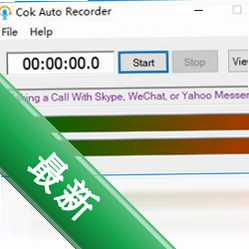
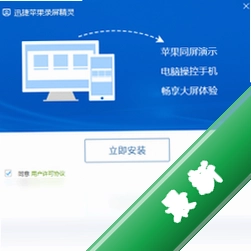
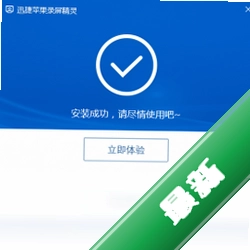







录屏宝是一款专注于电脑端屏幕录制与视频处理的实用工具,凭借其简洁的操作界面和稳定的录制性能,在众多同类软件中脱颖而出。无论是制作教学课程、记录游戏高光时刻,还是召开远程会议时保存重要演示内容,录屏宝都能以清晰的画质和流畅的帧率,帮助用户轻松捕获屏幕上的每一个细节。软件内置了丰富的标注工具与剪辑功能,让录制完成的视频无需借助第三方软件即可完成初步加工,极大提升了内容生产的效率。
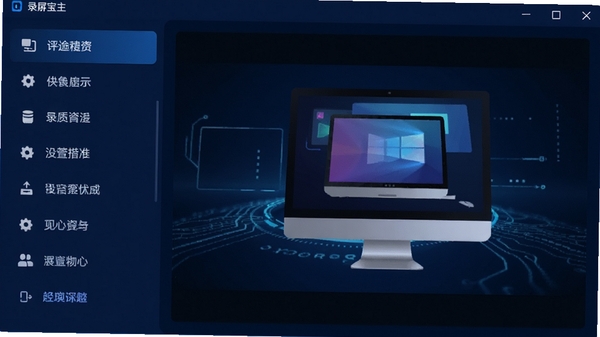
核心功能亮点解析
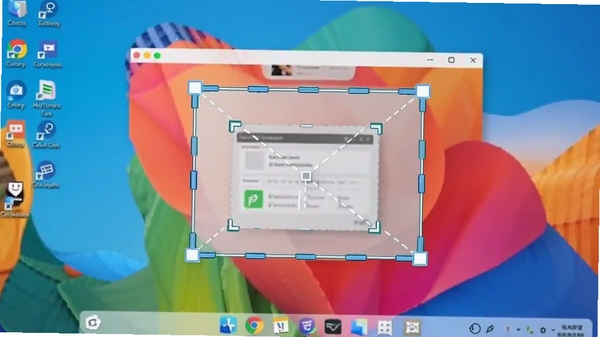
全屏与区域录制自由切换:
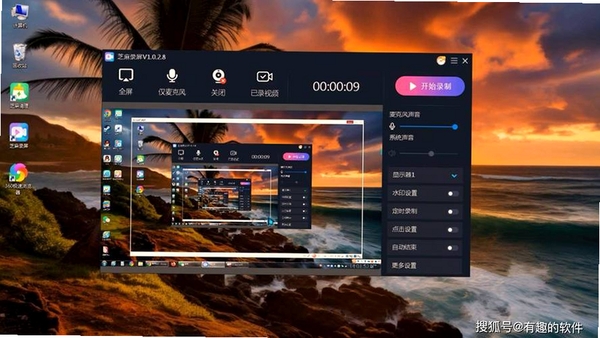
录屏宝支持一键捕获整个屏幕,也可灵活框选特定应用窗口或自定义区域进行录制。在录制过程中,用户可随时暂停或继续,无需中断当前任务。对于需要同时展示多个窗口内容的场景,软件还提供了跟随鼠标录制模式,确保焦点内容始终处于画面中心,满足不同场景下的录制需求。
内置麦克风与系统声音独立控制:
在录制教程或解说视频时,声音的质量至关重要。录屏宝允许用户对麦克风输入和电脑系统声音进行独立调节,既可实现人声与背景音的同频混录,也可单独静音其中一路音源,有效避免环境噪音干扰。音量指示器实时反馈当前音频状态,方便用户在录制前进行精准的音量测试,确保成片音画同步且清晰。
轻量级视频剪辑与格式转换:
录制完成后,录屏宝内置的编辑器支持对视频进行裁剪、合并、添加文字水印及鼠标高亮效果。用户无需在多个软件间来回切换,即可完成从录制到成片输出的完整流程。同时,软件支持输出为MP4、AVI、FLV等多种主流格式,并针对不同使用场景提供了预设压缩方案,在保证画质的前提下有效控制文件体积。
电脑端完整安装步骤教程
在安装录屏宝之前,请先确认您的电脑操作系统为Windows 7及以上版本,并确保系统盘拥有至少200MB的可用空间。
第一步:通过本站提供的下载链接获取录屏宝安装包。文件下载完成后,使用鼠标右键点击该安装包,在弹出的菜单中选择“以管理员身份运行”,此举可避免后续因权限不足导致的安装失败问题。
第二步:进入安装向导界面后,请仔细阅读软件许可协议。若无异议,点击“接受”按钮继续。此处建议您将安装路径修改为非系统盘(如D盘或E盘),这样即便系统需要重装,已保存的录制文件也不会受到影响,同时也能减轻C盘的空间占用压力。
第三步:在安装选项界面,请留意是否有捆绑安装其他软件或修改浏览器主页的勾选项,建议取消这些非必要勾选,选择“自定义安装”以掌控安装过程的每一步。
第四步:等待安装进度条走完后,点击“完成”按钮。首次启动软件时,若防火墙提示是否允许网络访问,请点击“允许访问”,以确保软件后续的在线更新与模板下载功能可以正常使用。
第五步:启动录屏宝后,建议先进入“设置”菜单,在“热键设置”中自定义一个便捷的录制快捷键,并确认录制文件的默认保存路径,以便后续快速查找与管理视频文件。
如果安装过程中遇到杀毒软件误报拦截,请暂时关闭实时防护或将软件加入信任区,待完成安装后再恢复防护状态。
若出现“.dll文件缺失”或“运行时错误”提示,通常是由于系统缺少微软常用运行库组件。您可以前往本站搜索“运行库合集”,下载并安装对应组件后重启软件即可解决。
遇到画面黑屏或录制无反应的情况,请检查录屏宝是否获得了显卡硬件加速权限,部分显卡驱动设置可能会阻止录制软件捕获画面,尝试在软件设置中切换为兼容模式。
热门同款软件精选推荐
常见启动报错问题修复
不少用户反馈在双击录屏宝图标时,会遇到“应用程序无法启动”或“初始化失败”的弹窗。这类问题大多与系统运行环境有关。首先,请检查显卡驱动是否更新至最新版本,过旧的驱动可能导致软件无法调用硬件加速接口。其次,进入软件安装目录,找到主程序文件,右键选择“属性”,在“兼容性”选项卡中勾选“以Windows 7兼容模式运行”,并勾选“以管理员身份运行此程序”,应用后重试启动。
若软件打开后界面空白或卡在加载画面,可能是配置文件损坏。按下组合键“Win+R”,输入“%appdata%”回车,找到录屏宝的专属文件夹,将其重命名备份后重新启动软件,软件会生成新的配置文件。此操作不会删除您已录制的视频内容,可放心尝试。
对于录制时提示“没有权限访问摄像头”或“音频设备被占用”的情况,请确认其他语音软件未独占音频设备。同时,在系统“隐私”设置中,允许桌面应用访问摄像头和麦克风,确保录屏宝的权限开关处于开启状态。
软件使用总结:录屏宝在功能完整度与资源占用之间取得了不错的平衡,对于追求高效稳定的用户而言,是一个值得信赖的电脑录屏伙伴。
录屏宝是否收费?免费版够用吗?
录屏宝采取基础功能免费、高级功能订阅的运营模式。对于普通用户而言,免费版已经涵盖了无时长限制的录制、基础剪辑和MP4格式输出,完全能够满足日常教学与会议记录的需求。解锁高级版后可体验去除水印、更高码率输出及降噪处理等进阶功能,您可以根据自己的实际使用频率来决定是否升级,无需有消费压力。
使用录屏宝录制的视频保存在哪个文件夹?
录制的视频默认保存在“我的文档\录屏宝\视频”目录下。若您在录制前手动修改过保存路径,可通过软件主界面右上角的“设置”按钮,进入“存储”栏目查看当前路径。建议养成定期整理和备份视频的习惯,避免因系统重装或误删导致重要资料丢失。为了让查找更方便,您也可以在设置中开启“录制完成后自动打开输出文件夹”选项。
为什么录制的声音很小或者没有声音?
这个问题通常由音频输入源设置不当引起。请检查录屏宝工具栏上的“声音”图标,确保“系统声音”和“麦克风”选项未被静音。若使用的是外接声卡设备,需要在系统声音设置中将该设备设为默认通信设备。此外,部分主板自带音效软件若开启了环境音降噪,可能会抑制部分人声,建议在录屏前暂时关闭此类音效增强功能,以获得更平稳的录音电平。

 大小: 377M


 视频制作字幕软件(Subtitle Workshop)V6.0b 绿色中文版
 视频转为GIF(Free Video to GIF Converter)2.01 官方版
 视频分割工具(Ultra Video Splitter)V6.5.0401 中文便携版
 mp4 mov视频文件修复工具(movdump)中文注册版
 视频剪切合并器v10.9 官方版
 tscc.exe解码器
 EV剪辑v2.3.4 官方免费版
 E.M. Total Video ConverterV3.71 多语中文注册版
 Adobe Premiere Rush ccv1.1.0 2026官方中文版