









电影音乐提取机是一款专注于从视频文件中快速提取音频内容的专业工具,无论是电影对白、背景配乐还是演唱会现场音轨,都能在数秒内精准分离并保存为高品质MP3或WAV格式。软件采用轻量级引擎,占用系统资源极少,即便在配置普通的电脑上也能流畅运行,无需复杂设置即可上手操作。
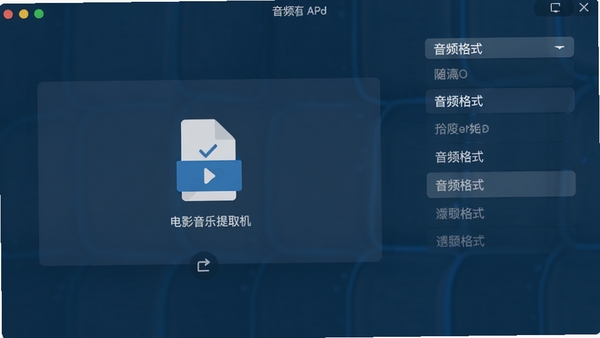
核心功能亮点
批量提取与高效处理
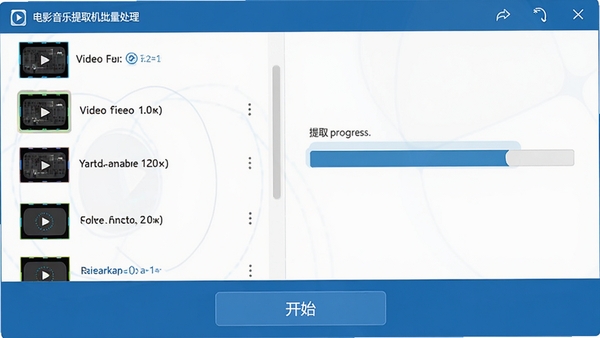
支持一次性导入多个视频文件进行批量音频提取,无需逐个操作,大幅节省时间。处理过程中可自动保留原始音质,并允许用户自定义输出采样率与比特率,满足不同场景下的音质需求。
多格式兼容与转换
几乎覆盖所有主流视频格式,包括MP4、AVI、MKV、FLV、WMV等,同时支持将提取的音频输出为MP3、WAV、AAC、FLAC等常见音频格式,兼容各类播放器与编辑软件,使用范围广泛。
精准片段截取
除了完整提取,软件还内置了时间轴截取功能,用户可自由设定开始与结束时间,只提取电影中的精彩片段或某段配乐,方便制作铃声或剪辑素材,操作直观易用。
电脑端完整安装步骤教程
1. 首先,点击页面上的下载按钮,将电影音乐提取机的安装包保存到电脑桌面或指定文件夹。
2. 下载完成后,找到安装包文件(通常为exe格式),双击运行,若弹出用户账户控制提示,点击“是”允许安装。
3. 进入安装向导后,点击“下一步”继续,阅读许可协议,勾选“我接受”选项。
4. 选择安装目录,建议保持默认路径,或点击“浏览”自定义安装位置,注意路径中不要包含中文字符,避免后续出现兼容问题。
5. 点击“安装”开始安装,过程通常只需几十秒,等待进度条走完。
6. 安装完成后,勾选“运行电影音乐提取机”,点击“完成”即可启动软件。
7. 首次启动时,若提示缺少运行库组件,请点击“确定”自动跳转至下载页面,或在站内搜索“Visual C++运行库”手动安装。
高危避坑:安装路径务必使用纯英文目录,否则可能导致软件无法正常启动或文件保存异常。
优化技巧:若电脑配置较低,可在设置中关闭“硬件加速”选项,提升运行流畅度。
温馨提示:安装前建议退出安全软件,避免误报拦截安装进程。
热门同款软件推荐
| 软件名称 | 核心优势 | 评分 |
| 音乐提取器 | 操作简单,提取速度快 | ★★★★☆ |
| 视频音频提取工具 | 支持多种格式输出 | ★★★★☆ |
| 音频提取专业版 | 无损音质,专业级引擎 | ★★★★★ |
| 电影音乐提取机旧版 | 经典稳定,兼容性强 | ★★★★☆ |
| 音乐截取工具 | 支持片段截取,铃声制作 | ★★★★☆ |
常见启动报错问题修复
若安装后双击图标无反应或提示“初始化失败”,请先检查是否安装了微软常用运行库合集,可在本站搜索“运行库合集”下载安装;若提示“缺少dll文件”,则可能是系统组件缺失,建议以管理员身份运行软件,或右键属性中设置兼容模式为Windows 7/10;如果打开后界面空白,尝试更新显卡驱动,并在软件设置里关闭硬件加速。
用户问答专区
电影音乐提取机怎么用?
使用步骤非常简单:打开软件,点击“添加文件”导入视频,选择输出格式,点击“开始提取”,完成后即可在输出目录找到音频文件。整个过程不需要任何技术基础,几分钟就能掌握。
怎么把电影里的音乐提取出来?
只需将电影文件拖入软件窗口,然后选择“提取音频”功能,软件就会自动识别音轨并进行提取。支持自定义输出路径,方便整理收藏。
提取电影音频对音质有影响吗?
完全不用担心,软件支持无损提取模式,可保留原始音轨的全部细节,输出高品质音频文件,适合音乐制作人或发烧友使用。

 视频制作字幕软件(Subtitle Workshop)V6.0b 绿色中文版
  视频转为GIF(Free Video to GIF Converter)2.01 官方版
  视频分割工具(Ultra Video Splitter)V6.5.0401 中文便携版
  mp4 mov视频文件修复工具(movdump)中文注册版
  视频剪切合并器v10.9 官方版
  tscc.exe解码器
  EV剪辑v2.3.4 官方免费版
  Adobe Premiere Rush ccv1.1.0 2026官方中文版