









BinaryViewer是一款面向专业技术人员与数据处理爱好者的二进制文件查看与编辑工具,它能够以十六进制、十进制、八进制、二进制等多种进制形式清晰呈现文件底层数据,帮助用户深入剖析文件结构、排查数据异常、验证文件完整性。无论是软件开发者调试程序、逆向工程师分析协议、数据恢复人员检查磁盘镜像,还是普通用户想要了解某个文件的内在构成,BinaryViewer都能提供直观、精准、高效的解决方案。软件体积小巧、启动迅速、操作界面简洁明了,支持超大文件流畅打开,并内置丰富的查找、对比、导出功能,是您处理二进制数据时不可或缺的得力助手。
核心功能亮点解析
多进制同步查看与编辑:
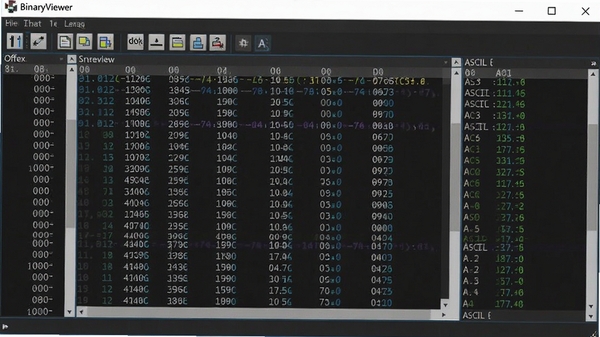
BinaryViewer支持在十六进制、十进制、八进制、二进制四种进制视图之间一键切换,并且可以在同一窗口内分栏同步显示不同进制的数据内容,方便您从多个维度理解数据含义。编辑操作同样灵活,您可以直接在任意进制视图下修改数值,其余视图会实时联动更新,极大提升了数据修改与调试的效率。
高效的大文件处理能力:
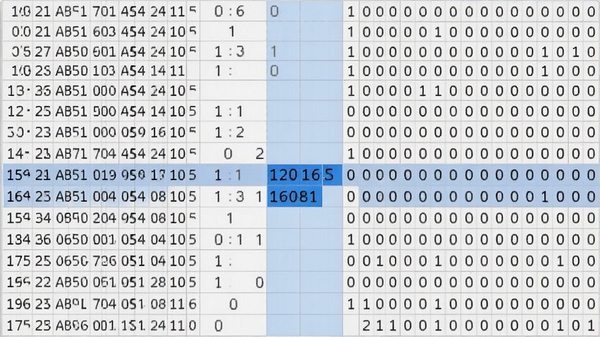
面对动辄数GB的大型日志文件、磁盘镜像或数据库备份,BinaryViewer依然能够保持流畅的滚动与响应。软件采用内存映射技术,无需将整个文件一次性载入内存,即可实现快速定位与分段读取,即使是在配置有限的电脑上也能从容应对,让您告别卡顿与等待。
强大的数据搜索与定位功能:
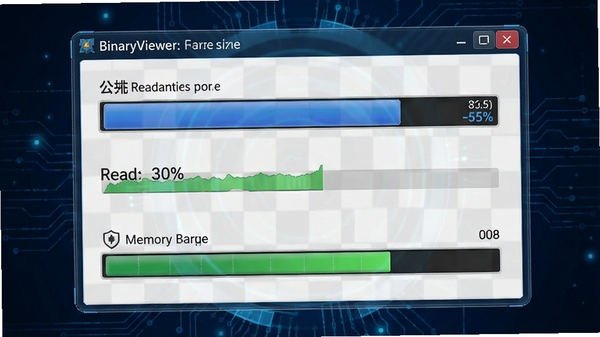
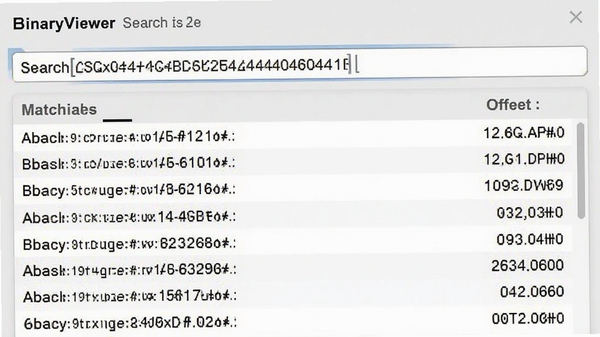
支持按十六进制字符串、ASCII文本、Unicode文本以及整数等多种模式进行搜索,并且可以设置搜索范围(整个文件或当前选区)。搜索结果会以列表形式呈现,点击即可快速跳转到对应偏移位置,方便您在海量数据中迅速锁定目标字节,极大提升分析效率。
灵活的数据导出与对比工具:
您可以将选中的二进制数据导出为C语言数组、Java字节数组、Python字节串等常见编程语言格式,方便直接嵌入代码中使用。同时内置文件对比功能,能够快速找出两个二进制文件之间的差异字节,并以高亮颜色标识,辅助您进行版本比对或完整性校验。
电脑端完整安装步骤教程
1. 首先,从本站下载BinaryViewer安装包,文件为压缩包格式,请先解压到任意非系统盘目录(例如D:\BinaryViewer),避免因权限问题导致安装失败。
2. 双击运行解压后的安装程序(setup.exe),若弹出用户账户控制提示,请点击“是”以允许程序运行。
3. 进入安装向导后,点击“Next”继续,阅读许可协议后勾选“I accept the agreement”并再次点击“Next”。
4. 选择安装路径时,建议保持默认路径(C:\Program Files\BinaryViewer)或修改为其他盘符,但请确保路径中不包含中文或特殊字符,以免程序运行异常。
5. 选择合适的附加任务,例如创建桌面快捷方式、添加到右键菜单等,根据个人使用习惯勾选即可。
6. 点击“Install”开始安装,等待进度条完成,期间请勿关闭安装窗口或强制断电。
7. 安装完成后,点击“Finish”退出向导,首次运行请以管理员身份运行(右键程序图标选择“以管理员身份运行”),以确保软件能够正常读取磁盘数据。
8. 若提示缺少运行库,请安装本站提供的Visual C++ Redistributable合集包(搜索“VC运行库”即可找到),安装后重启软件即可正常运行。
9. 若在Windows 11系统上打开时出现兼容性提示,请右键程序属性,在“兼容性”选项卡中勾选“以兼容模式运行这个程序”并选择“Windows 8”,同时勾选“以管理员身份运行此程序”。
10. 软件启动后默认显示空窗口,点击“文件”->“打开”即可浏览并加载您要查看的二进制文件,开始您的数据探索之旅。
高危避坑:切勿在未保存备份的情况下对重要磁盘镜像或系统文件进行修改操作,以免造成数据损坏!
优化技巧:在“选项”->“编辑器设置”中开启“自动备份”功能,可以在每次修改前自动创建原始文件的备份副本,省心又安全。
温馨提示:本软件为绿色免安装版时,解压后直接运行主程序即可,无需安装步骤。
热门同款软件推荐
| 软件名称 | 功能特点 | 推荐指数 |
|---|---|---|
| HxD | 轻量级十六进制编辑器 | ★★★★★ |
| 010 Editor | 专业二进制模板解析 | ★★★★☆ |
| WinHex | 磁盘编辑与数据恢复 | ★★★★☆ |
| Hex Workshop | 功能全面的十六进制工具 | ★★★★ |
| 010 Editor Portable | 便携版免安装使用 | ★★★★ |
常见启动报错问题修复
问题一:软件启动时提示“无法启动此程序,因为计算机中丢失XXX.dll”
这通常是由于系统缺少Visual C++运行库所致。请到本站搜索“VC运行库合集”下载并安装对应版本的运行库,重启电脑后再次尝试启动软件。
问题二:打开文件时软件闪退或卡死
请检查文件是否为0字节或已损坏,尝试用其他软件打开该文件验证。若文件过大(超过2GB),建议在“选项”中调整“文件缓冲大小”为更大的值,或使用“只读模式”打开。
问题三:在Windows 11上无法正常显示菜单栏或工具栏
右键软件快捷方式,选择“属性”,在“兼容性”选项卡中勾选“以兼容模式运行这个程序”,并选择“Windows 8”,同时勾选“以管理员身份运行此程序”,应用后重新启动软件即可。
问题四:编辑数据后无法保存,提示“拒绝访问”
这是因为文件属性被设置为只读或当前账户无写入权限。请右键文件选择“属性”,取消“只读”勾选,或者将文件复制到非系统盘(如D盘)后再进行编辑。
软件使用总结与温馨提示
BinaryViewer作为一款专业级二进制查看编辑工具,凭借其出色的性能与丰富的功能,在同类软件中表现突出。它不仅能满足程序员、安全研究员、数据恢复工程师等专业人群的高阶需求,也为普通用户打开了一扇探索文件底层奥秘的窗口。使用时请务必养成备份原文件的好习惯,避免因误操作造成不可挽回的数据损失。软件持续更新,建议定期关注新版特性,以获得更佳体验。
用户问答专区
BinaryViewer支持Windows 11系统吗?
BinaryViewer 3.0.12.917版本已全面兼容Windows 11,包括64位和32位系统。若您在Win11上遇到兼容性问题,请按照上文教程设置兼容模式运行,通常即可正常使用。
BinaryViewer如何查看文件中的文本内容?
BinaryViewer内置ASCII与Unicode文本显示区,您可以在查看窗口右侧直接看到对应的字符。若需搜索文本,请使用“搜索”->“查找文本”功能,输入关键词即可快速定位。
BinaryViewer是否安全,会不会篡改我打开的文件?
BinaryViewer默认以只读方式打开文件,除非您主动点击“编辑”模式并保存修改,否则不会对原始文件产生任何改动。软件本身已通过安全检测,可放心使用。
小编推荐理由
作为一名经常和数据打交道的编辑,我深知一款好用的二进制工具能省下多少时间和精力。BinaryViewer不仅功能强劲,而且操作直观,新手也能快速上手。它轻巧快速,不占资源,是您处理二进制数据、排查问题的可靠伙伴。强烈推荐给每一位需要深入了解文件内部结构的用户!



 大小: 2.4M
 电脑时间校准器1.0绿色版
  360win10升级助手v10.0 官方正式版
  UNetbootinv7.00 绿色中文版
  tpfancontrol汉化版v101 绿色免费版
  directx 11官方最新版
  windows 7 OEM信息修改(WIN7 OEM DIY)V3.0 绿色版(X86+X64)
  WINDOWS XP超级终端完整版
  文字转换音频文件人工智能语音合成系统V2.36 绿色永久免费版
  unidrv.hlp
  sndvol32.exe官方免费版
  AEFSDR(Advanced EFS Data Recovery)v4.2汉化特別版
  耳机环绕声音效软件 Razer Surroundv2.00.10 免费版
  一键隐藏精灵2.6.6 官方免费版
  告而广之定时关机v1.0
  技嘉App Center软件B18.0305.1 官方版
  EDiary(电子日记本)V2.53中文特别版
  沙发电视精灵电脑版v2.2.1 官方正式版
  天艾达定时关机2.0.0.28绿色版