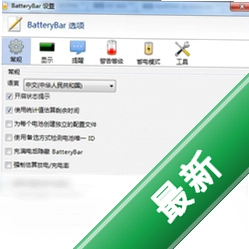









对于经常携带笔记本电脑外出办公或学习的用户来说,电池续航的精准把控往往直接影响工作节奏。BatteryBar正是这样一款专注于笔记本电池状态监测的实用工具,它能够在任务栏上以直观的百分比进度条形式,实时展示当前电池剩余电量与预估续航时间,让您对笔记本的电力状况一目了然。相比系统自带的电池图标,BatteryBar提供了更为详尽的数据反馈,包括电池健康度、充放电速率等关键信息,帮助您更好地规划使用时间,延长电池使用寿命。这款软件体积小巧,资源占用低,不会干扰日常操作,是提升移动办公效率的得力助手。
核心功能与亮点解析
实时电量与续航预估:
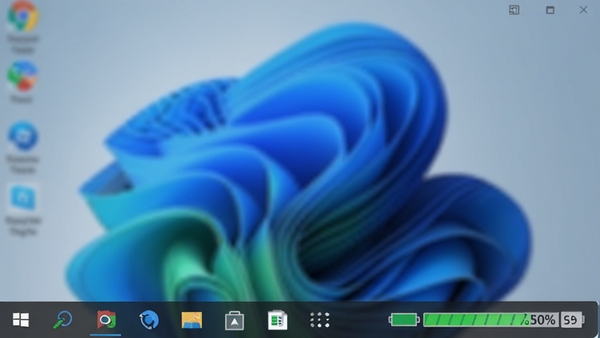
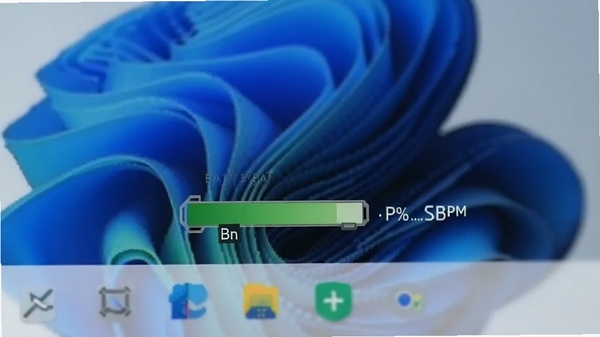
BatteryBar最核心的功能便是在任务栏上以彩色进度条的形式直观展示当前电池剩余电量。它不同于系统默认的图标,能够精确到百分比,并同时显示预计剩余使用时间。该预估基于当前系统负载与电池放电速率动态计算,让您对笔记本还能坚持多久做到心中有数,无论是观看视频、处理文档还是进行演示,都能提前规划,避免电量告急的尴尬。
电池健康度监测:
电池是会随着充放电循环而逐渐损耗的硬件。BatteryBar能够读取电池的原始设计容量与当前实际充满容量,通过对比计算出电池健康度百分比。这一功能对于评估二手笔记本电池状况或判断是否需要更换电池具有重要意义。您可以在软件界面中轻松查看到电池的损耗程度,从而采取更合理的充电习惯,延缓电池老化。
充放电速率与功耗监控:
除了剩余电量和健康度,BatteryBar还能实时监测电池当前的充放电速率(以瓦为单位)以及系统总功耗。这些数据有助于您了解不同应用程序对电量的消耗速度,识别出高耗电的软件,从而进行针对性优化。例如,当您发现某款软件运行时功耗异常升高,便可以及时关闭或调整设置,以达到节能的目的。
直观的显示方式与自定义选项:
软件提供了多种显示样式供用户选择,您可以根据个人喜好调整进度条的颜色、位置以及显示信息的详细程度。无论是简洁的百分比显示,还是包含剩余时间、功耗等详细数据的完整模式,BatteryBar都能满足您的需求。此外,它还支持开机自启动,确保每次系统启动后都能自动运行,实时守护您的电池状态。

使用指南与安装注意事项
安装BatteryBar的步骤非常简单,但为了确保软件能够正常工作,请注意以下几点:
高危避坑:安装完成后,请务必检查任务栏设置,确保BatteryBar的图标未被系统自动隐藏。 如果图标被折叠起来,您将无法直观看到电量信息。右键点击任务栏空白处,选择“任务栏设置”,在“选择要在任务栏上显示的图标”列表中找到BatteryBar并将其开启。
优化技巧:建议在软件设置中勾选“开机自动启动”选项,这样每次开机后无需手动打开,即可在任务栏实时查看电池状态。 这对于经常移动办公的用户来说尤为方便。
温馨提示:BatteryBar无需安装额外的运行库或驱动,下载后即可直接运行。如果您在运行过程中遇到提示缺少DLL文件,请尝试以管理员身份运行安装程序,或检查系统是否安装了最新版的Visual C++ Redistributable。
如果在使用过程中发现电量显示与系统自带图标存在细微差异,这属于正常现象,因为BatteryBar的刷新频率更高,数据更接近实时状态。若出现无法显示电池信息的情况,请检查您的笔记本是否支持ACPI电池管理标准,绝大多数现代笔记本均支持此标准。
小编力荐的同类电池工具
| 软件名称 | 核心优势 | 推荐指数 |
|---|---|---|
| 电池小秘 | 充电阈值设置,延长电池寿命 | ★★★★☆ |
| BatteryCare | 放电循环统计,健康度记录 | ★★★★☆ |
| HWMonitor | 硬件电压温度监控,信息全面 | ★★★★★ |
| AIDA64 | 硬件检测与压力测试,专业级 | ★★★★★ |
| 电池信息 | 端口电池信息,简单易用 | ★★★☆☆ |
常见启动报错与故障修复方案
在安装或运行BatteryBar的过程中,可能会遇到一些常见问题,以下是针对性的解决方案,帮助您快速排除故障。
问题一:软件无法启动,提示“应用程序无法启动,因为缺少xxx.dll”
这个问题通常是由于系统缺少必要的运行库组件所致。BatteryBar基于.NET Framework框架开发,请确保您的系统已安装.NET Framework 4.5或更高版本。您可以前往系统更新或下载离线安装包进行安装。安装完成后,重新启动电脑再尝试运行BatteryBar。
问题二:软件启动后,任务栏不显示电量图标
首先,请检查任务栏设置中是否将BatteryBar的图标隐藏。其次,请确认您是以普通用户身份运行,而非管理员权限(有时管理员权限会导致部分功能异常)。如果问题依旧,请右键点击BatteryBar图标,选择“以管理员身份运行”,看是否能正常显示。
问题三:电量显示为0%或者不刷新
这可能是电池驱动出现异常。请打开“设备管理器”,找到“电池”选项,右键点击“Microsoft ACPI-Compliant Control Method Battery”,选择“卸载设备”,然后点击菜单栏的“操作”->“扫描检测硬件改动”,让系统重新安装电池驱动。重启电脑后,BatteryBar一般即可恢复正常。
问题四:软件占用CPU过高
请检查您的BatteryBar是否为最新版本。旧版本可能存在一些性能问题。此外,如果系统中安装了其他类似功能的电池管理软件,可能会产生冲突,导致资源占用升高。建议只保留一款电池监控软件。
用户常见问题解答
BatteryBar怎么用?
BatteryBar的使用非常简便。安装并启动后,它会自动驻留在任务栏右侧。您无需进行任何复杂设置,即可看到电池电量百分比和剩余时间。如果您想要调整显示样式或查看更多信息,可以右键点击任务栏上的BatteryBar图标,选择“设置”或“偏好”选项。在弹出的窗口中,您可以根据需要调整进度条颜色、显示内容(如功耗、健康度)以及是否开机自启等。其核心功能就是替您直观地监控电池状态,无需手动干预。
BatteryBar Pro和免费版有何区别?
BatteryBar提供了免费版和Pro专业版两种版本。免费版已经包含了基本的电量与剩余时间显示功能,足以满足大多数用户的日常需求。而Pro专业版则额外提供了更多高级功能,例如:可自定义的充电阈值(仅在部分硬件上支持)、多显示器支持、更详细的电池健康报告、以及更丰富的界面主题等。如果您只是希望简单直观地查看电量,免费版已经足够;如果您是追求极致功能和个性化体验的进阶用户,Pro版会带来更好的使用体验。您可以根据自己的实际需求进行选择。

 大小: 903.2M