
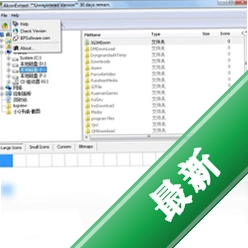
















AIconExtract是一款专注于图标提取与管理的专业工具,它能够帮助用户从各类可执行文件、动态链接库、图片资源乃至系统文件中快速提取高清晰度的图标资源。无论是软件开发者需要寻找素材,还是普通用户想要更换个性化的文件图标,AIconExtract都能提供高效、精准的解决方案。该工具采用先进的资源解析算法,支持批量处理与多种格式输出,极大地简化了图标获取的流程,让图标管理变得轻松简单。
核心功能亮点
批量提取与高效管理
AIconExtract支持一次性拖拽或导入多个文件进行图标提取,无论是单个软件还是整个文件夹内的程序,都能快速扫描并列出所有包含的图标资源。这一功能对于需要整理大量软件图标的用户或设计师而言,能节省大量逐一操作的时间,极大提升工作效率。

多格式输出与尺寸适配
软件支持将提取的图标保存为ICO、PNG、BMP等多种常见图片格式,并允许用户自定义输出尺寸,从16x16的小尺寸到256x256的高清大图均可一键生成。这意味着用户可以根据不同场景需求,轻松获得适配网页、桌面或软件界面等不同用途的图标资源,无需再借助其他图像处理软件进行二次转换。
深度资源扫描
除了常规的可执行文件,AIconExtract还能深入解析系统DLL文件、图标库文件以及部分图像格式中的内嵌图标。其强大的扫描引擎能够发现并提取那些隐藏较深的资源,为高级用户和开发者提供了更全面的图标获取途径。无论是系统自带的经典图标,还是专业软件中的独特设计,都能被完整挖掘出来。
电脑端完整安装步骤与使用指南
在下载AIconExtract安装包后,请先找到文件并双击运行,若弹出用户账户控制提示,点击“是”以继续安装流程。
安装向导启动后,请仔细阅读并同意软件许可协议,然后根据提示选择安装目录。此处建议保持默认路径,以免后续因路径问题导致部分功能异常。
点击“安装”按钮后,等待进度条走完,通常十几秒即可完成。安装完成后,建议勾选“运行AIconExtract”选项并点击“完成”,即可启动软件。
特别注意:安装过程中若杀毒软件弹出拦截提示,请选择“允许运行”或“添加信任”,因为软件涉及底层资源读取,可能被安全软件误判。
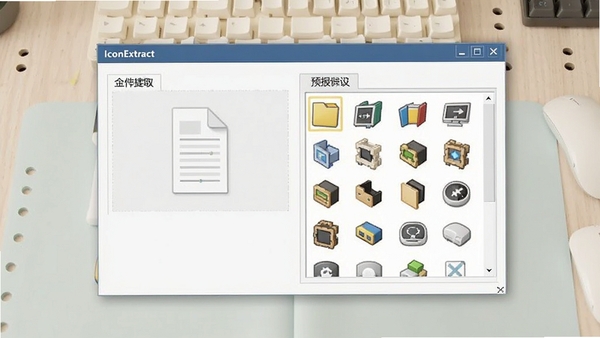
首次启动软件,界面非常直观。左侧为文件浏览区域,右侧为图标预览与输出设置区域。您可以直接将需要提取图标的文件拖拽到软件窗口内。
文件加载后,软件会自动扫描并列出所有图标。在预览列表中,您可以点击单个图标查看效果,也可以使用Ctrl或Shift键多选。
优化技巧:在“选项”菜单中,可以调整缩略图大小和缓存设置,这能有效提升处理大量文件时的滚动流畅度。
选定需要的图标后,在下方设置输出格式和尺寸,然后点击“导出所选”按钮,选择一个文件夹即可保存图标文件。
温馨提示:若提取的文件图标数量众多,建议在“查看”菜单中切换为“列表模式”,这样可以显示更多文件信息,便于快速定位目标。
如果在使用过程中遇到“初始化失败”或“无法扫描文件”的提示,请首先确认您使用的操作系统是否为Windows 7及以上版本。某些精简版系统可能缺少必要的运行库组件,您可以尝试搜索并安装“微软常用运行库合集”来解决此类问题。
若软件打开后界面空白或显示异常,可能是显卡驱动兼容性问题。请尝试更新显卡驱动至最新版本,或在软件设置中关闭“硬件加速”选项。
对于无法提取的加密或受保护的系统文件,建议以管理员身份运行软件。右键点击软件图标,选择“以管理员身份运行”即可获得更高权限。
精选同类实用工具推荐
| 软件名称 | 核心优势 | 用户评分 |
|---|---|---|
| Axialis IcoWorkshop | 专业图标编辑与制作 | ★★★★★ |
| Greenfish Icon Editor Pro | 轻量级图标编辑工具 | ★★★★☆ |
| BeCyIconGrabber | 快速抓取程序图标 | ★★★★☆ |
| IconViewer | 集成于右键菜单查看 | ★★★★☆ |
| Restorator 2007 | 资源编辑与图标提取 | ★★★★☆ |
常见启动报错问题修复
在使用AIconExtract的过程中,部分用户可能会遇到启动失败或运行报错的情况。其中,最常见的提示是“由于找不到XINPUT1_3.dll,无法继续执行代码”。这通常是因为系统缺少DirectX运行组件导致的。您可以前往微软官方网站搜索并下载“DirectX End-User Runtime”进行安装,安装完成后重启软件即可解决。
另一个高频问题是“应用程序无法正常启动(0xc000007b)”。这往往是由于运行库位数不匹配或损坏引起的。建议您搜索并安装“DirectX修复工具”,该工具会自动检测并修复缺失的DLL文件和C++运行库,操作简单且修复成功率很高。
如果软件在启动时提示“配置系统未能初始化”,这可能是由于Visual C++ Redistributable包未安装或版本过旧。请根据您操作系统的位数(32位或64位),在微软官网下载对应的最新版本Visual C++ 2015-2022 Redistributable包进行安装。
部分用户反馈在Windows 11系统上打开软件时闪退,这可能是兼容性问题。您可以右键点击软件主程序,选择“属性”,在“兼容性”选项卡中,勾选“以兼容模式运行这个程序”,并在下拉菜单中选择“Windows 7”,同时勾选“以管理员身份运行此程序”,点击应用和确定后再次尝试启动。
AIconExtract 使用安全性探讨
AIconExtract作为一款本地资源解析工具,其运行原理是读取文件内部的图标资源,并不会对原文件进行修改或上传任何数据。软件本身不含任何恶意代码,也不存在捆绑安装的困扰,用户可以放心在本地离线环境下使用。其提取功能仅作用于用户主动指定的文件,隐私安全性有充分保障。
AIconExtract 能提取哪些文件类型?
AIconExtract的应用范围相当广泛,它主要支持EXE可执行程序、DLL动态链接库、OCX控件、ICL图标库以及常见的BMP、GIF、PNG等图片文件。无论是从安装程序中提取安装向导图标,还是从系统DLL中挖掘经典系统图标,AIconExtract都能应对自如,满足不同场景下的图标获取需求。
AIconExtract 导出图片清晰度如何保证?
为了保证导出图标的清晰度,建议在提取前于软件设置中确认“导出原尺寸”或选择最大可用尺寸。AIconExtract能够读取文件内嵌的最大分辨率图标,通常为256x256像素,足以满足高清显示需求。若需用于网页或特定界面,建议选择PNG格式输出,以获得透明背景和更佳的视觉效果。


 大小: 61.6M
 CorelDRAW X7简体中文正式版v25.0.0.17专业版
  Adobe Photoshop CS4简体中文特别版
  Adobe Photoshop CS310.0.1 官方中文正式原版
  佳能数码单反相机软件(Digital Photo Professional)3.9 中文版
  ACDsee9.0中文版
  CAD迷你家装2022R1 官方版
  光影魔术手20174.4.1.304 官方正式版
  彩视相册制作软件v1.0 官方安装版
  GIF图像编辑器(Namo GIF)中文免费版
  StarUML UML工具5.0.2 汉化绿色版
  Adobe Illustrator CC 20152015.2.1 中文精简版
  批量修改图片大小工具Mytoolsoft Image ResizerV2.4 汉化绿色版
  抠图工具(Picture Cutout Guide)V3.2.9 中文破解版
  Adobe Illustrator CS3(AI矢量图形设计软件)v13.0.0简体中文绿色版
  换头像安装版
  图像文件批量压缩(Image Optimizer)V5.1 绿色汉化版
  PS色环面板插件