












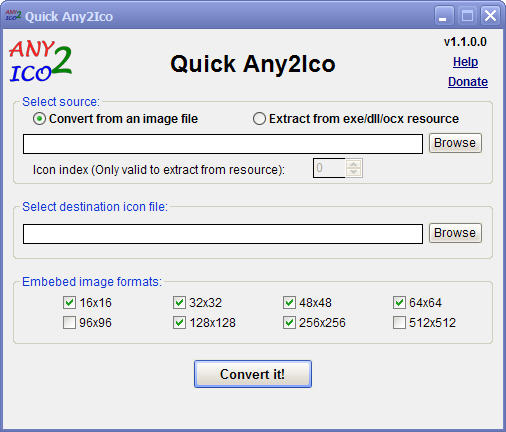
Quick Any2Ico是免费的图标程序,可以从任何图像或可执行文件中制作或提取图标。
图标提取工具(Quick Any2Ico) 使用经验技巧
拿这货抠EXE图标确实利索,双击就能跑,XP到Win11通吃。
绿色版别手贱扔C盘Program Files里,权限能恶心死你,放D盘纯英文路径最稳。
首次运行必须右键管理员身份,不然“提取”按钮直接灰着点不了,别怪软件没用。
平时想换文件夹图标,直接拖文件进窗口就行。
Win7老系统若报“未找到Qt平台插件”,去装微软常用运行库合集就能消停。
批量提取时把“仅提取最大尺寸”勾上,省事不卡壳。
小提示:输出格式选ICO比PNG更省心,不用后期转。
想拿原图标去水印,直接拖拽比右键菜单更直观。
图标预览卡成PPT?多半是开了实时预览大文件夹,关掉就好。
别直接改系统dll图标,容易把资源管理器搞崩,先备份再动手。
闪退多半是杀软误删了破解补丁,加白名单重解压。
提不出图标先看文件后缀名,快捷方式直接拖是没戏的,得先解链。
WinXP用户若打不开,补上NET Framework 4.0即可。
| 操作类型 | 快捷键 | 功能说明 |
|---|---|---|
| 文件操作 | Ctrl + O | 打开文件/文件夹 |
| 文件操作 | Ctrl + S | 保存当前图标为ICO |
| 文件操作 | Ctrl + Shift + S | 另存为PNG或BMP格式 |
| 编辑操作 | Ctrl + Z | 撤销上一步操作 |
| 编辑操作 | Ctrl + Y | 重做已撤销的操作 |
| 编辑操作 | Ctrl + C | 复制当前图标到剪贴板 |
| 编辑操作 | Ctrl + V | 从剪贴板粘贴图标文件 |
| 视图操作 | F5 | 刷新图标预览列表 |
| 视图操作 | F2 | 快速重命名选中的图标 |
| 视图操作 | Delete | 从列表中移除选中图标 |
| 导航操作 | ←/→ | 切换上一个/下一个图标资源 |
| 导航操作 | ↑/↓ | 调整选中图标的导出顺序 |
| 批量处理 | Ctrl + Shift + I | 全选当前文件内所有图标 |
| 批量处理 | Ctrl + A | 全选列表中的所有图标资源 |
| 鼠标辅助 | 鼠标滚轮 | 放大/缩小预览图像显示比例 |
| 鼠标辅助 | 双击右键 | 快速查看原图与抠图前后对比 |
| 拖拽操作 | 拖拽文件 | 直接拖入EXE/DLL/ICO文件进行解析 |
特点:
支持多种常见图片格式,还能从EXE、DLL、OCX文件中提取图标,软件界面支持拖放操作。支持的图标尺寸包括16x16, 32x32, 48x48, 64x64, 96x96, 128x128, 256x256和512x512
软件特色
1.轻松创建图标光标 支持几乎所有图标格式及静态、动画光标,支持 Windows 和 Macintosh 图标相互转换;
2.批量处理多个文件 使用批量处理功能,可轻松完成多个文件图标或光标的创建、转换、提取或导出等操作;
3.支持多种效果滤镜 支持超过40种效果和滤镜,并提供直观的颜色校正工具集,让您可以轻松调整颜色参数;
4.支持图像图层操作 允许用户进行图层排列、混合和改变不透明度等操作,方便用户对图像进行修饰和处理;
5.导入导出提取功能 支持从程序文件提取图标,可轻松实现图像、图标光标间相互转换,支持常见图像格式;
6.集成多种实用工具 提供多种资源及图像编辑工具,可实现对图标及光标文件的轻松快捷、周到全面的处理;
更新日志
1.改进了拖放支持。
2.改进了图标路径检索。
3.错误修复。
小编推荐同类软件
| 软件名称 | 推荐星级 | 功能优势 |
| Axialis IconWorkshop | ★★★★★ | 专业级图标制作,支持多格式导出。 |
| IcoFX | ★★★★★ | 批量转换图标,编辑功能强大。 |
| IconXpert | ★★★★☆ | 简洁易用,支持从文件提取图标。 |
| BeCyIconGrabber | ★★★★☆ | 轻量级提取器,支持拖拽操作。 |
| IconViewer | ★★★★☆ | 集成资源管理器右键预览图标。 |
| Greenfish Icon Editor Pro | ★★★☆☆ | 免费开源,支持动画图标编辑。 |
 大小: 50.3M

 滚屏截图工具FSCapturev9.6 汉化绿色版
  提取PDF文件中的图像(PDF Image Extraction Wizard)V6.31 汉化注册版
  win7截图工具(SnippingTool)v6.1绿色版
  红蜻蜓抓图精灵V3.01 官方最新版
  小巧实用的屏幕取色工具TakeColor
  网页滚动截图V1.0绿色免费版
  网页文字抓取器V1.5绿色版
  智能抠图V2.01安装免费版
  Snagit2019中文汉化版v2019.1.2 Build 3596 最新版
  视频截图软件(Image Grabber II)汉化绿色特别版
  屏幕视频抓取(Quick Screen Recorder )1.5 汉化免费版
  容易抠图(简单易用的抠图软件)1.0 中文绿色版
  屏幕抓图WinSnapv5.1.7 多语绿色便携版
  QQ截图独立单文件绿色便携版
  多功能小巧截图工具(截取不规则区域图片)1.0 中文绿色版
  Moo0 ColorPicker(屏幕取色器)V1.14 中文版