
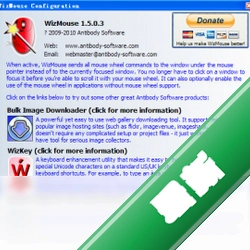








WizMouse是一款小巧实用的鼠标增强工具,它的核心功能是让鼠标滚轮在悬停窗口上时即可直接滚动,无需先点击激活该窗口。对于经常需要多窗口对照工作的用户来说,这个功能能显著提升操作效率,减少了切换窗口的繁琐步骤。软件体积非常小,资源占用极低,几乎不干扰其他程序的运行,是提升电脑操作效率的得力助手。
核心功能亮点
悬停滚动,告别点击切换
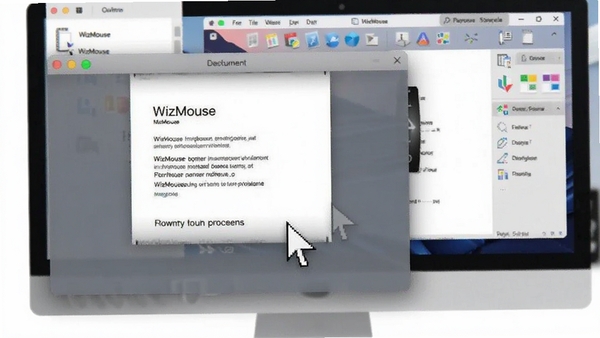
这是WizMouse最核心的功能。当鼠标指针悬停在任意非活动窗口上时,直接滚动滚轮即可控制该窗口的滚动条,而无需先单击该窗口将其激活。这使得在阅读文档、浏览网页或对比数据时,操作更为流畅高效。
全局滚动控制,随心所驭
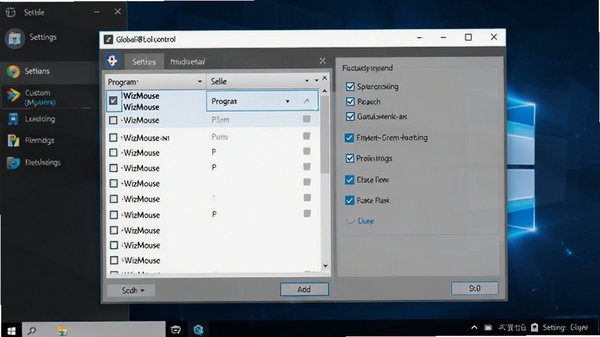
WizMouse允许用户自定义设置,可以选择是否在所有程序中启用该功能,或者为特定程序添加例外规则。这种灵活性确保了用户可以根据自己的使用习惯,在不同应用场景下获得最佳的操作体验。
反向滚动方向,个性化设置
软件提供了滚动方向反转的选项。对于习惯触控板“自然滚动”方向,或是有特殊操作偏好的用户,可以轻松调整滚轮方向,使其更符合个人的操作直觉,减少误操作。
使用指南与上手须知
下载并安装WizMouse后,软件会默认开启核心的悬停滚动功能,无需复杂配置即可使用。以下是一些使用小贴士,帮助您更好地掌握这款工具。
安装过程非常简单,按照提示点击“下一步”即可完成。软件体积小巧,安装速度快,不会捆绑任何其他程序。
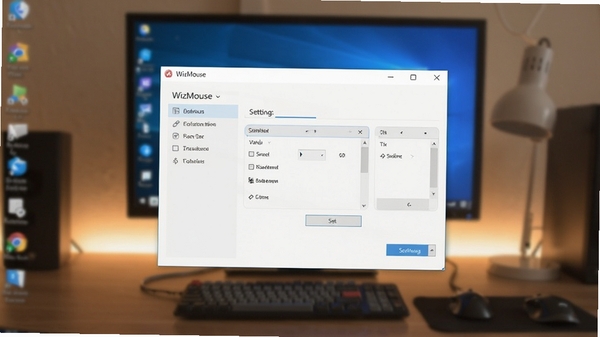
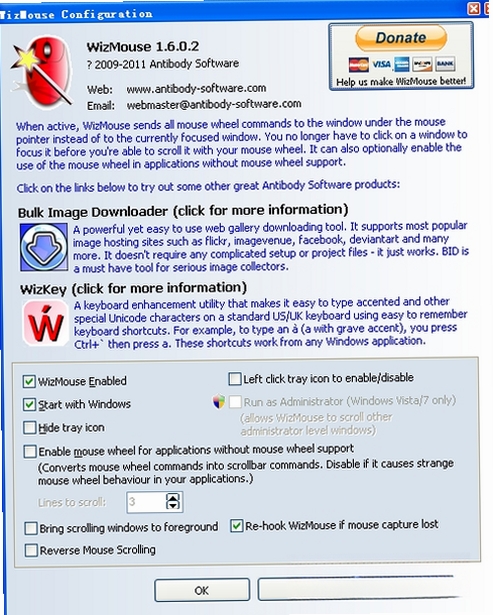
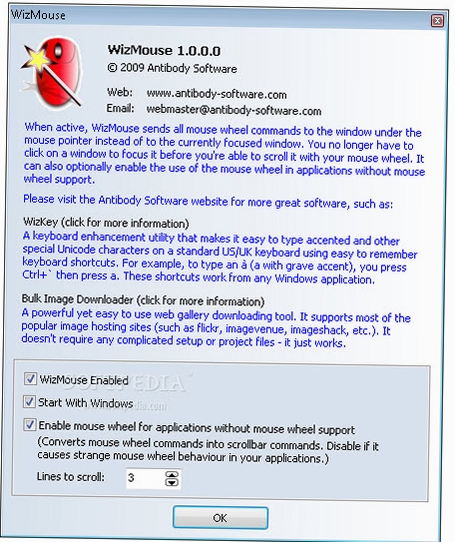
在软件主界面勾选“启用WizMouse”复选框,即可开启或关闭所有功能。取消勾选后,软件会恢复系统的默认滚动行为。
点击“配置”按钮,可以进入详细设置界面。在这里,您可以添加不希望启用悬停滚动功能的程序,例如某些游戏或特殊的绘图软件,以避免功能冲突。
如果您发现滚动方向不符合习惯,可以在设置中勾选“反向滚动方向”选项,即可轻松切换。
软件运行时会在系统托盘显示一个图标。右键点击该图标,可以快速访问主要功能和设置选项,方便快捷。
如果在使用过程中遇到与其他软件冲突的情况,可以尝试在配置界面中将冲突软件添加至例外列表,即可解决大部分问题。
WizMouse不包含任何后台服务,也不会随系统启动而自动运行(除非您在设置中勾选),完全由用户手动控制,确保了系统的干净与纯净。
热门同类软件推荐
| 软件名称 | 主要功能 | 用户评分 |
|---|---|---|
| Listary | 文件搜索与启动器 | ★★★★★ |
| Quicker | 快捷操作面板 | ★★★★☆ |
| AutoHotkey | 自动化脚本定制 | ★★★★☆ |
| MouseInc | 全局鼠标手势 | ★★★★☆ |
| StrokeIt | 鼠标手势识别 | ★★★☆☆ |
常见启动报错问题修复
WizMouse在绝大多数系统环境下都能稳定运行,但部分用户可能会遇到一些启动或使用上的问题。以下针对几种常见情况提供简易的解决方案。
问题一:软件无法启动或双击无反应
这通常是由于运行库缺失或权限不足导致。请尝试以管理员身份运行软件,右键点击程序图标,选择“以管理员身份运行”。如果问题依旧,请确保您的系统已安装最新版的Microsoft Visual C++ Redistributable运行库,可在站内搜索“微软常用运行库合集”下载安装。
问题二:软件启动后提示“初始化失败”
此问题多与系统环境或软件冲突有关。首先,尝试关闭可能与其冲突的鼠标驱动或自定义鼠标软件。其次,检查系统是否开启了数据执行保护(DEP),可尝试将WizMouse添加到DEP的例外列表中。
问题三:悬停滚动功能在部分窗口中无效
一些以管理员权限运行的程序或特殊的游戏窗口可能无法被WizMouse控制。您可以尝试在WizMouse的配置界面中,将“以管理员身份运行WizMouse”选项勾选,以提升其权限。
问题四:软件运行时CPU占用过高
这种情况极为罕见,通常是由于软件与系统或其他程序的兼容性问题导致。建议您更新WizMouse到最新版本,或尝试在配置界面中关闭“启用所有程序支持”选项,改为手动添加需要支持的程序。
用户问答专区
WizMouse 是怎么实现悬停滚动的?安全吗?
WizMouse通过挂钩系统鼠标事件,实时检测鼠标指针下的窗口。当检测到滚轮滚动时,它会将滚动消息优先发送到指针下的窗口,从而实现无需激活即可滚动的效果。该软件是开源且广受好评的免费工具,代码透明,无任何恶意行为,可放心使用。
WizMouse 如何设置例外程序?
在WizMouse的主界面点击“配置”按钮,进入设置窗口。在“例外”选项卡中,点击“添加”按钮,选择您不希望启用悬停滚动功能的程序即可。添加后,这些程序将恢复默认的滚动行为,设置非常简单灵活。
WizMouse 与系统自带滚轮功能相比有哪些优势?
最大的优势在于省去了点击切换窗口的步骤。在处理多任务时,您只需移动鼠标,即可直接滚动任意窗口下的内容,操作流程度大大提升。这种交互方式更加自然高效,尤其适合需要频繁对照文档、数据或网页的场景,能有效提升工作效率。
 大小: 2.1M
 雷柏对码软件(雷柏无线键鼠失灵解决方案)v4.0.1中文版
  超级鼠标键盘精灵v3.0 绿色版
  通用按键精灵(自动按键)V1.56 绿色版
  魔兽争霸改键、显血工具(xlWarKey)v1.2 正式版
  华华鼠标自动点击器4.6 绿色去广告版
  圣剑鼠标指针绿色版
  罗技鼠标驱动 64位版6.52.74 官方完整版
  联想UltraNav鼠标驱动程序v17.0.12.60 官方中文安装版
  小贝鼠标连点器3.2 中文绿色版
  键盘键位修改工具(Remapkey)0.99 中文版
  键盘按键设置软件(MapKeyboard)2.1 绿色版
  鼠标速率测试器(Mouse Rate Checker)1.1B汉化绿色特别版
  键盘记录器2.0 免费版
  达尔优牧马人wcg白色版游戏鼠标驱动v1.1 官方最新版
  达尔优108机械合金版键盘驱动
  模拟精灵V9.01绿色免费版
  雷柏7200P鼠标对码程序v3.2.0 官方版
  键盘鼠标录制精灵V4.0 绿色版