









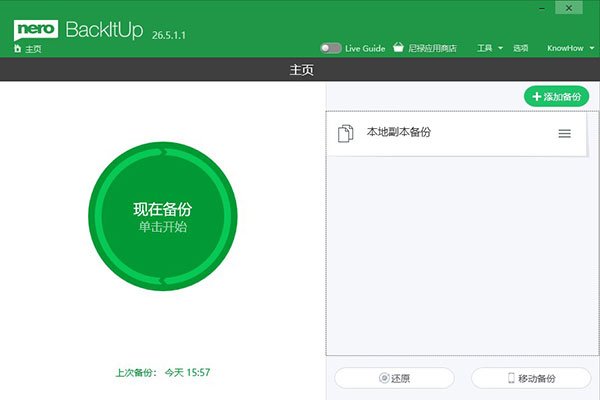
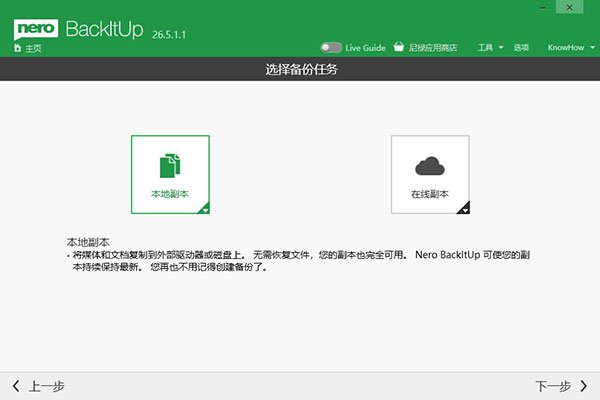
Nero BackItUp 2024中文免费版是NeroPlatinumSuite套件内的数据备份工具,主打电脑文件安全防护,支持本地磁盘、外接存储设备、NAS网络存储以及云端空间多目的地备份,即使误删或修改了文件,也能从历史版本中找回,是个人数据保护的可靠选择。
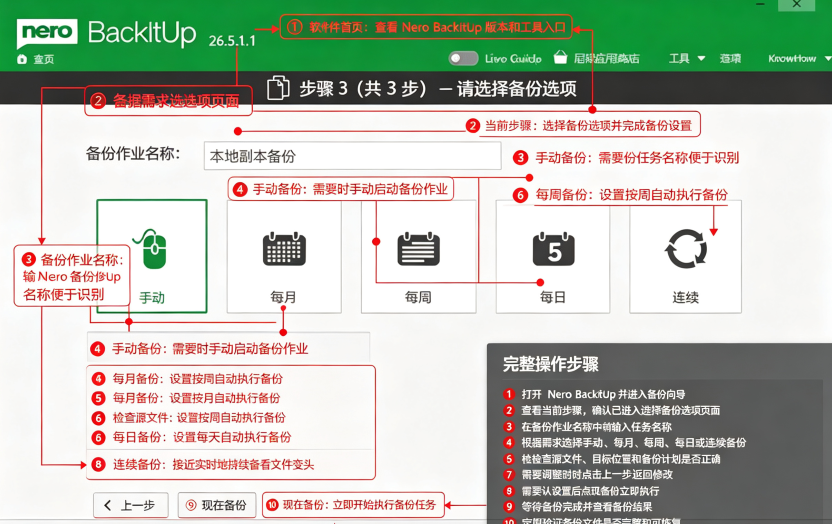
Nero BackItUp 2024安装说明
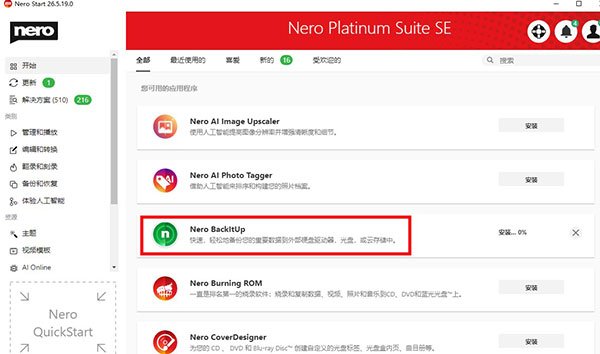
1、从本站下载Nero在线安装程序
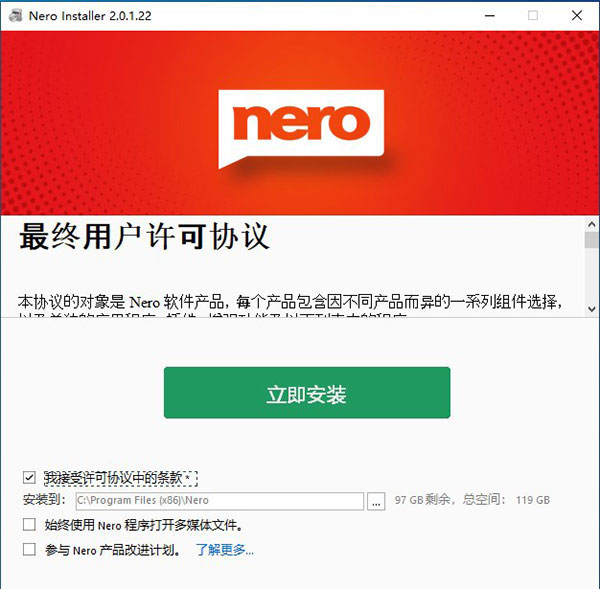
2、等待程序安装完毕之后,直接启动即可
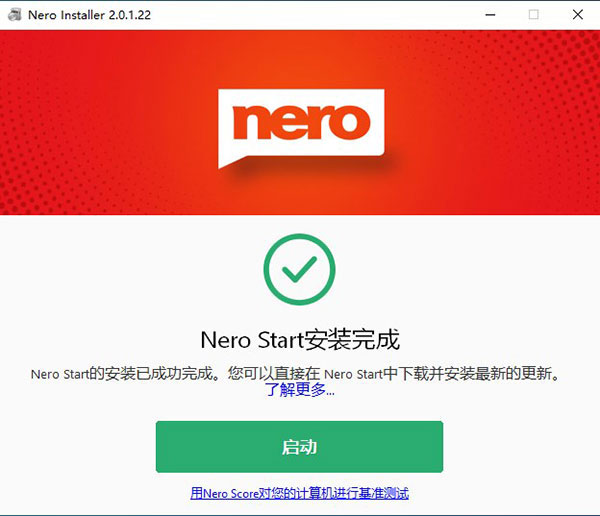
3、感谢安装Nero软件
Nero BackItUp 2024功能详解
全自动与连续备份
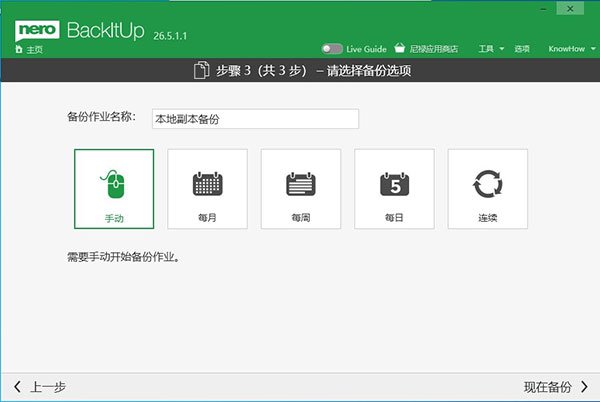
软件提供灵活的备份计划设置。你可以按日、周或月设定固定的备份时间,让软件自动执行任务。连续备份模式则会在你更新文件时立即保护新数据,无需手动干预。从2024版本开始,还支持插入外部硬盘时自动触发备份任务,进一步简化了操作流程。
多目标备份支持
软件支持将数据备份至多个目标位置,包括本地电脑的另一块硬盘、外接USB设备、网络附加存储系统,以及OneDrive和GoogleDrive等云端存储服务。这种多目的地策略为数据提供了双重保护。
加密与版本管理
备份文件采用硬件加速的AES256位加密算法进行保护,并可设置密码,确保数据在存储和传输过程中的安全性。与许多仅保存最新版本的工具不同,NeroBackItUp会保存文件的多个历史版本,让用户可以随时回溯到较早的版本。
在线恢复与数据救援
通过云存储备份的数据支持在线恢复,即使不在本地也能随时获取文件。软件还集成了NeroRescueAgent工具,专门用于从损坏的光盘或硬盘中尝试恢复数据。
Nero BackItUp 2024怎么加密光盘
启动软件并进入光盘备份界面:打开NeroBackItUp2024,在主功能面板中选择「光盘备份」选项,把空白的可刻录光盘放入电脑的内置或外接刻录光驱中,等待软件识别到光盘的可用存储空间。
选定需要刻录到光盘的目标数据:从电脑的文件夹中勾选你需要备份到光盘的文件、文件夹,软件会自动计算选中内容的总大小,确认内容体积没有超过当前空白光盘的容量上限。
开启光盘加密设置选项:在当前备份任务的参数设置面板中,找到「安全加密」相关的功能开关,勾选「启用光盘密码保护」选项,在弹出的密码输入框中设置你自定义的访问密码,再次重复输入一遍密码完成确认。
确认加密规则并启动刻录:可以额外勾选「隐藏文件列表」选项,让没有密码的用户连光盘内的文件名称都无法查看,确认所有设置无误后点击「下一步」,软件会先对选中的所有数据进行加密打包,再把加密后的内容写入光盘。
验证加密光盘有效性:刻录完成后自动弹出光盘,再次把光盘放入光驱尝试打开,此时系统会提示需要输入正确的访问密码才能查看光盘内的所有文件,确认加密功能正常生效后,整个加密光盘的制作流程就完成了。
Nero BackItUp 2024怎么刻录光盘
1.电脑安装好刻录光驱,放入空白CD/DVD/蓝光光盘。
2.打开NeroBackItUp2024,新建备份任务,选择需要备份的文件夹与文件。
3.在备份目标位置,选择光盘刻录机作为存储目的地。
4.设置备份模式,选择完整备份或者增量备份。
5.配置备份选项,确认光盘容量,文件总大小不能超过光盘可用空间。
6.点击开始备份,软件直接将备份数据包写入光盘。

 大小: 11.2M
 影子系统Shadow Defender1.4.0.680 简体中文注册版
  一键ghost 硬盘版v2020.07.20 中文官方安装版
  文件同步工具(FreeFileSync)v13.7 官方中文版
  Symantec Ghostv11.5.1.2269 绿色汉化版
  大地一键还原备份工具V2版
  雨林木风一键还原V2.0.1.23官方正式版
  黑鲨装机大师v12.8.50.1970 官方版
  Ghost系列工具箱10.03.09 中文官方安装版
  PQIDeploy一键恢复v10.09.12 绿色版
  Super Flexible File Synchronizer5.63绿色版
  Windows备份还原工具v3.1简体中文安装版
  中文免费备份软件7.1.10 免费版