


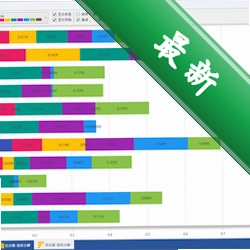






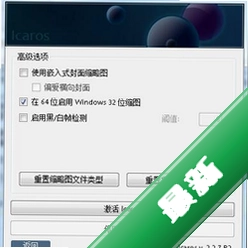
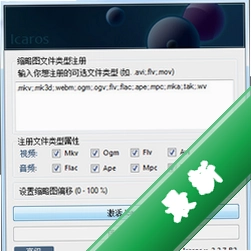



EvaGear是一款专注于系统底层环境模拟与兼容性构建的专业工具,其核心价值在于为用户提供一个轻量、稳定且高度可定制的虚拟化运行平台。该软件通过先进的动态转译与硬件抽象技术,让原本存在环境依赖或版本冲突的应用程序,能够在一套统一且隔离的运行空间中顺畅执行。无论是经典老软件的怀旧运行,还是开发调试中的多环境快速切换,EvaGear都力求以更低的资源占用和更简洁的操作逻辑,解决用户在跨版本、跨平台使用过程中遇到的棘手兼容难题。它不只是一个环境容器,更是连接新老软件生态的桥梁。接下来,我们将从功能细节到实际操作,带您全面了解这款工具。
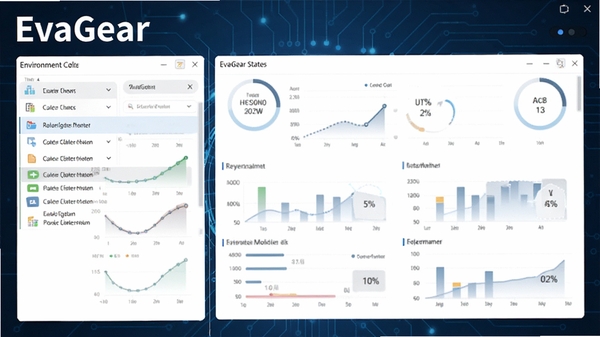
核心功能架构解析
高效动态转译引擎:
EvaGear内置了自主研发的高效动态转译引擎,这是其实现跨环境运行的关键。该引擎能够在指令层面进行实时翻译与优化,将目标程序的语言指令集转换为当前硬件平台可识别的指令,从而有效规避了因架构差异导致的软件无法启动或崩溃问题。相较于传统的静态转译,动态转译具有更高的执行效率和更好的兼容性,尤其适用于包含大量复杂计算和图形处理的应用程序。引擎还支持多级缓存策略,对于重复执行的热点代码块,能够显著提升二次加载与运行速度,让用户在享受兼容性的同时,不必过分牺牲性能。
虚拟化环境隔离沙箱:
软件提供了一套完善的虚拟化环境隔离沙箱机制。每个运行中的程序都会被封装在一个独立、透明的沙箱容器内,该容器拥有自己完整的注册表视图、文件系统映射以及系统环境变量。这种设计带来的直接好处是,用户无需担心测试软件或运行不稳定程序时,对宿主机系统造成不可逆的污染或损害。即便是安装类程序在沙箱内产生的所有写入操作,都会被重定向至虚拟层,用户可随时选择一键清空沙箱内容,恢复至初始纯净状态,极大提升了系统整体的安全性与可维护性。对于经常需要尝试新软件或运行来源不明程序的朋友来说,这道隔离墙提供了坚实的安全保障。
灵活的快照与恢复体系:
EvaGear引入了类似虚拟机管理程序的快照功能,允许用户为当前配置的虚拟环境创建多个还原点。在软件测试或环境配置过程中,如果遭遇了不可预期的错误,或想对比不同配置参数下的运行效果,只需回退至任意一个先前保存的快照即可,无需重新安装和配置繁琐的依赖环境。快照的创建过程高效且支持自定义命名与备注,方便用户清晰管理不同阶段的环境状态。这一功能对于开发人员、技术爱好者以及需要维护多套复杂工作环境的用户而言,是一项能够大幅提升工作效率的实用特性。
电脑端完整安装步骤教程
在开始安装EvaGear之前,请先确认您的电脑满足运行的基本条件,建议使用Windows 10或更高版本的系统,并确保系统盘留有足够的可用空间。
高危避坑:请务必在安装前关闭所有杀毒软件与系统自带的安全防护,例如360安全卫士、火绒或Windows Defender实时保护,否则可能导致安装文件被误删或安装过程中驱动注入失败。
第一步,获取安装包。请从官方网站或我们提供的可信下载链接获取最新版本的EvaGear安装程序,并妥善保存至本地磁盘,例如桌面或“下载”文件夹。
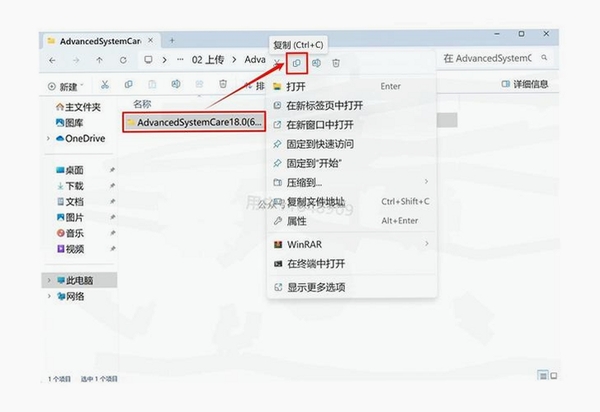
第二步,解压文件。部分下载的压缩包需要先进行解压。请右键点击压缩包,选择“解压到当前文件夹”。请勿直接双击压缩包内的安装程序运行,以免因缺少必要文件导致安装中断。
第三步,运行安装程序。找到解压后的文件夹,双击其中的EvaGear_Setup.exe文件。此时若弹出用户账户控制提示窗口,请点击“是”以允许程序进行更改。
第四步,选择安装路径。进入安装向导后,点击“下一步”阅读并同意最终用户许可协议。在“安装位置”界面,建议保持默认路径或选择非系统盘(如D盘)进行安装,以避免占用C盘空间影响系统运行速度。
优化技巧:建议在D盘或E盘新建一个名为"EvaGear"的文件夹作为安装目录,方便日后查找和清理相关文件。
第五步,执行安装。点击“安装”按钮,等待进度条走完。安装过程中请保持电脑通电,切勿强制关机或重启,以免造成文件损坏。
第六步,完成向导。安装完成后,点击“完成”退出向导。此时桌面会自动生成EvaGear的快捷方式图标。
温馨提示:首次启动若提示缺少Visual C++运行库,请根据提示信息,在本站搜索“常用运行库”并安装,即可解决。
至此,EvaGear的安装流程已全部结束,您可以双击桌面图标开启您的兼容运行之旅。
同款好用软件精选推荐
为了帮助大家拓展更多高效工具的选择,我们悉心筛选了以下几款与EvaGear定位相似或功能互补的软件,它们都在各自的领域拥有出色的表现,希望能为您的软件库增添更多优质的选项。
常见启动报错问题修复
在使用EvaGear的过程中,用户可能会遇到一些启动或运行时的报错提示。这里我们汇总了几个高频问题及对应的简易修复方案,帮助您快速排障。
问题一:启动提示“无法定位程序输入点”或“缺少DLL文件”。这通常是由于系统缺少必要的运行库组件。解决方案:请在本站搜索下载“微软常用运行库合集”并安装,然后重启EvaGear即可。
问题二:运行大型程序时提示“内存不足”。这并非物理内存耗尽,而是EvaGear默认分配的虚拟内存上限较低。解决方案:打开EvaGear的“环境配置”,在“高级”或“性能”选项卡中,手动调高内存配额为2048MB或更高,并确认已勾选“允许执行DEP”选项。
问题三:安装后双击图标无反应,进程未创建。请先检查杀毒软件隔离区是否拦截了EvaGear的核心服务进程。解决方案:将EvaGear安装目录添加至杀毒软件白名单,并以管理员身份重新运行主程序。
问题四:创建的环境无法连接网络。这可能是网络适配器模式设置错误。解决方案:进入EvaGear的“网络设置”,将网络模式由“NAT”切换为“桥接模式”,并重新启动该虚拟环境。
问题五:画面出现严重撕裂或卡顿。这通常与图形加速设置有关。解决方案:在“显示设置”中,尝试关闭“3D加速”功能,或更换为“DirectX”渲染模式,同时确保显卡驱动为最新版本。
EvaGear怎么创建虚拟环境
创建虚拟环境是使用EvaGear的第一步,也是核心操作。点击主界面左上角的“新建”按钮,输入环境名称,例如“Win7测试环境”。在系统版本下拉菜单中选择您需要模拟的系统类型。接下来,根据您要运行的软件要求,分配处理器核心数与内存大小。建议至少分配2个核心与2GB内存,以保证流畅运行。最后,点击“完成”即可在左侧列表看到新环境,双击即可启动。
EvaGear高效运行如何优化设置
为了让EvaGear中的程序运行得更加流畅,您可以在“全局设置”中调整性能选项。建议在“高级”选项卡中,将“进程优先级”设置为“高”,并勾选“启用高效内存管理”。同时,在“磁盘”选项中,将磁盘类型设置为“固态硬盘”以获得更快的读写速度。如果您的电脑配置较高,还可以开启“多线程并行处理”功能,以充分利用多核处理器优势。


 android x86 4.4 iso官方最新版【pc版】
  VMware Workstationv15.5.2-15785246 官方完整版
  HFS Explorer0.21 官方版
  darwin6.0.3官方最新版
  开源虚拟机(OracleVirtualBox)6.1.36 绿色版64位
  绝对PE工具箱v1.7 官方安装版
  制作u盘dos启动盘中文绿色版
  coLinux0.7.9 官方最新版
  小白一键重装系统V12.6.48.2130 官方最新版
  iboot.iso(黑苹果必备的引导文件)V3.0.4 官方版
  影子系统(shadow mode)免费版
  进程截杀器v1.1.2.8 官方免费版
  Linux 内核2.6.32.9官方正式版
  CodySafe Free(U盘操作系统)v1.1.0.146 英文安装版