













Auto Unlocker系统解锁软件是面向VMwareWorkstation的专用解锁程序,主要用来解除虚拟机软件对macOS系统的限制,让Windows平台下的VMware能够正常识别macOS系统镜像文件,只需一键点击即可完成解锁操作。

Auto Unlocker解锁工具安装教程
1、关闭虚拟机,打开服务,关闭所有的VM服务。右键菜单—》计算机管理—》服务和应用程序—》服务:

2、解压刚才下载的unlocker,将unlocker放到VMware的安装目录下。这里我是默认安装的。

3、打开unlocker文件

4、等待补丁安装完成,就打开虚拟机开始创建了。

Auto Unlocker解锁工具使用教程
1、打开vm虚拟机软件,选择创建新的虚拟机。

2、 选择典型安装。

3、 VMware只能装iso和cdr格式的,会有警告,请忽略,应为不自带mac格式的安装。

4、选择对应的版本。

5、设置虚拟机的文件路径。

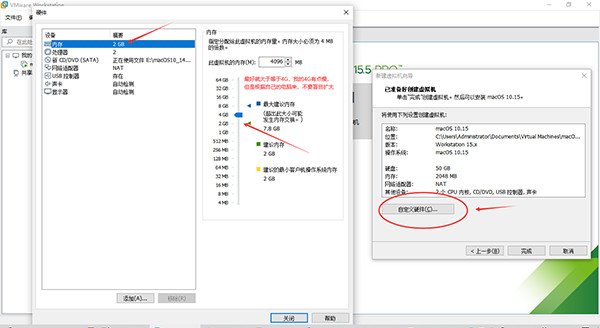
6、配置macOS所需的系统环境。

7、创建完成不忙启动,打开刚才系统装的位置。
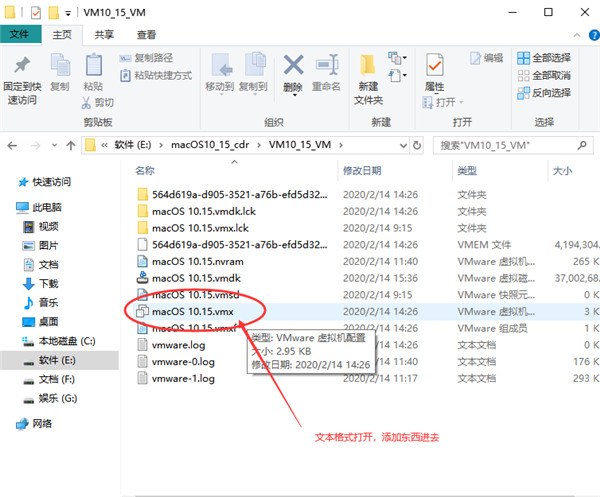
8、在 smc.present=”TRUE”后面添加smc.version=”0”

9、保存并启动创建的虚拟机。

Auto Unlocker功能详解
1.VMware虚拟机解锁,解除VMwareWorkstation原生对macOS系统的屏蔽限制,解锁后软件出现macOS系统创建选项。
2.自动终止虚拟机进程,运行工具时自动检测并关闭VMware全部后台进程,避免文件占用导致补丁写入失败。
3.在线获取解锁补丁,联网自动下载适配版本的解锁资源,自动替换虚拟机内部相关组件文件。
4.识别macOS镜像,解锁完成后VMware可正常读取ISO、CDR格式的macOS系统镜像,支持新建macOS虚拟机。
5.多版本macOS兼容,支持macOS10.8至macOS11.1区间的系统版本,满足不同版本系统的模拟需求。
6.适配开发调试场景,Windows主机内部虚拟运行macOS,可实现一台电脑同时运行Windows与macOS,用于跨平台程序测试。
7.还原回滚能力,自带还原选项,可以撤销解锁补丁,恢复VMware软件原始状态。
8.自动执行处理,无需手动修改虚拟机配置文件,降低普通用户操作门槛。
Auto Unlocker怎么用
第一步关闭VMware并准备工具
关闭所有正在运行的VMware虚拟机进程,包括后台服务。从GitHub或其他镜像站点下载AutoUnlocker压缩包,解压到本地文件夹。
第二步运行解锁程序
Windows用户:在解压后的文件夹中找到Unlocker.exe文件,右键点击并以管理员身份运行。程序会自动执行补丁安装,界面显示完成后按回车键退出。
Linux用户:切换到linux文件夹,以root权限执行./unlock脚本完成解锁。
第三步重启VMware并验证
解锁完成后,重新启动VMwareWorkstation或Player。新建虚拟机时,检查客户机操作系统列表中是否已出现AppleMacOSX选项,出现即表示解锁成功,可以开始安装macOS虚拟机了。
Auto Unlocker配置要求
操作系统支持:支持Windows7/10/11及主流Linux发行版(如Ubuntu、ArchLinux等)。
VMware版本兼容:适用于VMwareWorkstation11至15版本,以及VMwarePlayer7至15版本。
运行权限:Windows系统需以管理员身份运行;Linux系统需具备root权限或使用sudo命令执行。
网络环境:需保持网络连接畅通,以便程序自动下载macOS工具文件(darwin.iso)。
磁盘空间:建议预留至少500MB的可用空间,用于存放工具文件及系统备份。






 大小: 28.1M
 android x86 4.4 iso官方最新版【pc版】
  VMware Workstationv15.5.2-15785246 官方完整版
  HFS Explorer0.21 官方版
  darwin6.0.3官方最新版
  开源虚拟机(OracleVirtualBox)6.1.36 绿色版64位
  绝对PE工具箱v1.7 官方安装版
  制作u盘dos启动盘中文绿色版
  coLinux0.7.9 官方最新版
  iboot.iso(黑苹果必备的引导文件)V3.0.4 官方版
  影子系统(shadow mode)免费版
  进程截杀器v1.1.2.8 官方免费版
  Linux 内核2.6.32.9官方正式版
  CodySafe Free(U盘操作系统)v1.1.0.146 英文安装版