














VEGAS Pro 15 是一款在专业视频剪辑领域享有盛誉的非线性编辑软件,凭借其强大的剪辑核心、流畅的操作体验和丰富的特效合成能力,长久以来都是视频创作者、影视后期人员和内容生产者值得信赖的伙伴。该版本在继承前代稳定性的基础上,进一步优化了4K及更高分辨率素材的编辑性能,并引入了更为智能的工作流程,旨在帮助用户将脑海中的创意构想高效转化为震撼的视觉作品。无论您是初次接触专业剪辑的新手,还是寻求效率突破的资深用户,VEGAS Pro 15 都能提供一套得心应手的解决方案。
核心功能亮点解析
高效的时间线与剪辑工具:
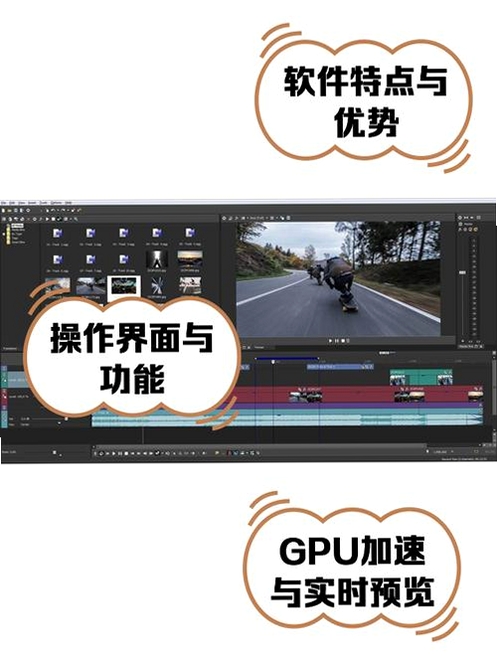
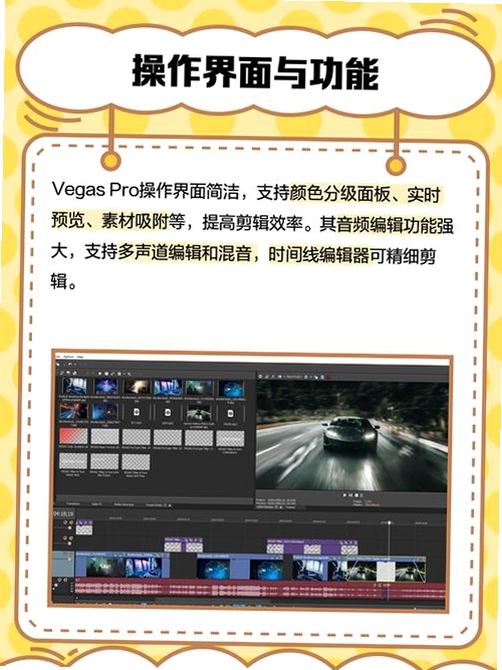
VEGAS Pro 15 的时间线设计直观且响应迅速,支持无限轨道和高度自定义的布局。其核心的剪辑工具集成了拖拽式编辑、波纹删除、自动交叉淡化等高效操作,可让您以非破坏性方式自由编排视频与音频素材。针对现代高帧率与高分辨率素材,软件进行了深度优化,即使处理冗长的多机位项目也能保持操作流畅,显著提升剪辑工作效率。
专业的色彩校正与分级工具:
软件内置了一套全面的色彩校正工具链,从基础的白平衡、对比度调整,到进阶的三路色彩校正和曲线调色,一应俱全。VEGAS Pro 15 还引入了基于行业标准的分级工作流程,支持HDR素材的导入与输出,让您能够精确控制画面的每一个色调细节,为作品赋予独特的电影感视觉风格。
灵活的合成与特效引擎:
VEGAS Pro 15 内置了强大的合成模式,支持父级/子级分组、遮罩绘制与动态跟踪。其特效引擎包含数百种可自定义的转场、滤镜和生成器,并且支持行业标准的OFX插件格式,这意味着您可以无缝挂载第三方专业特效插件,无限扩展创意边界。结合关键帧动画控制,可轻松实现复杂的运动图形和视觉特效。
智能媒体管理与代理工作流:
面对大量素材,VEGAS Pro 15 提供了高效的媒体管理器,支持自定义标签、智能文件夹和快速搜索。针对高分辨率素材编辑卡顿的痛点,软件支持一键创建代理文件,在不改变原始素材的前提下,使用低分辨率副本进行流畅剪辑,最终输出时自动关联原始高画质文件,极大优化了大型项目的编辑体验。
电脑端完整安装步骤教程
在开始安装VEGAS Pro 15之前,请先确认您的电脑满足软件运行的基本配置需求,建议操作系统为Windows 10或更高版本,并预留充足的硬盘空间。
高危避坑:安装路径中请勿包含中文字符或特殊符号,否则可能导致软件后续无法正常启动或插件加载失败。
第一步,从可信赖的下载站点获取VEGAS Pro 15安装包,下载完成后,使用解压工具将其解压至指定文件夹。
第二步,双击运行安装程序Setup.exe。若弹出用户账户控制提示,请点击“是”以允许程序进行更改。
第三步,安装向导启动后,请仔细阅读许可协议,勾选“我接受许可协议中的条款”,然后点击“下一步”。
第四步,选择安装类型,对于大多数用户,建议选择“典型”安装。如需更改安装位置,可选择“自定义”,点击“浏览”指定安装目录。
优化技巧:建议将软件安装在固态硬盘(SSD)中,可以显著加快软件启动速度和素材加载时间。
第五步,继续点击“下一步”,安装程序将开始复制文件。此过程可能需要几分钟,请耐心等待,期间请勿强制中断程序。
第六步,安装完成后,点击“完成”退出向导。此时,建议先不立即运行软件,进行下一步的配置优化。
基础温馨提示:若您的系统缺少Microsoft .NET Framework或Visual C++运行库,安装程序通常会自行安装,若未安装,可前往本站搜索“运行库合集”进行补充安装。
第七步,首次启动软件时,可能会提示选择界面语言或进行初始设置,按照个人偏好完成设置后,即可进入软件主界面。
第八步,如遇启动闪退或报错,请检查显卡驱动是否为最新版本,并尝试右键点击软件图标,选择“以管理员身份运行”。
第九步,对于部分优化不完整的系统,可能需要安装本站提供的“VEGAS Pro 15 补丁包”以修复潜在的兼容性问题。
第十步,完成以上步骤后,VEGAS Pro 15 即可正常使用,祝您创作愉快。

热门同款软件推荐
| 软件名称 | 核心优势 | 用户评分 |
|---|---|---|
| Adobe Premiere Pro | 行业标准,生态完善 | ★★★★★ |
| Corel VideoStudio | 操作简单,上手快速 | ★★★★☆ |
| DaVinci Resolve | 调色强大,专业级 | ★★★★★ |
| Final Cut Pro | 性能优越,生态流畅 | ★★★★☆ |
| HitFilm Express | 特效丰富,免费使用 | ★★★★☆ |
常见启动报错问题修复
提示“VEGAS Pro 15 已停止工作”:
此问题多由显卡驱动不兼容或软件运行库缺失引起。请先访问显卡制造商官网更新至最新版驱动。若问题依旧,请下载并安装本站提供的“常用运行库总汇”包,安装后重启电脑再尝试运行软件。
启动时提示“初始化失败”或“无法定位程序输入点”:
这通常是由于系统DLL文件损坏或版本过旧。建议以管理员身份运行命令提示符,输入“sfc /scannow”进行系统文件修复。修复完成后,重新安装VEGAS Pro 15。若仍无法解决,可能是系统精简过度,可考虑使用本站提供的“VEGAS Pro 15 绿色版”或安装完整的系统运行库。
打开软件后界面空白或预览窗口黑屏:
请检查显卡硬件加速设置。在软件首选项中找到“视频”或“预览”选项,尝试关闭“硬件加速解码”功能。同时,确保您的电脑满足软件的最低硬件要求,特别是显卡显存不应低于512MB。
用户问答专区
VEGAS Pro 15 怎么导入视频素材?
导入素材有多种便捷方式。您可以直接从Windows资源管理器中将视频、音频或图片文件拖拽至VEGAS Pro 15 的素材库或时间线上。此外,您也可以点击工具栏上的“导入媒体”按钮,或在“文件”菜单中选择“导入媒体”,在弹出的窗口中选择需要导入的文件即可。对于整个文件夹的素材,选择文件夹并确认导入,软件会自动扫描并加载其中的可支持文件。
VEGAS Pro 15 如何输出渲染视频?
完成剪辑后,点击工具栏上的“渲染为”按钮,或使用快捷键“Ctrl+M”打开渲染设置窗口。在窗口左侧选择目标输出格式,例如“MainConcept AVC/AAC (*.mp4)”是常用的网络分享格式。右侧可调整帧率、分辨率、比特率等参数。确认设置后,指定输出文件的保存位置和文件名,点击“渲染”即可。渲染时间取决于视频长度、分辨率和电脑性能。
VEGAS Pro 15 使用安全吗?
VEGAS Pro 15 是索尼(现为MAGIX)推出的商业软件,本身是安全可靠的。不过,网络上流传的所谓“破解版”或“注册机”可能携带恶意代码,存在安全风险。为了保障您的数据安全与系统稳定,强烈建议通过官方渠道或本站这类正规下载站获取官方试用版或购买正版授权。

 大小: 4.2M

 视频制作字幕软件(Subtitle Workshop)V6.0b 绿色中文版
  视频转为GIF(Free Video to GIF Converter)2.01 官方版
  视频分割工具(Ultra Video Splitter)V6.5.0401 中文便携版
  mp4 mov视频文件修复工具(movdump)中文注册版
  视频剪切合并器v10.9 官方版
  tscc.exe解码器
  EV剪辑v2.3.4 官方免费版
  Adobe Premiere Rush ccv1.1.0 2026官方中文版