













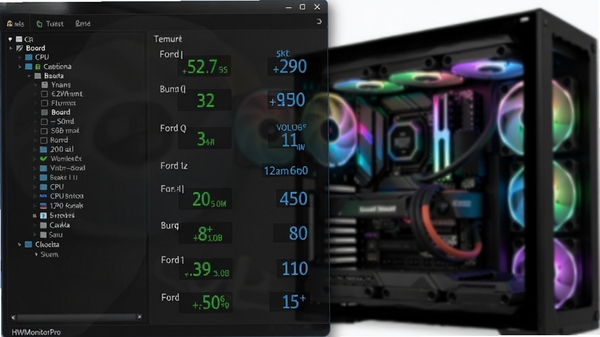
HWMonitorPro是一款专注硬件状态监测的专业工具,能够实时读取中央处理器、显卡、硬盘、主板等核心部件的温度、电压、风扇转速及功耗数据。无论是日常办公还是高负载游戏场景,它都能提供精准的硬件运行指标,帮助用户及时发现散热隐患或电源异常,避免因硬件过热导致性能下降甚至损坏。软件体积小巧、占用资源低,界面直观易懂,适合从入门到进阶的各类电脑用户使用。
核心功能亮点
实时温度监控:
HWMonitorPro能够以极高频率刷新各硬件传感器的温度数据,包括CPU每个核心的独立温度、显卡核心与显存温度、硬盘及固态硬盘温度。当温度超过设定阈值时,软件会通过颜色变化或弹窗提醒用户,让散热问题在造成损害前就被发现。
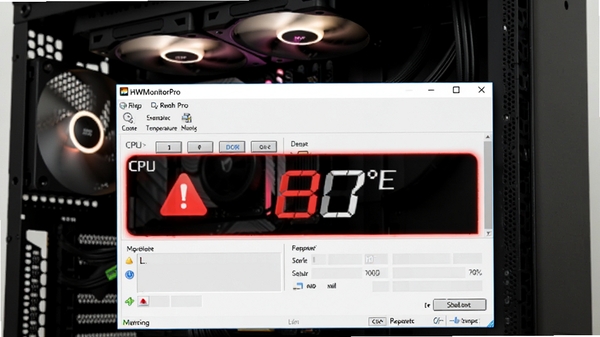
电压与功耗监测:
软件可读取主板传感器提供的各类电压数值,如CPU核心电压、内存电压、3.3V/5V/12V供电线路电压,同时支持部分显卡功耗与整机功耗估算。对于超频用户或升级电源的用户来说,这些数据能够直观反映供电稳定性,避免因电压波动导致系统崩溃或硬件损伤。
风扇转速调控参考:
显示机箱风扇、CPU风扇、显卡风扇的实时转速(RPM),并结合温度数据辅助用户判断散热系统工作状态。若风扇转速异常偏低或停转,可及时排查连接线或风扇故障,维持机箱内部良好的空气流通。
硬盘健康与温度预警:
除了温度监测,HWMonitorPro还能读取硬盘S.M.A.R.T.信息中的关键健康指标,如重映射扇区计数、通电时间等,同时监控硬盘温度。当硬盘出现潜在故障迹象时,软件会给出警告,提醒用户尽快备份重要数据,降低数据丢失风险。
使用指南与常见问题
第一次打开HWMonitorPro时,如果界面没有显示任何数据,先尝试右键点击软件图标,选择“以管理员身份运行”。
部分主板的传感器芯片需要安装厂商提供的芯片组驱动后才能被完整识别,若温度或电压项目缺失,请前往主板官网更新驱动。
软件默认不随系统启动,如需开机自动监测,可在“设置”菜单中勾选“启动时最小化到系统托盘”。
遇到温度读数明显异常(例如CPU温度瞬间跳到100度以上),先检查散热器是否安装牢固、硅脂是否干涸,再确认软件版本是否过旧,建议升级到最新版校准传感器算法。
若软件提示“无法初始化传感器”,通常是因为杀毒软件拦截了驱动加载,请在安全软件中允许HWMonitorPro的所有操作,并重启电脑。
在笔记本电脑上使用时,部分混合显卡机型可能无法读取独显温度,这是硬件限制,可以尝试更新显卡驱动或连接外接显示器后再查看。
软件体积很小,安装时注意取消勾选捆绑的第三方推广软件,保持安装路径为纯英文目录可避免潜在的兼容问题。
若同时运行AIDA64等其它硬件检测工具,可能导致传感器冲突,请关闭其中一个再使用HWMonitorPro。
Windows 7系统用户需要确认已安装.NET Framework 4.5或更高版本,否则软件可能无法启动。
监测数据可以通过“文件”菜单导出为文本或CSV格式,方便记录长期运行趋势。
热门同类软件推荐
| 软件名称 | 核心优势 | 评分 |
|---|---|---|
| HWiNFO | 传感器数据全面,深度专业 | ★★★★★ |
| AIDA64 | 硬件信息详尽,附带基准测试 | ★★★★★ |
| Core Temp | 专注CPU温度,轻量简洁 | ★★★★☆ |
| Open Hardware Monitor | 开源免费,支持多平台 | ★★★★☆ |
| SpeedFan | 风扇转速控制,硬盘健康检测 | ★★★★☆ |
| MSI Afterburner | 显卡超频与监控,游戏内显示 | ★★★★★ |
常见启动报错问题修复
问题一:软件提示“传感器初始化失败”。
这通常是由于主板驱动未正确安装或传感器被其它软件占用。解决方法是:先关闭所有硬件检测类软件,然后到主板官网下载并安装最新的芯片组驱动和传感器驱动,最后重启电脑再运行HWMonitorPro。
问题二:打开软件后界面空白,无任何数据。
请确认软件是否以管理员权限运行,右键点击程序图标选择“以管理员身份运行”。若仍无效,尝试在“设置”中切换传感器读取模式(例如从“直接I/O”改为“ACPI”或“WMI”模式),不同主板对读取方式支持不同。
问题三:软件闪退或报错“应用程序无法正常启动”。
检查系统是否安装VC++运行库(Visual C++ Redistributable)和.NET Framework,缺失时请前往微软官网下载对应组件。同时确保Windows系统已更新至最新版本,并关闭杀毒软件的误报拦截。
问题四:温度显示为0或明显不准确。
先更新软件到最新版,部分新硬件需要新版数据库支持。然后检查BIOS中是否禁用了传感器监控功能,如有则开启。对于AMD或Intel新平台,建议同时安装厂商提供的专用监控驱动。
问题五:无法导出数据或保存配置文件。
检查软件所在目录是否具有写入权限,不要将软件安装在C盘根目录或Program Files等需要高级权限的位置,建议解压到自定义文件夹如D:\HWMonitorPro。
用户问答专区
HWMonitorPro安全吗?会不会携带病毒?
HWMonitorPro是正规的硬件监测工具,官方版本不含任何恶意代码。但下载时务必选择官方网站或可信的软件下载站,避免使用来路不明的破解版或修改版。安装过程中注意取消勾选捆绑软件,即可放心使用。
HWMonitorPro怎么查看CPU温度?
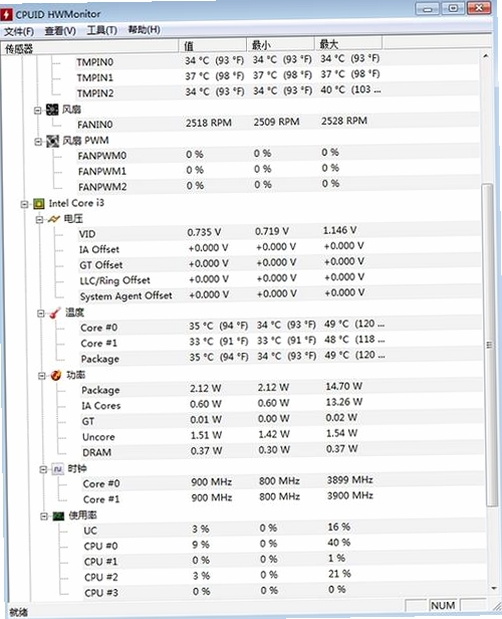
打开软件后,在主界面找到“中央处理器”或“CPU”类别,展开后即可看到每个核心的当前温度、最低温度和最高温度。如果找不到,请确认主板传感器驱动已正确安装,并尝试以管理员身份重新运行软件。
HWMonitorPro和鲁大师哪个好?
两者定位不同。HWMonitorPro专注于硬件传感器数据监测,提供更详细专业的温度、电压、风扇转速信息,且无广告弹窗;鲁大师则偏向于性能跑分和硬件检测,附带系统优化功能。如果您需要精准监控硬件状态,HWMonitorPro是更纯粹的选择。
 大小: 162KB
 CrystalDiskMark测试硬盘v8.0.5 多语中文绿色版
  简单高效的IDE&AHCI&RAID解决方案(SkyIAR)v2.75 官方正式版
  笔记本温度查看调节风扇转速工具v1.3 绿色版
  N卡PhysX物理加速驱动9.13.0604 最新版
  电脑硬件温度检测显示工具(Open Hardware Monitor)v0.6 绿色汉化版
  N卡超频软件(NVIDIA Inspector)V1.9.7.8 绿色版
  BatteryMonV2.1 汉化绿色特别版
  WinFlashV1.97绿色汉化版
  显示器最佳模式自动设置软件
  HD tune(硬盘检测工具)v5.0.0 绿色汉化版
  硬件检测工具|AIDA64 EngineerV6.10.5200 绿色特别版
  风扇转速调节(ASUS Fan Xpert)V1.00.13绿色版
  硬件信息读取(RW-Everything)V1.5.2 绿色便携版
  煲耳机Test Tone Generator 最新版V4.32 最新版
  360硬件大师2017v5.15.16.1175 官方正式版
  BIOS Backup ToolKit万能BIOS备份工具V2.0中文绿色版
  惠普笔记本电池校正V2.1.1 特别版
  psp刷机软件Recovery Flasher1.65官方最新版
  液晶显示屏坏点修复工具0.1 绿色版
  AMI BIOS LOGO修改工具V1.91 中文绿色版