













VShare Helper 是一款专注于提升 Windows 电脑端文件共享与同步效率的辅助工具。它并非简单的复制粘贴工具,而是通过智能化的后台调度与资源管理,帮助用户在局域网环境下快速搭建稳定的数据传输通道。无论是办公场景下的团队协作,还是家庭环境中的多设备互联,VShare Helper 都能有效简化操作流程,降低文件分发与同步的技术门槛。本版本针对 Windows 系统特性进行了深度适配,提供了直观的图形化操作界面,让普通用户也能轻松管理复杂的共享任务。
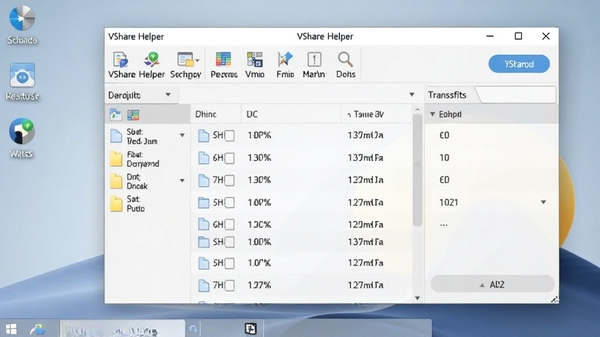
核心功能亮点解析
高效稳定的局域网传输引擎:
VShare Helper 内置了优化的数据传输协议,能够充分挖掘千兆网卡的性能潜力。在百人规模的办公网络环境中,它依然能保持稳定的传输速率,有效减少因网络波动导致的文件损坏或中断。软件支持断点续传功能,即使遇到网络闪断,也无需从头开始,极大提升了批量大文件分发的可靠性。
智能化的文件同步策略:
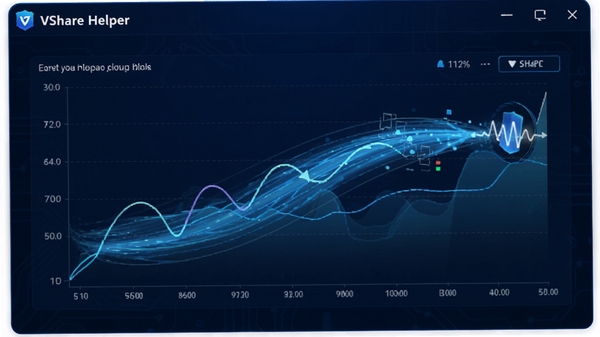
软件提供了灵活的同步模式设置,用户可根据实际需求选择单向同步、双向同步或实时镜像。对于经常需要更新工作文档的团队,可以设置文件夹监听功能,一旦源目录内容发生变化,VShare Helper 会在后台自动完成增量同步,全程无需人工干预,确保多台设备间的数据始终保持一致状态。
轻量化的资源占用与权限管理:
与同类工具相比,VShare Helper 在空闲状态下占用系统资源极少,不会干扰用户进行游戏或运行大型设计软件。同时,它提供了细粒度的访问权限控制,共享发起者可以自由设定其他设备的读写权限,并支持临时密码分享,既能保证数据安全,又能兼顾隐私保护需求。
PC端完整安装步骤教程
安装 VShare Helper 前,请先确认您的电脑操作系统是 Windows 7 及以上版本,并确保已安装最新的服务补丁包。
第一步:关闭电脑上的安全软件和防火墙。这一步非常重要,因为部分误报可能会拦截安装程序对系统服务的注册操作,导致安装失败。
第二步:双击下载好的安装文件,在弹出的用户账户控制窗口中点击“是”,允许程序对设备进行更改。
第三步:进入安装向导后,请仔细阅读许可协议。建议点击“自定义安装”选项,将安装路径修改为非系统盘(如 D:\VShare Helper),这样可以避免系统盘空间不足,同时也方便日后重装系统时保留软件配置。
【高危避坑】安装路径中严禁包含中文字符或特殊符号,否则可能导致软件部分功能无法正常加载。
第四步:等待安装进度条走完,切勿在安装过程中强制关闭窗口或重启电脑。安装完成后,桌面会自动生成启动图标,首次启动时请右键点击图标,选择“以管理员身份运行”。
第五步:进入主界面后,若提示缺少运行库组件,请根据弹窗提示下载安装对应版本的运行库,否则软件可能无法正常启动。
【优化技巧】在设置菜单中开启“开机自动启动”功能,并将传输线程数设置为“高”,可以有效提升大文件队列的处理速度。
若在安装过程中遇到 0xc000007b 错误,请前往本站搜索下载“运行库合集”,安装完成后重启电脑即可解决。
热门同款软件推荐
| 软件名称 | 核心优势 | 用户评分 |
|---|---|---|
| Feem | 离线文件快传 | ★★★★☆ |
| Dukto | 多平台互传 | ★★★★☆ |
| LocalSend | 开源无广告 | ★★★★★ |
| ShareX | 截图+上传 | ★★★★☆ |
| WinSCP | FTP管理经典 | ★★★★☆ |
常见启动报错问题修复
VShare Helper 在部分精简版系统上可能会遇到“初始化失败”的报错,这通常是由于系统禁用了 Windows 的 Print Spooler 服务所致。修复方法是:按下 Win+R 键,输入 services.msc 并回车,在服务列表中找到 Print Spooler,将其启动类型改为“自动”并启动服务。如果问题依旧,请检查电脑名称是否为纯英文,某些网络环境下中文设备名会导致协议解析异常。
针对“打开软件界面空白”的情况,请尝试更新显卡驱动。此软件界面渲染依赖 DirectX 组件,老旧驱动可能无法完整显示界面元素。建议前往本站驱动专区下载对应品牌的最新显卡驱动。
用户问答专区
VShare Helper 传输文件安全吗?
VShare Helper 的传输过程默认采用局域网直连模式,数据不经过第三方服务器中转,因此在物理层面具备较高的安全性。软件本身不包含任何恶意代码,通过各大杀毒软件检测。但请注意,在公共 WiFi 环境下,建议开启软件内置的“安全加密通道”功能,防止数据被同网络下的抓包工具窃取。
VShare Helper 如何设置同步任务?
操作非常简单。点击主界面左上角的“新建任务”按钮,选择“文件夹同步”,然后根据提示指定源目录和目标目录。若目标设备不在同一局域网,可以通过软件生成的连接码进行远程配对。建议在首次同步时选择“手动模式”,待确认文件目录结构无误后,再切换为“自动定时同步”。


 大小: 282KB
 极客软件卸载(GeekUninstaller)v1.4.7.142 绿色版
  彻底删除工具V1.20绿色版
  DLL强制卸载工具(卸载杀毒软件无法删除的DLL)V3.0绿色中文免费版
  Purge清除系统中所有的垃圾文件V2.0.0.488 Beta1绿色版
  钉子清除记录5.2绿色版
  电脑记录清洁工V1.20绿色版
  YingCracker删除任意文件V1.0绿色中文免费版
  Windows清洁精灵Cleanbi1.0.0.4绿色版
  CleanCenter垃圾清理1.38.1.1绿色版
  SuperCleaner 清理Windows 系统磁盘垃圾文件V2.96绿色便携版
  金山清理专家V2.75 Build 20100118官方安装版
  Okoker Disk Cleaner 删除硬盘中垃圾和临时文件V4.4绿色版
  嘉震磁盘清理V1.50.623绿色版
  新星系统清理助手V1.70绿色版
  Acelogix System TuneUp清除痕迹2.2.0.427绿色版
  Acelogix Ace Optimizer Utilities 清理系统垃圾工具4.2.0绿色版
  RogueRemover PRO查杀间谍软件及硬盘清理垃圾V1.20绿色版
  DeletistV1.0.3绿色英文免费版