















迷你垃圾清理是一款专注于系统深度清洁的轻量级工具,它彻底改变了传统清理软件臃肿、拖沓的固有印象。软件体积小巧,启动迅速,没有繁杂的弹窗广告和捆绑安装,一心一意只为解决电脑越用越卡、C盘空间告急的棘手难题。它能够智能扫描并精准清除系统缓存、残余文件、无效日志以及各类软件使用后留下的垃圾碎片,操作界面一目了然,哪怕是电脑新手也能轻松上手。对于那些追求高效、渴望释放磁盘压力、让老旧电脑重获新生的用户而言,迷你垃圾清理无疑是一个恰到好处的选择。
核心功能亮点解析
深度磁盘扫描:
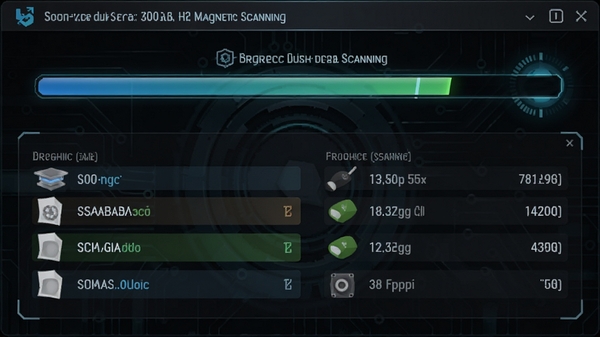
迷你垃圾清理内置了高效的扫描引擎,能够对系统盘进行地毯式排查。它不只是清理表面的临时文件,更会深入挖掘浏览器缓存、系统更新遗留的备份文件、软件卸载后的残余注册表信息等容易被忽视的角落。扫描速度非常快,能在短时间内列出所有可安全删除的项目,并清晰标注每个文件的大小和类型,让用户对清理内容一目了然,做到心中有数。
精准分类清理:
与那些一键清理的“傻瓜式”工具不同,迷你垃圾清理提供了详细的分类管理功能。它会将扫描出的垃圾文件细分为系统缓存、临时文件、日志文件、回收站内容、无效快捷方式等多个类别。用户可以根据自己的实际需求,勾选想要清理的项目。例如,担心误删浏览器保存的密码,就可以单独取消勾选浏览器缓存类别,这种精准把控的清理方式,既保证了系统干净,又兼顾了用户数据安全。
极速性能与零打扰:
这款软件的安装包非常小巧,运行时内存占用极低,即使在配置不高的电脑上也能流畅运行,不会出现启动后系统卡顿的情况。它没有任何后台驻留进程,也不会在开机时自动启动拖慢系统速度。当你需要它时,随时打开即可使用;不需要时,它安静地待在角落里,绝不推送任何弹窗广告或捆绑推广,还用户一个清净、纯粹的使用环境。
简易明了的交互设计:
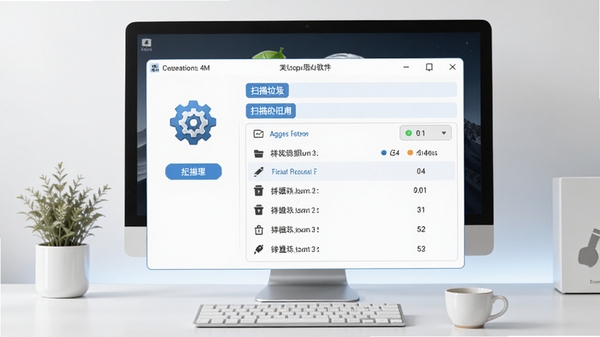
软件界面设计遵循极简主义原则,主界面仅有“扫描垃圾”和“一键清理”两个核心按钮。所有功能都直观地呈现在主界面上,没有任何隐藏的复杂设置项。对于不熟悉电脑的用户来说,几乎不需要学习成本,打开软件点击扫描,然后点击清理,整个操作流程不超过十秒钟。这种化繁为简的设计理念,正是迷你垃圾清理深受用户喜爱的重要原因。
使用指南与常见问题解答
首先,需要从本站下载迷你垃圾清理的安装包,下载完成后双击运行安装程序。
安装过程中,建议将软件安装在非系统盘(如D盘或E盘),这样可以减轻C盘的存储压力,这也是一个不错的优化习惯。
安装完成后,建议重启一次电脑,确保软件所需的系统组件全部生效,避免因文件占用导致首次扫描不完整。
打开软件后,点击主界面的“扫描垃圾”按钮,软件便会开始对系统进行快速扫描。
等待扫描进度条走完,界面上会列出所有检测到的垃圾文件。此时,请仔细核对列表中的项目,特别是“系统日志”和“旧版系统备份”这两类,确认无个人重要数据后再点击“一键清理”。
如果在清理过程中遇到“文件被占用”的提示,通常是因为该文件正在被某个程序使用。可以尝试关闭所有正在运行的软件,特别是浏览器和办公软件,然后重新进行清理。
若软件在启动时提示“缺少DLL文件”,这通常是由于系统中缺少微软常用运行库组件。可以前往本站搜索“常用运行库”或“VC运行库”下载安装即可解决。
如果清理后系统出现某些软件无法正常打开的情况,不用着急,这多半是软件生成的临时配置文件被删除所致,重新启动该软件即可自动重建,不影响正常使用。
建议每隔一周使用一次迷你垃圾清理,保持系统盘拥有充足的可用空间,这与定期清理桌面一样,是保持电脑流畅运行的良好习惯。
对于追求极致性能的玩家,可以在清理后,配合使用本站提供的“系统优化”类软件进行深度注册表清理,但请注意备份注册表以防万一。

热门同款软件推荐
| 软件名称 | 核心优势 | 用户评分 |
|---|---|---|
| 卡巴斯基清理 | 老牌引擎,查杀清理一体 | ★★★★☆ |
| CCleaner | 全球知名,清理功能全面 | ★★★★★ |
| Glary Utilities | 工具集合,功能丰富多样 | ★★★★☆ |
| 百度电脑管家 | 国内优化,适合本土环境 | ★★★★☆ |
| 火狐清理工具 | 专注浏览器,深度清理 | ★★★☆☆ |
| Wise Disk Cleaner | 界面友好,清理效果出色 | ★★★★☆ |
启动报错与故障修复方案
问:软件无法启动,双击图标无任何反应?
答:这通常是由于下载的安装包不完整或被杀毒软件误拦截。建议先退出所有安全软件,重新下载并安装。若仍无效,请右键点击软件图标,选择“以管理员身份运行”尝试。
问:提示“应用程序无法启动,因为并行配置不正确”?
答:此问题多由系统缺少VC++运行库导致。请前往本站搜索“VC运行库合集”,下载并安装对应版本的运行库组件,重启电脑后即可正常运行。
问:清理过程中突然闪退或界面卡死?
答:可能是扫描到某个系统关键文件时发生权限冲突。请尝试关闭所有其他应用程序,尤其是资源管理器窗口。如果问题依旧,可以在“任务管理器”中结束所有与迷你垃圾清理相关的进程后重启软件,并勾选“跳过系统关键文件”选项(如果有)。
问:提示“初始化失败”或“内存不足”?
答:请检查系统盘剩余空间是否低于200MB,如果是,请先手动清理出部分空间。同时,关闭一些占用内存较大的后台程序,确保系统有足够的资源供软件运行。
用户常见问题解答
迷你垃圾清理器怎么用?
使用迷你垃圾清理非常简单。下载并安装后,打开软件,您会看到一个非常简洁的界面。首先点击“扫描垃圾”按钮,软件会自动对您的系统进行快速扫描。扫描完成后,界面上会列出所有发现的垃圾文件,并显示它们所占用的空间大小。您可以直接点击“一键清理”按钮,软件会自动清除所有勾选的项目。整个过程无需任何复杂设置,即使是初次接触电脑的用户也能轻松完成。
使用迷你垃圾清理安全吗?会误删我的重要文件吗?
迷你垃圾清理在设计时充分考虑了用户的数据安全。软件内置了智能识别算法,只会针对系统缓存、临时文件、日志文件等确定无用的数据进行清理。对于可能涉及个人数据的部分,如浏览器Cookie或表单历史,软件会默认不勾选或进行特别标注,由您自行决定是否清理。只要您在清理前稍加留意列表中标注为“高风险”或“个人数据”的项目,并保持默认的勾选状态,就不会发生误删重要文件的情况,可以放心使用。


 大小: 1.5M

 极客软件卸载(GeekUninstaller)v1.4.7.142 绿色版
  彻底删除工具V1.20绿色版
  DLL强制卸载工具(卸载杀毒软件无法删除的DLL)V3.0绿色中文免费版
  Purge清除系统中所有的垃圾文件V2.0.0.488 Beta1绿色版
  钉子清除记录5.2绿色版
  电脑记录清洁工V1.20绿色版
  YingCracker删除任意文件V1.0绿色中文免费版
  Windows清洁精灵Cleanbi1.0.0.4绿色版
  CleanCenter垃圾清理1.38.1.1绿色版
  SuperCleaner 清理Windows 系统磁盘垃圾文件V2.96绿色便携版
  金山清理专家V2.75 Build 20100118官方安装版
  Okoker Disk Cleaner 删除硬盘中垃圾和临时文件V4.4绿色版
  嘉震磁盘清理V1.50.623绿色版
  新星系统清理助手V1.70绿色版
  Acelogix System TuneUp清除痕迹2.2.0.427绿色版
  Acelogix Ace Optimizer Utilities 清理系统垃圾工具4.2.0绿色版
  RogueRemover PRO查杀间谍软件及硬盘清理垃圾V1.20绿色版
  DeletistV1.0.3绿色英文免费版