






PEID是一款在软件安全与逆向工程领域广受好评的可执行文件检测工具,它能够快速识别Windows程序所使用的编译器、加壳工具以及保护方式。对于安全研究员、软件开发者以及热衷于软件分析的爱好者而言,PEID就像一把万能钥匙,能轻松打开程序内部结构的大门。该工具体积小巧,无需安装即可直接运行,通过比对特征码数据库,能在数秒内给出文件的详细信息,为后续的静态分析工作提供了极大的便利。
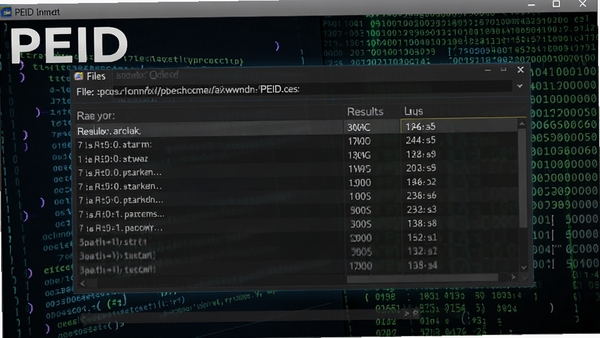
核心功能与识别机制
精准的加壳与编译器识别:
PEID内置了庞大的特征码数据库,涵盖数百种常见的加壳工具、加密算法以及高级语言编译器。无论是古老的UPX、ASPack,还是较为复杂的Themida、VMProtect,PEID都能凭借独特的特征扫描算法,快速锁定目标文件的“指纹”信息,并给出明确的检测结果。这一功能对于判断软件是否被恶意篡改或保护,提供了直观的数据支撑。
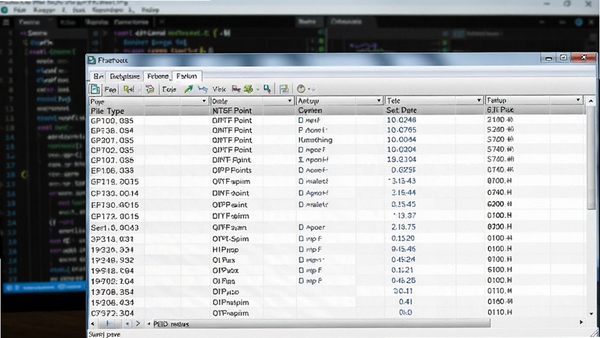
多文件格式支持与扩展插件:
除了标准的PE文件(如EXE、DLL、OCX),PEID还支持对驱动程序(SYS)和部分脚本文件进行分析。软件本身提供了开放的插件接口,用户可以通过加载第三方插件来扩展其功能,例如查看文件的导入表、导出表、节区信息以及十六进制数据。这种高度的可定制性,让PEID能够适应不同层次用户的分析需求。
简易的界面与操作逻辑:
PEID的操作界面设计得十分简洁,用户只需将可疑文件拖拽到PEID窗口,或者通过“文件”菜单选择目标,底部状态栏便会立即显示检测结果。对于新手用户而言,无需复杂的配置即可上手;而对于资深用户,则可以通过“选项”菜单调整扫描模式,如“深层扫描”以探测被双重加壳的文件,极大地提升了分析的灵活性。
使用指南与实操技巧
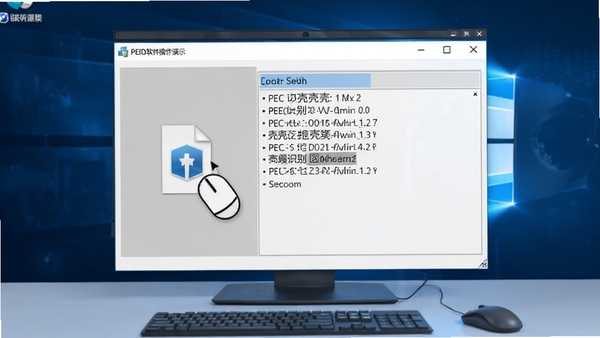
首先,从本站下载PEID压缩包后,使用解压软件将其解压至任意英文目录下。双击运行PEID.exe主程序,无需安装,即可看到主界面。
点击界面右下角的“...”按钮,浏览并选择需要检测的EXE或DLL文件。
选定文件后,PEID会自动进行特征扫描,并在主界面上方显示壳的名称或编译器的类型。
若未检测到任何信息,可尝试点击“任务”菜单下的“深度扫描”选项,以获取更深入的探测结果。
对于需要分析动态链接库文件的用户,请注意确保文件未被系统占用,否则可能会导致检测失败。
在实际分析过程中,如果遇到PEID无法识别的文件,可尝试更新其内置的用户数据库文件。
运行本工具时,部分安全软件可能会弹出拦截提示,添加信任即可正常使用。
若软件界面出现乱码,请检查系统区域语言设置是否更改为“中文(简体)”。
如需查看文件的详细节区信息,可以点击“EP”按钮,PEID会跳转至入口点地址对应的十六进制视图。
使用“插件”菜单下的功能,可以快速获取文件的导入函数列表,辅助分析程序行为。
请勿将PEID用于非法破解商业软件,建议仅用于个人学习、漏洞研究或病毒分析等合法用途。
若在Win10/11 64位系统下运行PEID提示“不是有效的应用程序”,请尝试以管理员身份运行或使用兼容模式。
当检测到文件加壳时,先记录壳的类型,再使用对应的脱壳工具进行处理,切勿盲目操作导致文件损坏。

热门同款软件推荐
| 软件名称 | 核心优势 | 用户评分 |
|---|---|---|
| ExeinfoPE | 识别速度快,数据库更新及时 | ★★★★★ |
| Detect It Easy | 支持脚本,识别算法多样 | ★★★★☆ |
| Stud_PE | 功能全面,PE结构编辑利器 | ★★★★☆ |
| LordPE | 老牌工具,PE编辑功能强大 | ★★★★☆ |
| ImportREC | 专注修复导入表,脱壳必备 | ★★★★☆ |
常见启动报错问题修复
PEID作为一款经典的老牌工具,在全新的Windows 10或Windows 11系统上运行时,可能会遇到一些兼容性问题。若双击程序无响应,请右键点击PEID.exe,选择“属性”,在“兼容性”选项卡中勾选“以兼容模式运行这个程序”,并选择“Windows XP (Service Pack 3)”。同时,建议勾选“以管理员身份运行此程序”,以规避权限不足导致的初始化失败。若提示缺少“msvbvm50.dll”文件,请在本站搜索“VB运行库”下载安装即可解决。对于部分系统报错“无法定位程序输入点”,通常是因为系统库版本过旧,可尝试安装“微软常用运行库合集”进行修复。若软件界面无法正常显示,可尝试调整系统的DPI缩放设置。
在分析文件时,若PEID提示“文件太大”或“内存不足”,请关闭其他占用内存较高的程序后再试。若检测结果始终为“什么都没找到”,可能文件经过了多重加密或未知壳处理,可尝试使用其“高级扫描”功能。请务必从正规站点下载PEID,以防下载到捆绑了恶意程序的修改版本。
关于PEID检测与使用的常见问答
PEID 怎么使用才能准确识别壳类型?
为了获得最准确的检测结果,建议您首先将待检测的文件复制到一个干净的文件夹中,避免路径中包含中文或特殊符号。打开PEID后,点击右上角的文件夹图标选择目标文件。如果常规扫描无法识别,请点击界面下方的“->”按钮,选择“深度扫描”模式。深度扫描会遍历文件的所有入口点,能有效识别多重加壳的情况。需要注意的是,PEID对于未知的新壳或修改过的壳特征可能无法识别,此时需要结合其他工具进行手动分析。
PEID 检测出的结果是不是绝对可靠?
PEID的检测结果基于其特征码数据库,对于已知的壳和编译器识别准确率非常高。但软件世界日新月异,新壳和加壳变种不断涌现。因此,当PEID报告“什么都没找到”或结果存疑时,建议交叉使用ExeinfoPE或Detect It Easy进行复核。此外,PEID的插件功能也能提供辅助验证,例如查看文件的熵值,如果熵值过高,通常表明文件经过了压缩或加密处理。将PEID作为首要分析工具,结合其他软件协同工作,是保障分析结果可靠性的关键。
PEID 是不是适合入门新手使用?
PEID的操作逻辑非常直观,对于刚接触软件分析的新手来说,它是一款不错的入门工具。你只需要掌握如何打开文件和读取检测结果即可。但理解检测结果背后的含义(例如什么是UPX壳、什么是Visual C++编译)需要一定的知识储备。建议新手在使用PEID的同时,多查阅相关文档了解PE文件结构的基础概念,这样能更快地提升分析能力。PEID本身不涉及复杂的配置,安全性和易用性都比较高,适合作为你的第一款PE分析工具。

 大小: 274KB