











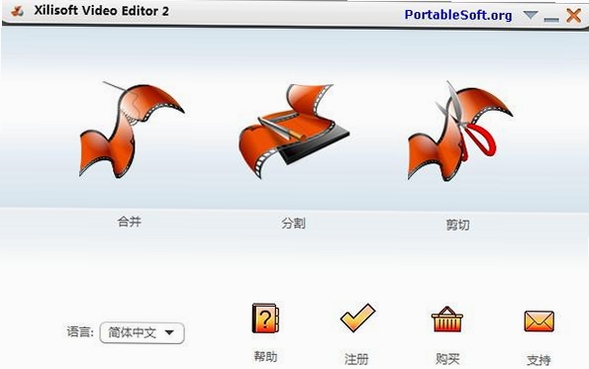
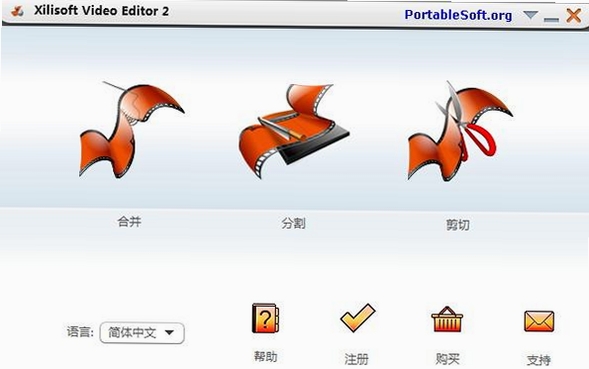
Xilisoft Video Editor是一款功能全面的视频编辑工具,集剪辑、合并、分割、转码于一体,专为追求高效与便捷的电脑用户打造。软件界面直观,操作逻辑清晰,无论是刚入门的视频爱好者还是经验丰富的专业人员,都能快速上手。它支持多种主流音视频格式,提供丰富的特效与转场,让创意表达不受限制。本次分享的是Xilisoft Video Editor 2.1.1.901版本,运行稳定,功能完整,是您处理日常视频素材、制作个性影片的理想选择。
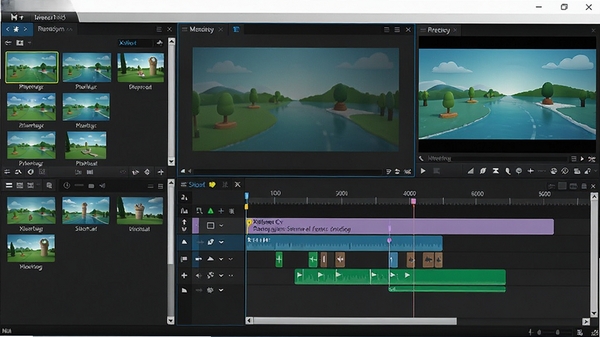
核心功能亮点解析
全能格式支持与转换
Xilisoft Video Editor内置强大的解码与编码引擎,能够轻松导入AVI、MPEG、WMV、MP4、MOV等多种常见视频格式,并支持输出为兼容各类播放设备与平台的定制参数。无论是为网络分享压缩体积,还是为高清播放保留画质,都能通过预设方案一键完成。转换过程稳定高效,充分保留原始素材的清晰度与流畅度。
直观的剪辑与合并工具
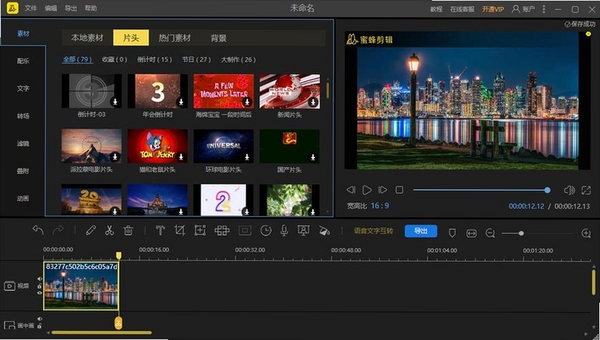
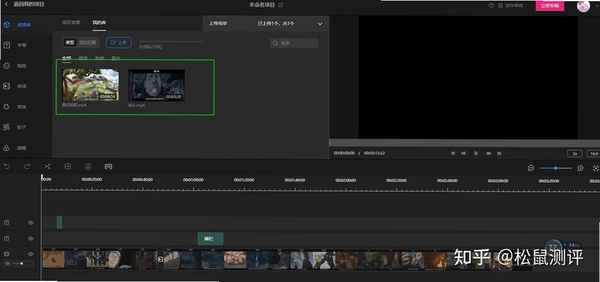
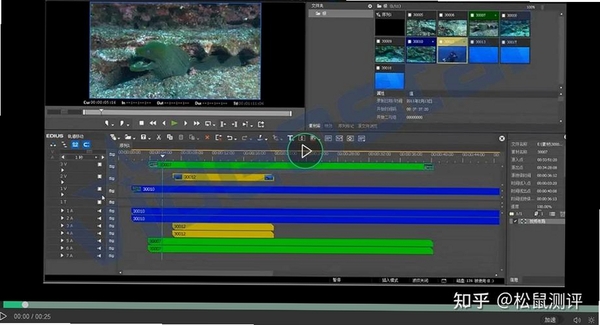
时间线编辑模式让视频剪辑变得像搭积木一样简单。您可以对视频片段进行精确的切割、删除、复制与移动,自由调整播放顺序。合并多个不同来源的视频文件时,软件能自动处理编码差异,确保衔接顺畅无黑屏。同时,内置的预览功能让每一步操作都能即时反馈,所见即所得,大大提升编辑效率。
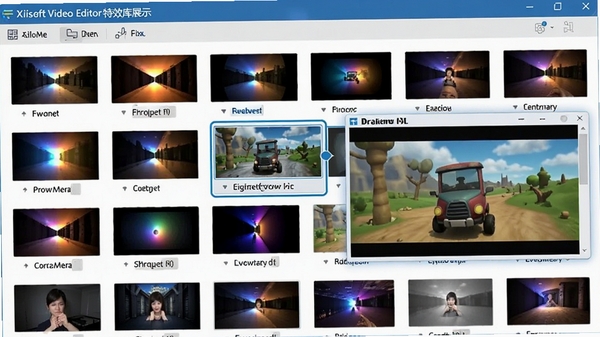
丰富的特效与字幕叠加
内置数百种好莱坞风格转场特效与动态滤镜,从淡入淡出到3D翻转,轻松营造专业视觉效果。支持多轨字幕叠加,可自定义字体、颜色、位置与动画效果,满足个性化需求。此外,还能为视频添加生动的文字说明与趣味贴纸,让作品更具观赏性与趣味性。
实用的音频处理与提取
除视频编辑外,软件还提供音频处理功能。您可以一键提取视频中的音轨并保存为MP3、AAC等格式,或对原有音频进行音量调节、淡入淡出处理。内置的音频滤镜能有效去除环境噪音,让人声更清晰,背景音乐更具感染力。所有音频操作均在可视化波形图中完成,精准便捷。
电脑端完整安装步骤教程
1. 首先,从本页面获取Xilisoft Video Editor安装包,下载完成后,使用鼠标右键点击压缩包,选择“解压到当前文件夹”。请务必确保解压后的文件路径不含中文字符,避免后续运行报错。
2. 打开解压后的文件夹,找到名为“Setup.exe”的安装程序,双击运行。若系统弹出用户账户控制提示,请点击“是”以继续安装。
3. 进入安装向导后,点击“Next”进入下一步。在阅读许可协议时,勾选“I accept the agreement”选项,然后继续点击“Next”。
4. 选择安装路径时,建议保持默认的C盘Program Files目录,或点击“Browse”自定义到其他非系统盘。请注意,安装路径同样不能包含中文或特殊符号。
5. 点击“Install”开始安装,等待进度条走完。安装过程中请勿关闭窗口或断开电源,以免造成安装失败。
6. 安装完成后,勾选“Launch Xilisoft Video Editor”选项,点击“Finish”即可启动软件。首次启动可能稍慢,请耐心等待。
7. 若遇到杀毒软件拦截,请选择“允许运行”。本软件已经过多重安全检测,可放心使用。
8. 若启动后界面显示异常或功能按钮灰色,请检查显卡驱动是否为最新版本,并尝试以管理员身份运行主程序。
9. 如需卸载,请通过控制面板的“程序和功能”找到Xilisoft Video Editor,右键选择卸载,并清理残留注册表信息。
10. 安装过程中若缺失任何系统组件,软件会给出相应提示,请根据提示安装对应的运行库。
高危避坑:安装时务必关闭所有杀毒软件与安全卫士,防止误删关键文件导致激活失败。
优化技巧:若电脑配置较低,可在设置中关闭硬件加速,以获得更流畅的编辑体验。
基础提示:建议定期备份工程文件,避免因意外断电导致数据丢失。
热门同款软件推荐
| 软件名称 | 功能优势 | 评分 |
|---|---|---|
| Adobe Premiere Pro | 专业级非编软件 | ★★★★★ |
| 会声会影 | 操作简单功能全面 | ★★★★☆ |
| 爱恩视频 | 轻量级剪辑工具 | ★★★★ |
| 快剪影视频 | 快速模板一键成片 | ★★★★ |
| OpenShot | 免费开源跨平台 | ★★★★☆ |
常见启动报错问题修复
不少用户在安装Xilisoft Video Editor后可能会遇到启动失败、闪退或初始化错误等问题。这些问题通常由系统环境不匹配或缺失必要组件引起。下面针对高频故障提供简易修复方案。
问题一:提示“无法启动此程序,因为计算机中丢失MSVCR100.dll”
这是缺少Visual C++运行库的典型表现。请前往微软官网下载并安装“Microsoft Visual C++ 2010 Redistributable Package”,选择与系统位数匹配的版本,安装后重启电脑即可解决。
问题二:启动后界面空白或卡死
先检查显卡驱动是否过旧,建议更新至最新正式版。若问题依旧,请右键点击软件快捷方式,选择“属性”,在“兼容性”选项卡中勾选“以兼容模式运行这个程序”,并选择“Windows 7”。同时,尝试以管理员身份运行。
问题三:导入视频时提示“不支持的格式”
虽然软件支持众多格式,但仍可能遇到个别编码特殊的文件。建议先用格式转换工具将视频转为标准的MP4或AVI格式,再导入编辑。也可以尝试更新软件版本,新版本通常会增强格式兼容性。
问题四:导出视频时进度条停滞或崩溃
这通常与系统临时文件过多或磁盘空间不足有关。清理系统垃圾并确保输出磁盘有足够空间。另外,尝试降低输出分辨率或比特率,可有效降低系统资源占用,避免崩溃。
若以上方法均无法解决问题,建议彻底卸载软件后,重新从官方或可信站点下载安装包,并关闭杀毒软件后再次安装。
Xilisoft Video Editor 使用安全吗?
Xilisoft Video Editor是一款正规开发的视频编辑软件,在国内外拥有大量用户群体。本页面提供的安装包均通过安全检测,无插件、无捆绑,可放心下载使用。软件本身不包含任何恶意代码,也不会收集用户隐私信息。
Xilisoft Video Editor 怎么添加字幕?
添加字幕非常简单。在主界面点击“字幕”选项卡,然后点击“添加字幕”按钮,选择字幕文件或直接输入文字。您可以在预览窗口中自由调整字幕的位置、大小、颜色和字体,并设置显示时间与动画效果。支持ASS、SSA、SRT等常见字幕格式,操作直观。
Xilisoft Video Editor 如何输出高清视频?
在输出设置中,选择“高清视频”预设,软件会自动匹配1080P、720P等常用分辨率。您也可以手动调整视频编码器、帧率、比特率等参数,确保输出画质达到最佳。同时,提供多种设备优化选项,方便在不同屏幕上播放。


 大小: 1.10G

 视频制作字幕软件(Subtitle Workshop)V6.0b 绿色中文版
 视频转为GIF(Free Video to GIF Converter)2.01 官方版
 视频分割工具(Ultra Video Splitter)V6.5.0401 中文便携版
 mp4 mov视频文件修复工具(movdump)中文注册版
 视频剪切合并器v10.9 官方版
 tscc.exe解码器
 EV剪辑v2.3.4 官方免费版
 E.M. Total Video ConverterV3.71 多语中文注册版
 Adobe Premiere Rush ccv1.1.0 2026官方中文版