















3GP、MP4视频转换精灵是一款运行在Windows系统上的老牌多媒体格式转换工具,它专注于解决各类主流视频格式之间的互转需求。软件界面直观,操作逻辑清晰,无论是想将高清的MP4视频压缩为体积小巧的3GP格式以便在老旧设备上播放,还是需要将其他格式统一转换为兼容性更佳的MP4,它都能以较快的速度完成任务。该软件内置了多种针对不同设备与场景的优化方案,在保证转换质量的同时,也极大地降低了新手用户的上手难度,是处理日常视频格式问题的得力帮手。
核心功能亮点解析
广泛的格式兼容性:
软件不仅支持常见的MP4、3GP格式互转,还囊括了AVI、WMV、FLV、RMVB、MOV等多种主流视频格式的转换能力。无论是从网络下载的影片,还是自己录制的视频素材,都能在这里找到合适的输出方案。这种全兼容的设计,省去了用户寻找多款软件的烦恼。
智能化的设备预设:
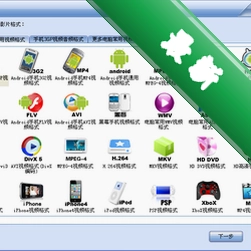
针对不同播放设备的差异,软件内置了丰富的输出配置。用户可以根据自己的实际需求,一键选择适用于MP4播放器、DVD影碟机、或者特定品牌游戏机的转换方案。软件会自动调整分辨率、码率、帧数等核心参数,确保转换后的视频能在目标设备上流畅播放,避免了手动调试参数的繁琐过程。
便捷的批量处理功能:
当需要转换多个文件时,批量处理功能就显得尤为重要。该软件支持同时导入多个视频文件,并一次性设置统一的输出格式与保存路径。用户只需点击开始转换,软件便会自动排队处理所有任务,大大节省了逐个转换所耗费的时间,提升了工作效率。
简单易用的操作界面:
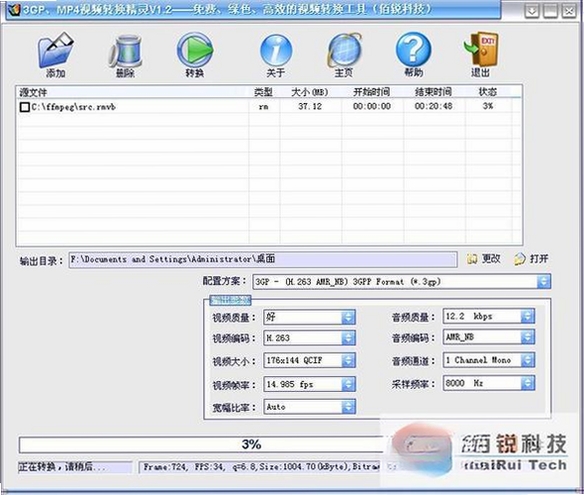
软件的主界面设计遵循了极简主义原则,所有功能按钮都清晰明了。无论是导入文件、选择格式还是开始转换,整个流程都在一个窗口内完成。对于不熟悉电脑操作的用户来说,这种直观的设计能够帮助他们快速上手,无需查阅复杂的使用手册。
电脑端完整安装步骤教程
安装过程通常较为简单,但为了确保软件能够正常运行,建议按照以下步骤操作。首先,需要从本站下载获取最新版本的安装压缩包。下载完成后,使用鼠标右键点击压缩包文件,在弹出菜单中选择“解压到当前文件夹”选项。请务必在解压前关闭所有正在运行的安全防护软件,以免其误拦截安装进程中的必要组件。
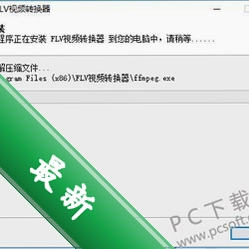
解压完成后,双击运行文件夹内的安装程序,此时会弹出安装向导窗口。请仔细阅读许可协议内容,若无异议,勾选“我同意”选项后点击“下一步”继续安装。
在安装路径选择界面,建议保持默认的安装路径。若需修改,请确保目标盘符拥有足够的存储空间,且路径中不要包含中文字符或特殊符号,这样可以避免后续运行时出现未知错误。确认无误后,点击“安装”按钮开始安装。
等待进度条走完,点击“完成”按钮退出向导。此时,桌面会自动生成软件快捷方式,双击即可启动软件。
注意:若在启动时遇到提示缺少DLL文件或组件缺失,请前往本站搜索“微软运行库”或“DirectX修复工具”进行下载安装,这是解决此类报错的有效途径。
若软件启动后界面显示异常,如出现乱码或空白,可以尝试右键点击快捷方式,选择“属性”,在“兼容性”选项卡中勾选“以兼容模式运行这个程序”,并选择“Windows 7”或“Windows XP”。
优化技巧:在软件设置中,将“输出文件保存位置”修改到非系统盘(如D盘或E盘),可以有效避免因系统盘空间不足导致的转换失败或系统卡顿问题。
温馨提示:转换过程中请勿关闭软件窗口或强制断电,否则可能导致视频文件损坏,造成不必要的损失。
热门同款软件精选推荐
| 软件名称 | 核心功能 | 用户评分 |
|---|---|---|
| 搜狗视频转换器 | 格式全、转换速度快 | ★★★★☆ |
| 格式工厂 | 全能型格式转换专家 | ★★★★★ |
| 爱惜媒体转换器 | 支持高清视频编码 | ★★★★☆ |
| 快视视频转换 | 界面清爽、操作简单 | ★★★★☆ |
| 媒体转换器 | 轻量级、不占资源 | ★★★☆☆ |
常见启动报错问题修复
问题一:软件启动时提示“初始化失败”或“应用程序配置不正确”:
此类问题多由系统缺少必要的运行库组件引起。此软件依赖微软的Visual C++运行库环境。建议前往本站搜索“微软常用运行库合集”并安装,安装后重启电脑即可解决。
问题二:转换过程中程序突然闪退或卡死:
首先检查待转换的视频文件本身是否完整,可以尝试用播放器打开预览。若文件无问题,则可能是输出路径不可写或磁盘空间不足。请尝试更换输出目录,并确保目标磁盘有充足的剩余空间。此外,关闭后台占用内存较大的程序,释放系统资源也能有效避免此类情况。
问题三:转换后的视频没有声音或画面模糊:
这种情况通常与输出设置有关。在转换前,请检查输出配置中的“音效”和“画质”选项。若追求高质量,建议将视频码率设置在2000kbps以上,音频码率设置为128kbps以上。同时,确保源文件本身具备良好的音视频流。
用户问答专区
3GP、MP4视频转换精灵怎么用?
使用流程非常直接。首先打开软件,点击界面中央的“添加文件”按钮,将需要转换的视频素材导入列表。随后,在“输出格式”区域选择目标格式,例如选择“MP4”或“3GP”。如需调整更详细的参数,可以点击“输出设置”进行微调。最后,点击右下角的“转换”按钮,等待进度条完成即可。整个过程无需复杂操作,所见即所得。
3GP、MP4视频转换精灵高清画面怎么调?
要获得高清画质,关键在于调整输出设置。在点击“转换”按钮前,先进入“输出设置”面板。在视频编码选项中,推荐将编码器选择为“H.264”,这是目前兼容性与压缩率平衡较好的编码格式。同时,将“分辨率”设置为源视频的原始分辨率或更高(如1920x1080),并将“视频码率”适当提高。码率越高,画面细节保留越多,但文件体积也会相应增大。建议在画质与文件大小之间找到平衡点,例如1080P视频码率设置在4000-8000kbps之间,即可获得出色的清晰度。
这款软件凭借其出色的易用性和稳定的转换性能,在众多同类工具中一直保持着良好的口碑。无论是偶尔处理一两个视频文件的普通用户,还是需要经常进行批量转换的办公人员,它都能提供恰到好处的帮助。如果你正在寻找一款免去繁琐设置、转换效果可靠的视频格式转换工具,那么3GP、MP4视频转换精灵是一个值得尝试的选择。
 小日本4(TMPGEnc 4.0 XPress)V4.7.7.307 简体中文破解版
  MTS格式转换器(Free HD Converter)v2.0 绿色免费版
  将Powerpoint 转换成视频(PowerVideoMaker)2.6 特别版
  XviD 视频编解码器1.3.3 中文最新版
  月亮f4v转换mp3工具1.1.4 绿色版
  AMR转MP3转换王v1.1绿色免费版
  flv转mp4格式转换器(FLV to MP4 Encoder)v1.0官方安装版
  狸窝全能视频转换器(Leawo Video Converter)V4.0 绿色中文版
  MP4视频转换软件(XMedia Recode)v3.5.6.5 中文绿色版
  视频连续截图(Free Video to JPG Converter)V5.0.63.913官方免费版
  艾奇全能视频格式转换器钻石破解版
  万能视频转换器 格式工厂V5.1.0.0 正式版
  格式工厂(媒体格式转换器)V2.2 单文件无限制版
  手机电影转换工具(Any Video Converter Free)v7.0.5 免费多语中文版
  步步高多媒体转换工具V1.8 绿色中文版
  Android视频转换王V1.5 简体中文绿色免费版
  TMPGEnc Xpress4.7.4.299 修正特别版
  魅族m6视频转换器官方免费中文版
  Moo0音响效果器(AudioEffecter)1.31 免费安装版
  魅族视频转换工具(SmartVD)3.5.0 官方多语中文版