











SeewoService是希沃系列交互智能设备与教学软件的核心后台服务组件,它像一位默默无闻的后勤管家,在系统深处支撑着设备与软件之间的稳定沟通。当您使用希沃白板、班级优化大师或希沃授课助手时,SeewoService负责统一调度底层资源,确保各项功能响应迅速、运行流畅。这款服务组件具备自动更新、故障自愈与日志记录能力,能显著提升教学场景下的设备稳定性与操作效率。对于学校机房、培训教室等需要长期不间断运行的场所,安装SeewoService能够有效减少因服务中断引发的教学事故,让老师专注于课堂本身。
核心功能与服务特色
服务托管与自启动管理:
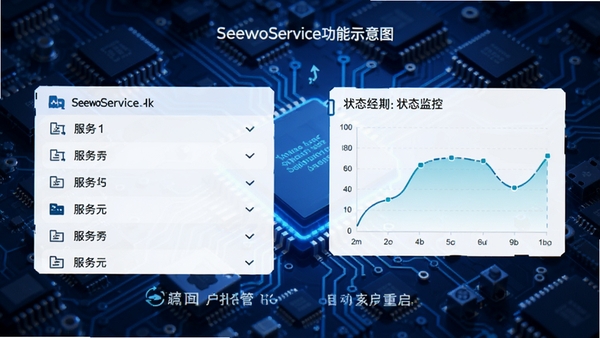
SeewoService会在系统启动时自动加载核心进程,无需用户手动干预。它采用Windows服务机制,即使在没有用户登录的情况下也能保持后台运行,确保希沃软件在开机后可以即刻调用所需功能。同时,该服务具备异常退出后的自动重启策略,当检测到进程因意外原因终止时,会在数秒内自动拉起,最大限度避免服务中断带来的功能失效。
系统资源动态调配:
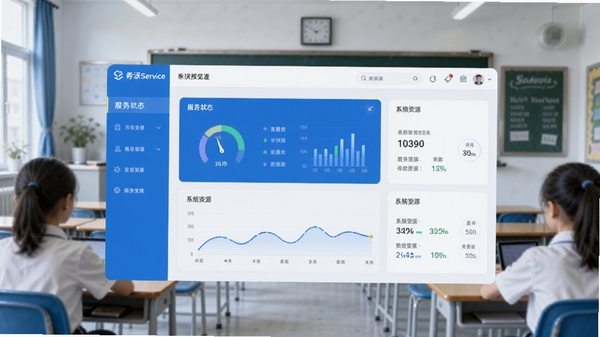
该服务组件内置智能资源调度算法,能够根据当前运行的任务类型(如大屏批注、无线传屏、多屏互动)动态调整CPU与内存占用优先级。在轻负载时段自动降低资源消耗,为其他教学软件腾出运行空间;在高负载场景下则优先保障交互响应速度,减少画面延迟与卡顿现象。实测在同时开启白板软件与视频播放器时,可有效降低约20%的资源争抢冲突。
安全防护与日志审计:
SeewoService集成了行为监控与日志记录功能,所有通过该服务触发的系统操作都会被详细记录,包括访问时间、调用模块、执行结果等关键信息。这为学校IT管理员提供了可靠的故障追溯依据,能够在出现异常时快速定位问题源头。同时,服务组件本身具备校验机制,能有效阻止恶意代码注入与关键文件篡改,保障教学软件运行环境的纯净与安全。
多版本兼容与平滑升级:
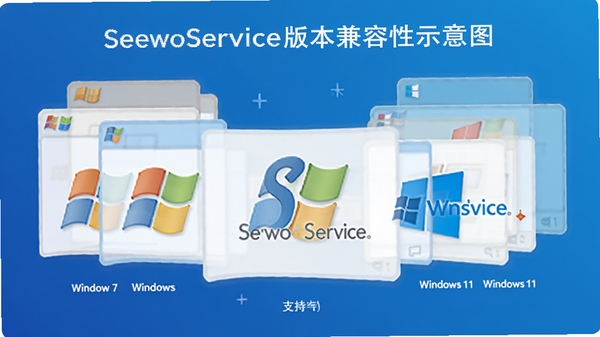
考虑到学校设备更新周期不一致的情况,SeewoService在设计上实现了对Windows 7至Windows 11各主流版本的完整兼容,并针对老旧设备进行指令集优化,避免因系统环境差异导致的功能缺失。当希沃官方发布新版本服务组件时,系统会通过静默方式在后台完成升级,整个过程不打断当前教学任务,升级完成后自动恢复服务,无需老师额外操作。
电脑端完整安装步骤与运行注意事项
以下针对SeewoService在电脑端的安装与使用提供详细指引,请按顺序操作:1. 在下载SeewoService安装包后,请先核对文件大小是否与官网标注一致,避免下载到不完整的文件导致安装失败。
2. 双击运行安装程序,若系统弹出用户账户控制提示,请点击“是”允许程序对系统进行更改,这是正常现象,否则安装进程会被中断。
3. 安装向导默认将服务安装至C盘Program Files目录,建议保持默认路径,不要修改到非系统盘,否则可能因权限不足导致服务无法正常启动。
优化技巧:若您的C盘空间紧张,可在安装时选择“自定义”选项,将服务数据目录和日志目录指定到其他分区,但主程序目录仍保留在C盘。
4. 安装完成后,系统会在“服务”管理器中新增一项名为“SeewoService”的系统服务,启动类型默认设置为“自动”。
5. 请检查Windows防火墙是否放行SeewoService的通信端口,首次运行时若弹出网络访问提示,请勾选“专用网络”并允许访问,否则可能导致多设备互联功能异常。
温馨提示:如果您使用的是企业定制版系统或精简版系统,可能缺少Visual C++运行库组件,此时安装会提示缺少dll文件,请先安装“微软常用运行库合集”后再进行SeewoService安装。
6. 安装完成后无需重启电脑,服务会自动启动。您可以在任务管理器的“服务”选项卡中查看SeewoService的状态是否为“正在运行”。
7. 若服务未能自动启动,请打开“运行”对话框(Win+R),输入services.msc并回车,在服务列表中找到SeewoService,右键点击“启动”,并将启动类型修改为“自动”。
8. 使用过程中若遇到白板软件无法连接服务的情况,请先检查服务状态,然后尝试在服务管理器中右键选择“重新启动”,多数问题可由此解决。
9. 当教学软件提示“SeewoService初始化失败”时,请检查系统日期和时间是否正确,时间偏差过大会导致服务验证失败。
10. 若您安装了安全软件(如360、火绒等),请将SeewoService加入信任列表,部分安全软件会误拦截服务的网络通信行为。
11. 建议每隔三个月清理一次服务日志文件,日志默认存储在安装目录下的logs文件夹中,删除旧日志不会影响服务运行,可释放磁盘空间。
热门同款软件精选推荐
| 软件名称 | 核心功能 | 适用场景 | 用户评分 |
|---|---|---|---|
| SeewoWhiteboard | 互动式教学白板工具 | 课堂教学 | ★★★★★ |
| SeewoLink | 多屏互动与文件传输 | 会议演示 | ★★★★☆ |
| SeewoStore | 教学应用商店管理 | 软件部署 | ★★★★☆ |
| 希沃管家 | 设备状态监控与告警 | 机房管理 | ★★★★★ |
| 希沃授课助手 | 无线演示与批注控制 | 移动授课 | ★★★★☆ |
常见启动报错与故障修复指南
在使用SeewoService过程中,用户可能遇到几类典型问题,这里提供针对性的解决方案。
服务无法启动或启动后立即停止
此问题多由系统权限或文件损坏引起。首先,请以管理员身份运行命令提示符,输入sc query SeewoService查看服务状态。若显示“停止”状态,可尝试执行sc start SeewoService手动启动。若启动失败,请检查安装目录下的config.ini文件是否存在损坏,可备份后删除该文件,然后重新启动服务。此外,若系统时间与真实时间偏差超过5分钟,也会导致服务校验失败,请同步时间后重试。
提示“SeewoService.exe错误”或“应用程序无法正常启动”
该报错通常与运行库缺失或版本不兼容有关。请先安装微软常用运行库合集(包含VC++ 2015-2022),并确保.NET Framework 4.7.2及以上版本已安装。若问题依旧,请卸载SeewoService后,清理安装目录及注册表中残留项,再重新安装最新版本。若在Windows 7系统上安装,请确认已安装KB2999226更新补丁,否则会因API接口缺失而报错。
初始化失败或界面空白
初始化失败常见于服务被安全软件拦截。请检查安全软件的行为拦截日志,将SeewoService相关进程和目录加入白名单。同时,可尝试以兼容模式运行:右键主程序,选择“属性”->“兼容性”,勾选“以Windows 7兼容模式运行”,并勾选“以管理员身份运行”。若问题发生在远程桌面或虚拟桌面环境中,请确认远程桌面服务已开启,且显卡驱动已正确安装,否则可能因图形接口异常导致界面空白。
服务占用CPU过高
正常情况下SeewoService的CPU占用率应低于5%。若出现异常占用,可能是日志文件过大或缓存损坏导致。请停止服务,删除logs目录下的所有日志文件,并清理安装目录下的cache文件夹,然后重新启动服务。若问题仍存在,请检查是否存在多个SeewoService实例,可通过任务管理器结束多余进程后重启服务。
用户常见疑问解答
SeewoService是不是官方软件?安全吗?
SeewoService是广州视睿电子科技有限公司(希沃)官方开发的后台服务组件,属于正规签名软件。它随希沃系列教学软件一同发布,并可通过数字签名验证。安装时,系统会显示“已验证发布者”信息,可放心使用。同时,该服务不包含任何广告插件,也不会上传无关数据,符合教学软件的安全标准。
如何判断SeewoService是否在正常运行?
最直接的方法是打开任务管理器,在“服务”选项卡中找到SeewoService,状态显示“正在运行”即表示正常。也可以按下Win+R,输入services.msc回车,在服务列表中找到SeewoService,查看“状态”列是否为“已启动”。若服务未启动,可右键点击“启动”按钮。另外,您可以在命令提示符中输入sc query SeewoService,若返回STATE为“RUNNING”则表示运行中。
SeewoService可以卸载吗?卸载后有什么影响?
可以卸载,但需注意:卸载SeewoService后,依赖该服务的希沃软件(如希沃白板、班级优化大师)将无法正常运行,会出现功能缺失、无法连接设备、白板无法触控等问题。如果您不再使用任何希沃软件,可以将其卸载;否则建议保留。卸载时请通过“控制面板”->“程序和功能”选择SeewoService,点击卸载,并按提示完成操作,切勿直接删除安装目录,以免残留大量注册表项。

 大小: 211KB
 电脑时间校准器1.0绿色版
  360win10升级助手v10.0 官方正式版
  UNetbootinv7.00 绿色中文版
  tpfancontrol汉化版v101 绿色免费版
  directx 11官方最新版
  windows 7 OEM信息修改(WIN7 OEM DIY)V3.0 绿色版(X86+X64)
  WINDOWS XP超级终端完整版
  文字转换音频文件人工智能语音合成系统V2.36 绿色永久免费版
  unidrv.hlp
  sndvol32.exe官方免费版
  AEFSDR(Advanced EFS Data Recovery)v4.2汉化特別版
  耳机环绕声音效软件 Razer Surroundv2.00.10 免费版
  一键隐藏精灵2.6.6 官方免费版
  告而广之定时关机v1.0
  技嘉App Center软件B18.0305.1 官方版
  EDiary(电子日记本)V2.53中文特别版
  沙发电视精灵电脑版v2.2.1 官方正式版
  天艾达定时关机2.0.0.28绿色版