











Hetman RAID Recovery 2.9汉化激活版是一款面向磁盘阵列场景的专业数据恢复工具,专门处理RAID阵列失效、阵列无法被系统识别带来的数据丢失问题,即便对专业参数不熟悉的用户也能按步骤完成恢复操作。
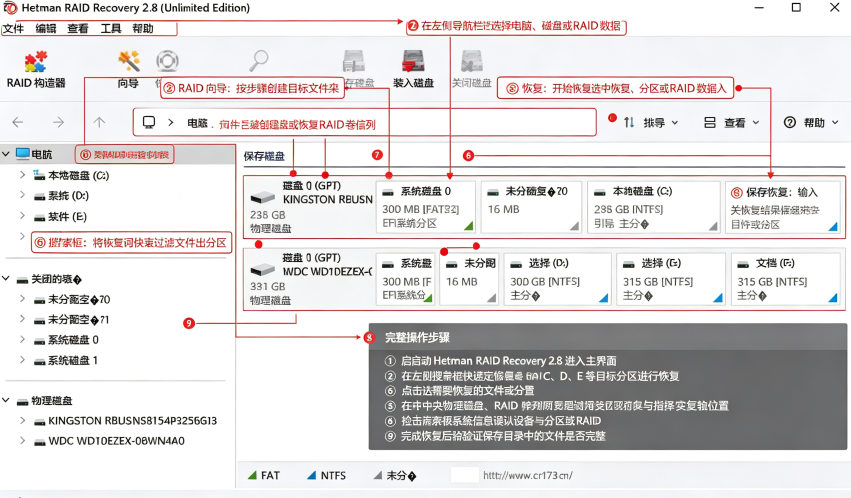
Hetman RAID Recovery安装激活教程
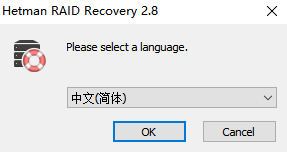
1、在本站下载并解压,双击“hetman_raid_recovery.exe”运行,选择安装语言为:中文(简体)
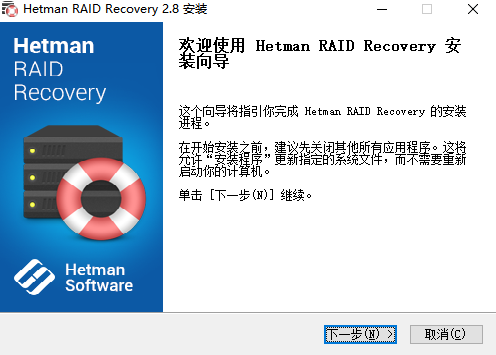
2、进入安装向导,点击下一步继续安装
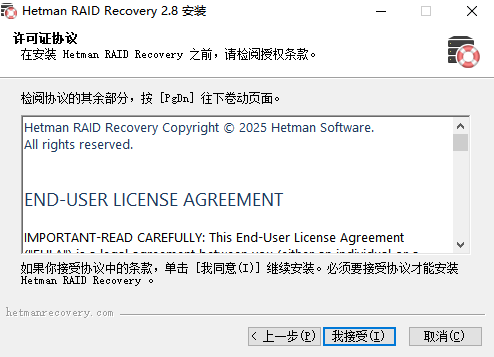
3、点击我接受,同意安装协议,继续安装
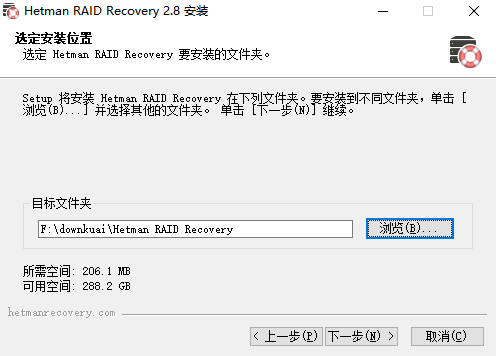
4、选择安装路径,点击下一步继续安装
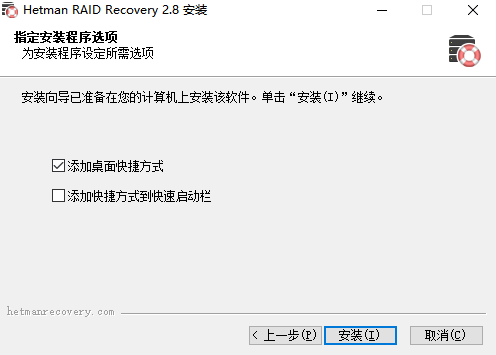
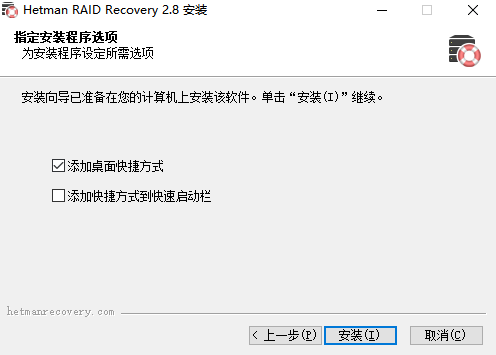
5、选择需要的快捷方式,点击安装
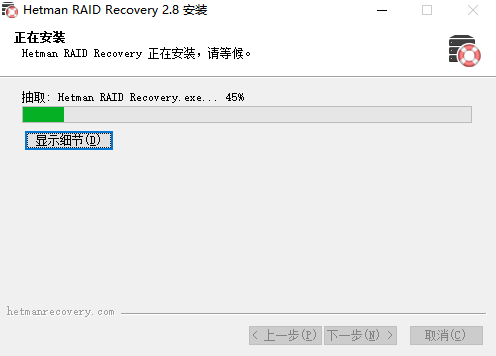
6、软件安装中
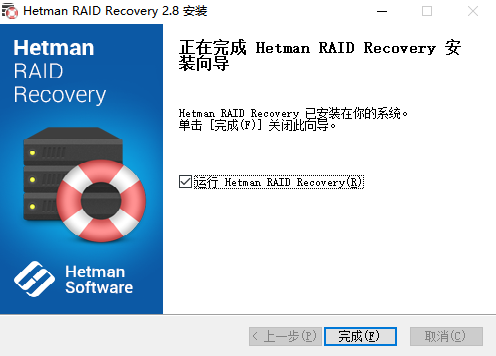
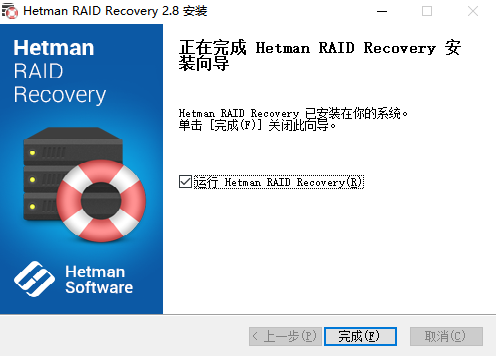
7、安装完成
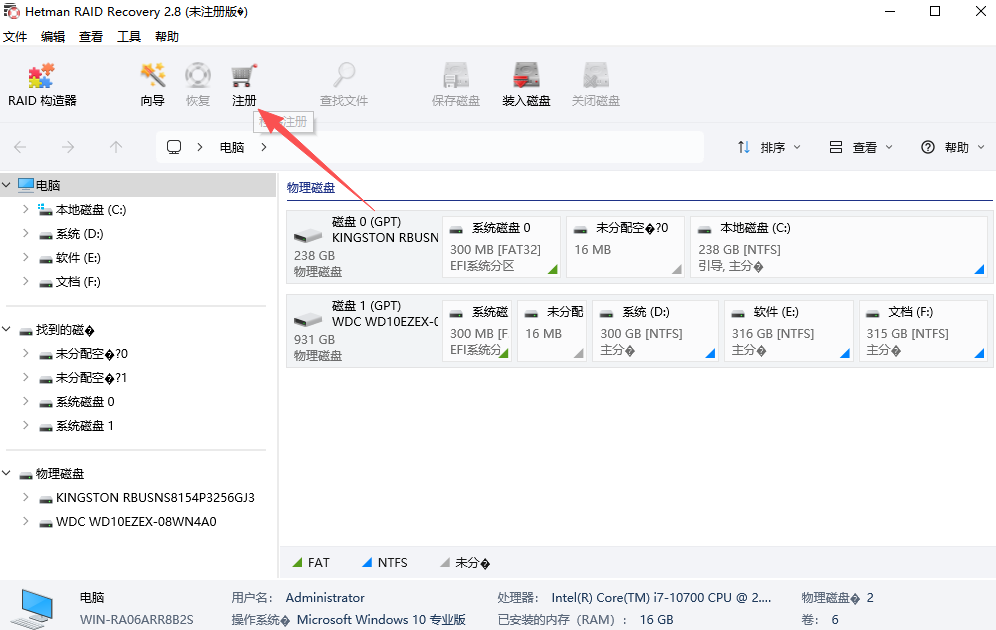
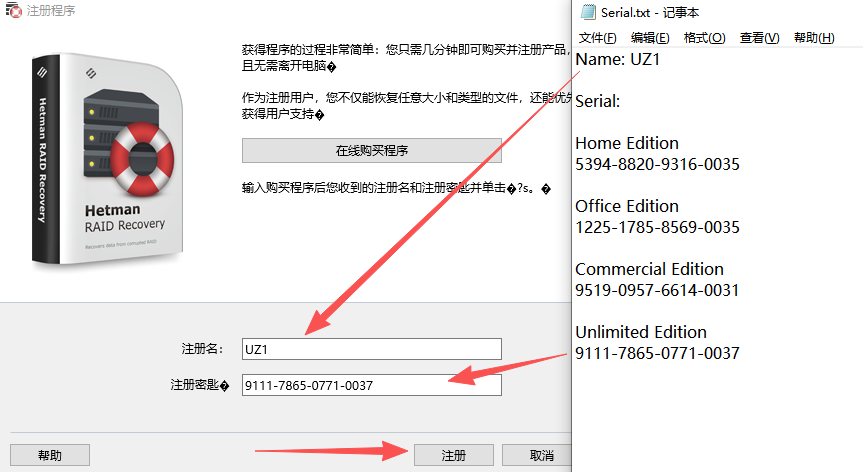
8、运行软件,进入首页,点击【注册】
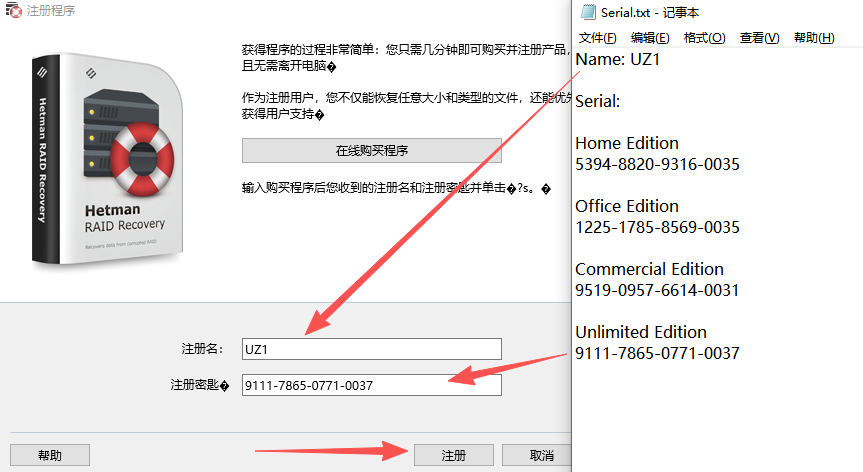
9、输入注册名,和所需版本的对应的注册密匙,完成后点击【注册】
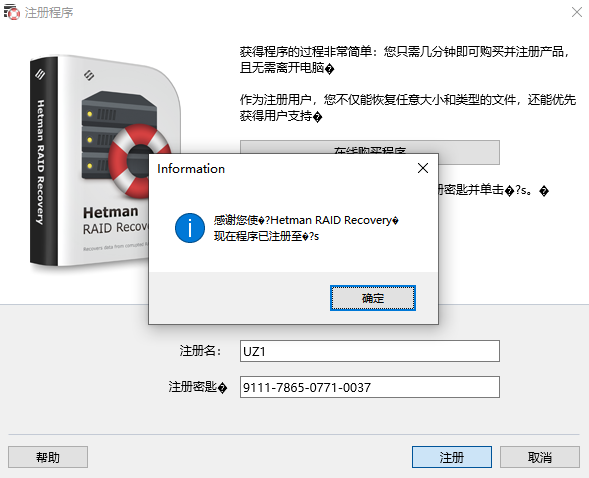
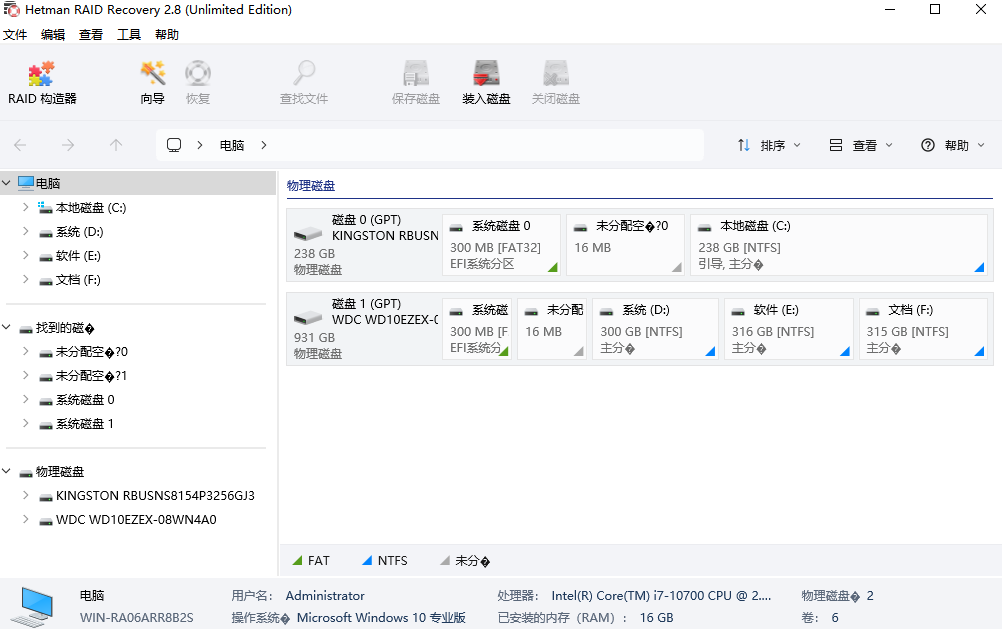
10、安装激活完成
Hetman RAID Recovery功能详解
支持广泛的RAID级别与类型
软件兼容硬件和软件两种RAID模式,支持的阵列类型包括RAID0、RAID1、RAID10、RAID5、RAID50、RAID6、RAID60等常见组合。在NAS设备方面,可识别群晖的SHR和SHR2、威联通的RAID-z等特殊格式。
自动与手动双重建模模式
自动模式下,软件会读取各磁盘上的服务信息,判断磁盘数量、顺序和RAID级别,直接在磁盘管理器中显示可识别的阵列。如果自动识别失败,用户可切换到手动模式,自行指定RAID类型、块大小、磁盘顺序和奇偶校验偏移量等参数。
恢复前预览与只读安全保障
扫描到的文件支持预览功能,可在恢复前确认内容是否完整。所有扫描和恢复操作均在只读模式下进行,不会向原磁盘写入任何新数据,避免二次损坏。
磁盘镜像与断点续扫
可为RAID中的单个磁盘或组合后的阵列创建完整镜像文件,后续恢复操作均在镜像上进行,保护原始磁盘安全。大容量阵列扫描支持断点续扫,中断后可继续未完成的任务。
Hetman RAID Recovery怎么用
将阵列中的硬盘连接到电脑
如果RAID由硬件控制器或NAS设备创建,需先将磁盘从原设备中取出,通过SATA或USB接口连接到安装了HetmanRAIDRecovery的电脑上。如磁盘数量超出主板接口限制,可借助PCIe扩展卡或SATA分线器解决。
启动软件并选择恢复模式
软件启动后会自动扫描已连接磁盘,尝试读取服务信息并在磁盘管理器中显示找到的阵列。若未自动识别,可右键点击磁盘并选择打开进入扫描流程,或切换到手动模式通过RAID构造器指定阵列参数。
扫描文件并执行恢复
在选定阵列或分区上运行扫描,快速扫描适用于近期删除的文件,完整分析则针对格式化或严重损坏的情况。扫描结果以目录树形式呈现,可预览文件内容,勾选所需文件后保存到另一个健康的存储设备中。
Hetman RAID Recovery怎么恢复数据
1.拆解故障RAID阵列,把阵列全部成员硬盘接入电脑,保证软件可以识别每一块磁盘。
2.运行HetmanRAIDRecovery,启动RAID构造向导,导入全部阵列磁盘。
3.优先使用软件自动检测阵列参数,如果识别失败,手动填写阵列类型、条带大小、磁盘顺序、校验规则。
4.确认配置,生成虚拟RAID,软件模拟出完整阵列分区。
5.选中虚拟阵列分区,执行扫描操作,阵列容量越大扫描耗时越长。
6.扫描结束,浏览扫描结果,预览目标文件确认文件可用。
7.勾选需要恢复的文件和文件夹,设置外部独立硬盘作为输出保存位置。
8.点击恢复,等待数据导出完成。
9.打开输出目录,核对文档、图片等各类文件是否可以正常打开。



 数据恢复精灵v4.2.1.296 绿色特别版
  Ontrack EasyRecovery12.0.0.2汉化版
  DataExplore数据恢复大师2.54 中文特别版
  硬盘数据恢复软件PowerDataRecovery绿色汉化版
  超级数据恢复软件(SuperRecovery)v6.8.1 中文特别版
  Excelrecovery(Excel文件修复)v3.0 绿色汉化版
  iCare Data Recovery 专业版v6.2 绿色中文版
  易我数据恢复2.1.1 单文件注册版
  数据恢复软件10合1金装版
  Advanced Exchange RecoveryV2.5绿色英文免费版
  磁盘文件恢复大师2008v2010版
  Portable Recover Files(数据恢复工具)v3.2.6 英文绿色版
  NonCook(恢复破损的的MP3文件)V2.0Build52英文安装版
  ExchangeRecovery(修补损坏的Exchange文件)V2.1Build096246英文安装版