
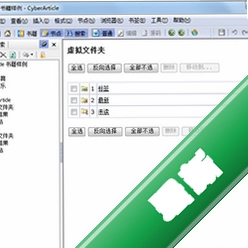













网文快捕(CyberArticle)是一款功能强大的网页离线浏览与电子书制作工具,它能帮助您完整保存网页内容,包括文字、图片、链接乃至Flash动画,并可将保存的网页轻松编译为CHM或PDF格式的电子书。无论是学术研究、资料整理还是知识管理,网文快捕都能成为您得力的信息管家,让珍贵的网络资源不再因链接失效而丢失。
核心功能与特色亮点
多格式网页完整保存
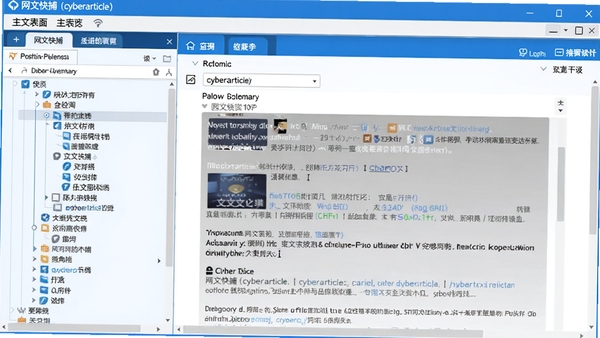
网文快捕采用独有的网页捕获引擎,能够将网页上的全部元素包括HTML代码、CSS样式、JavaScript脚本、图片、Flash以及内嵌媒体文件原汁原味地保存到本地数据库中。它支持对网页进行深度分析,自动识别并修正相对路径,确保离线浏览时页面排版和交互功能完好无损。无论是复杂的动态页面还是需要登录才能访问的会员内容,网文快捕都能通过内置的浏览器内核稳定抓取,为您保留完整的网络阅读体验。

智能分类与全文检索
软件提供了灵活的目录树管理结构,您可以根据个人习惯创建无限层级的分类文件夹,将保存的网页分门别类存放。更强大的是,网文快捕内置了全文搜索引擎,能够对已保存的所有网页内容进行毫秒级检索,即使您忘记文件存放位置,只需输入一个关键词,就能迅速定位到相关页面。这一功能对于需要处理大量信息的用户而言,极大地提升了资料回顾与利用的效率。
一键编译CHM/PDF电子书
网文快捕内置了功能完备的电子书编译引擎,您可以将选定的多个网页一次性编译生成CHM帮助文档或PDF格式的电子书。编译过程中,软件会自动生成目录、索引和全文搜索功能,生成的电子书可以在任意电脑上独立运行,无需安装任何额外软件。这使得网文快捕成为制作技术文档、教学课件、个人作品集以及电子读物的理想工具。
网页资源批量下载
除了保存当前浏览的网页,网文快捕还支持批量下载功能。您可以将网页中的所有图片、Flash动画、视频链接以及各类附件文件提取出来,并按照预设规则自动重命名和分类保存。该功能特别适合需要大量收集设计素材、教程资源或代码示例的用户,能够节省大量手动保存和整理的时间。
使用指南:从安装到高效运用
安装过程非常简单,下载得到的压缩包解压后,双击运行安装程序,按提示点击“下一步”即可完成全部安装,全程无需额外配置。
需要特别注意的是,软件默认安装路径建议选择非系统盘(如D盘或E盘),这样可以避免因系统重装导致已保存的资料丢失,这是许多老用户总结出的重要经验。
首次启动软件时,建议先创建一个专用的资料库文件,后续所有保存的网页都将存储在该文件中,方便备份和迁移。
要保存正在浏览的网页,最简单的方式是按快捷键Ctrl+Shift+A,当前页面会自动存入资料库,或者点击浏览器工具栏上的网文快捕图标,也可以使用鼠标右键菜单选择“保存到网文快捕”。
如果你使用的是较新版本的浏览器,可能需要安装配套的扩展插件才能实现右键保存功能,软件安装包内已包含常见浏览器的插件,按提示安装即可。
若在保存过程中遇到网页内容显示不全的情况,通常是由于网页使用了较为复杂的异步加载技术,此时可以尝试在浏览器中滚动页面至底部,待所有内容加载完成后再执行保存操作。
对于需要保存多个相关页面的场景,建议先建立一个专属分类文件夹,然后逐个保存,这样便于后期统一编译成电子书,保持内容整体性。
如果编译CHM电子书时提示“无法打开编译程序”,请检查杀毒软件是否拦截了相关组件,将其加入信任列表后重试即可。
遇到软件启动闪退的问题,可尝试右键以管理员身份运行主程序,或者安装微软常用运行库合集(VC++运行库)来解决环境依赖问题。
当保存的网页在离线状态下无法正常显示图片时,请检查保存时是否勾选了“保存图片”选项,以及在“工具-选项-网页捕获”中是否启用了完整的资源下载策略。
基础使用技巧:定期使用“文件-备份资料库”功能,将数据备份至其他存储设备,以防万一,这应该成为日常操作的好习惯。
同类型软件功能对比推荐
| 软件名称 | 功能特点 | 适用场景 | 推荐指数 |
|---|---|---|---|
| 网文快捕 | 网页完整保存,电子书制作 | 资料收集、文档制作 | ★★★★★ |
| 网页存档大师 | 批量下载,格式转换 | 整站镜像、离线浏览 | ★★★★ |
| 火狐捕获 | 轻量级网页抓取 | 快速保存,轻量化需求 | ★★★ |
| 网页收藏家 | 云端同步,多端访问 | 跨设备资料管理 | ★★★ |
| 图片批量下载器 | 专注图片资源抓取 | 素材收集,图片下载 | ★★★★ |
启动报错与常见问题修复
网文快捕在部分电脑上可能会遇到启动失败或运行报错的情况,以下梳理了高频问题及对应的简易排查方案,您无需具备专业技术背景,按步骤操作即可解决大部分障碍。
【高危避坑】若提示“无法定位程序输入点”或“DLL文件缺失”,切勿盲目从网上下载单个dll文件覆盖,这可能导致系统不稳定。正确做法是安装软件目录下自带的“vcredist”文件夹中的运行库安装包,或者下载最新的微软常用运行库合集进行修复。
【优化技巧】若软件启动后界面显示不全或字体模糊,可在桌面右键点击软件图标,选择“属性”->“兼容性”,勾选“替代高DPI缩放行为”,并选择“系统”选项,即可解决高分屏下的显示异常。
【基础提示】若在保存网页时提示“浏览器内核初始化失败”,请检查系统中是否安装了Internet Explorer 11或更高版本,网文快捕需要调用IE内核组件来抓取网页,确保IE可以正常打开网页。
若遇到软件无法卸载的情况,请先关闭软件所有进程,再在控制面板中卸载,或使用软件自带卸载程序。若仍无法移除,可使用清理工具扫描注册表残留项。
启动时弹出“数据库连接失败”对话框,通常是因为资料库文件损坏或路径不正确。可以尝试将备份的资料库文件复制回原目录,或新建资料库后导入旧数据。
编译CHM电子书时若出现“HTML帮助编译器无响应”,请确认安装路径不包含中文或空格,并尝试以管理员身份运行编译进程。
如果以上方法均无法解决您遇到的问题,建议在软件官方网站的帮助中心寻找最新解决方案,或联系技术支持获取一对一指导。
用户问答专区
网文快捕现在还能用吗?
网文快捕虽然是一款老牌软件,但至今仍可正常使用,特别适合对网页保存质量要求较高的用户。不过需要注意的是,随着浏览器技术的快速迭代,部分新版浏览器可能不再支持老版本的扩展插件,但软件本身的核心功能手动输入网址进行抓取依然稳定运行。您可以先下载安装试用版,实际体验后再决定是否长期使用。
网文快捕要怎么导入文件?
网文快捕支持多种导入方式。最常用的是通过浏览器右键菜单“保存到网文快捕”直接导入当前网页;您也可以使用软件内置的“从文件导入”功能,将本地保存的HTML、MHT或TXT文件批量导入资料库。此外,软件还支持从IE浏览器收藏夹、Firefox书签等位置导入链接列表,极大方便了老用户的资料迁移。
网文快捕制作电子书容易上手吗?
制作电子书的过程非常简单,只需在资料库中选中一个或多个已保存的网页,点击“编译电子书”按钮,选择输出格式(CHM或PDF),软件会自动生成带目录和索引的电子书文件。整个过程无需任何编程知识,全程可视化操作,即使是初次接触的用户也能在几分钟内完成制作。


 大小: 5.0M
 PDF文件转换成Word(Solid Converter PDF)10.0.9341.3476 中文特别版
  Restorator 2009V1807Bulid绿色中文免费版
  汉王PDF转Wordv8.1简体中文版
  得力PDF转WORDv1.8.6.6 官方免费版
  福昕PDF转Word转换器4.0.0.1211官方免费版
  PDF修改器2.5.2.0 绿色免费版
  Flash转换工具Magic Swf2Avi2008 汉化特别版
  Excel文件修复工具(GetData Repair My Excel)v1.1.0.71 英文破解版
  DocTranslate(翻译Doc和Ppt文档的语言)V1.1.0.2英文绿色版
  扬帆绿色软件制作工具那片叶子最终版
  Cogniview PDF2XL Enterprise(把pdf转换excel工具)v4.6.0.179英文绿色特别版
  Abdio PDF Converter Pro(转换文件格式到PDF)V6.1英文安装版
  用友U8科目错误修正工具V1.0绿色版
  AJC Grep(文件搜索替换、数据提取)V1.3.4绿色英文特别版
  RecycleBinExV1.0.5.530 汉化绿色版
  AJC Diffv1.91英文绿色特别版
  MetatOGGer(标签、重命名和安排Ogg和MP3文件)4.1 英文安装版