










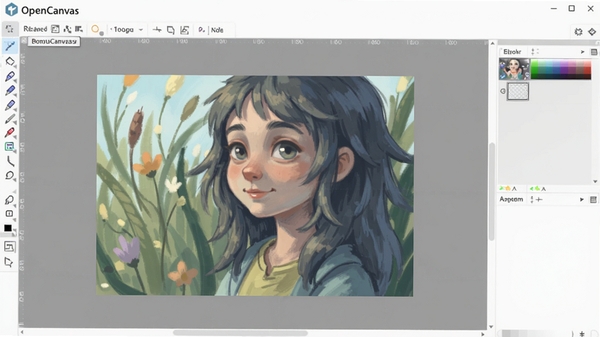
OpenCanvas是一款专为数字绘画爱好者与插画师打造的轻量级绘图工具,凭借其细腻的笔触引擎与对绘图板的高度优化,在同类软件中独树一帜。它并没有追求大而全的功能堆砌,而是将核心精力集中在最贴近手绘感的线条表现与色彩过渡上,让创作者在电脑上也能找回在纸上涂鸦的流畅体验。无论你是刚接触数位板的新手,还是寻求高效创作节奏的职业画师,这款软件都能以较低的硬件占用和直观的操作界面,帮助你专注于画面本身而非繁琐的工具调校。
核心特色功能解析
细腻的笔触引擎:
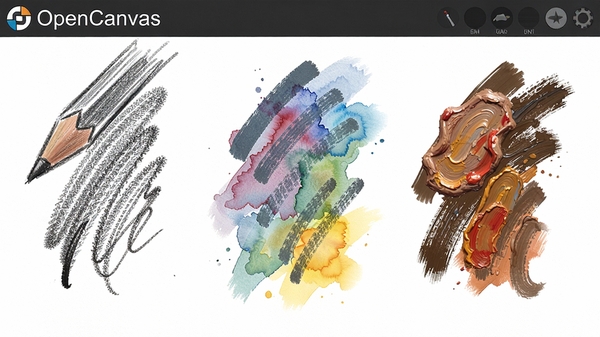
OpenCanvas的笔触算法经过深度优化,能够精准还原不同压力下的笔迹变化。无论是铅笔的粗粝质感、水彩的边缘晕染,还是油画的厚重堆叠,都能通过数位板的压感实时反馈,让每一笔都充满手绘的生命力。其独特的防抖动机制在保持线条流畅的同时,不会过度修饰而失去手绘的随机美感,这是许多同类软件难以兼顾的平衡点。
轻量化的图层管理:
虽然体积小巧,但图层功能并未缩水。支持多层叠加、混合模式、透明度调节以及图层组管理,足以应对复杂插画的绘制需求。更重要的是,软件对内存的占用控制得极为出色,即使创建数十个图层,操作依然流畅顺滑,不会因为画布分辨率过高或图层过多而产生明显卡顿,这对配置有限的电脑用户十分友好。
便捷的绘画过程回放:
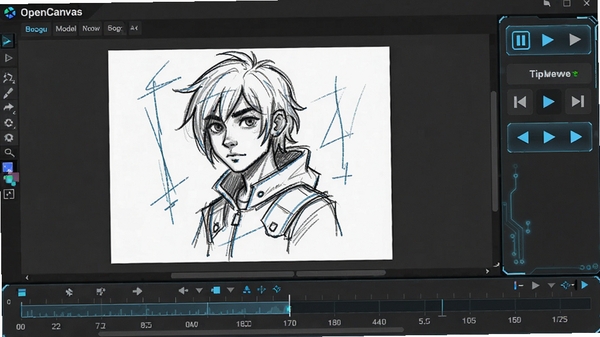
OpenCanvas最具标志性的功能便是绘画过程记录与回放。它会自动录制你从第一笔到最后的完整创作步骤,你可以随时导出为视频或逐帧查看,非常适合用于教学演示、个人复盘以及分享创作思路。这一功能不仅是展示技巧的利器,也能帮助初学者深入理解一幅作品的诞生过程。
友好的新手引导与快捷键:
软件内置了简明扼要的引导提示,首次启动时会引导用户设置数位板压感与常用快捷键布局。默认快捷键设计合理,上手门槛极低,同时也允许用户根据个人习惯自定义所有快捷键。无论是撤销、笔刷大小调节、还是颜色拾取,都能通过单手操作快速完成,极大提升绘制效率。
新手避坑指南与安装运行技巧
安装OpenCanvas前,请务必确认系统已安装对应版本的.NET Framework运行库,否则可能提示“初始化失败”或“应用程序无法正常启动”。
高危避坑:切勿将软件安装在需要管理员权限才能写入的系统盘根目录(如C盘根目录),否则在保存画布或调用笔刷预设时可能遭遇“拒绝访问”错误。
建议在安装向导中自定义安装路径,选择空间充足的非系统分区(如D盘或E盘),并确保该路径不包含中文或特殊字符,以免个别插件或笔刷加载异常。
优化技巧:若在绘制过程中遇到笔刷延迟,可尝试降低画布分辨率或关闭“抖动修正”的高级别选项,同时检查数位板驱动是否已更新至最新版本。
对于Win10/11用户,若双击快捷方式无反应,可右键图标选择“属性”,在“兼容性”标签页中勾选“以兼容模式运行Windows 8”,并勾选“以管理员身份运行此程序”。
基础温馨提示:首次运行软件时,建议在“文件-环境设置”中校准压感曲线,以匹配你的数位板型号和个人用力习惯。
若在保存PNG或JPG格式时出现“内存不足”提示,可尝试清理系统临时文件或关闭其他占用内存较大的程序后再重试。
遇到闪退或画布空白时,请检查显卡驱动是否支持OpenGL 2.0以上版本,并尝试在“显示设置”中切换到“兼容模式”。
若安装后笔刷光标偏移,请在驱动设置中重新映射屏幕区域,并确保系统显示缩放比例设置为100%。
如果软件界面文字显示为乱码,请安装微软雅黑字体并更新系统语言包,同时确保系统区域设置中的“Beta版使用Unicode UTF-8”选项未开启。
使用过程中若频繁崩溃,可尝试禁用“图层缩略图预览”功能,并定期清理软件的缓存文件夹(通常位于文档目录下)。
若在导出过程回放视频时无声音,请检查系统默认音频设备是否正常,软件本身并不录制声音,需另行添加背景音乐。
热门同款绘画软件推荐
常见启动报错问题修复方案
问题一:启动时提示“缺少DLL文件”或“组件缺失”
这通常是因为系统缺少微软常用运行库或DirectX组件。请搜索并安装“微软常用运行库合集”以及最新版DirectX修复工具,安装后重启电脑再尝试运行软件。
问题二:打开软件后界面空白或工具栏不显示
首先尝试在“窗口”菜单中重置工作区布局,若无效,则可能是显卡兼容性问题。请更新显卡驱动至最新版本,并在软件的“环境设置”中关闭“硬件加速”选项。
问题三:数位板笔刷无压感
确认数位板驱动已在后台运行,并检查软件中的“数位板设置”是否正确识别设备。若仍无效,尝试以管理员身份运行软件,并在驱动界面中勾选“支持Windows Ink”选项。
问题四:保存文件时提示“磁盘空间不足”
检查目标磁盘剩余空间,并清理临时文件。若空间充足但依旧报错,可能是磁盘文件系统错误,可尝试在命令行中运行“chkdsk”命令修复磁盘错误。
问题五:安装过程中被杀毒软件误报
部分杀软会对软件的注册机或汉化补丁误报风险,请暂时关闭实时防护或将软件目录加入信任区,待安装完成后再恢复防护。
OpenCanvas 绘画过程常见疑问解答
问:OpenCanvas 和 CSP 哪个更适合新手?
如果你追求极简界面和快速上手,OpenCanvas 的学习曲线更低,其过程回放功能对新手复盘很有帮助。而 CSP 功能更全面,漫画分格、3D底稿等进阶功能更丰富,适合有特定创作方向(如漫画、条漫)的用户。两者均可免费试用,建议都体验后再做决定。
问:OpenCanvas 可以用来画商用插画吗?
当然可以。软件本身提供了完整的绘画工具链,支持高分辨率输出,满足商业稿件的基本要求。但请注意,软件仅提供单机版授权,不包含云存储与协作功能,如需团队协作需另寻方案。
问:OpenCanvas 对电脑配置要求高吗?
OpenCanvas 以轻量著称,对硬件要求较为友好。只要电脑能流畅运行 Windows 7 以上系统,并配备一块支持 OpenGL 2.0 的集成显卡,即可正常使用。当然,若使用高分辨率画布或多图层绘制,建议搭配独立显卡与 8GB 以上内存以获得更佳体验。
问:OpenCanvas 的绘画过程回放能导出高清视频吗?
可以。在回放面板中可设置输出分辨率与帧率,支持最高 4K 导出,但导出时间会随之增加。建议在导出前关闭其他程序,避免内存不足导致导出失败。
问:OpenCanvas 支持自定义笔刷吗?
支持。软件内置了笔刷编辑器,可以调整笔尖形状、纹理、散布、颜色动态等参数,并保存为自定义预设。此外,也可从官方社区下载其他用户分享的笔刷包。
问:OpenCanvas 是否支持多语言界面?
官方版本支持日文、英文,但国内用户通常使用汉化补丁。本页面提供的安装包已集成简体中文,安装后即为中文界面,使用无障碍。
软件使用总结与温馨提示
OpenCanvas 是一款值得细细品味的绘画工具,它没有盲目堆砌功能,而是将“绘画”这件事本身做到了极致。对于追求效率与手感并重的创作者而言,它无疑是一个值得信赖的伙伴。在使用过程中,建议定期备份绘画过程文件(扩展名为 .oco),以防意外丢失。同时,多利用软件的图层分组与颜色集功能,可以大幅提升复杂画面的管理效率。最后,希望你能通过 OpenCanvas 找到绘画的纯粹乐趣。


 CorelDRAW X7简体中文正式版v25.0.0.17专业版
  Adobe Photoshop CS4简体中文特别版
  Adobe Photoshop CS310.0.1 官方中文正式原版
  佳能数码单反相机软件(Digital Photo Professional)3.9 中文版
  ACDsee9.0中文版
  CAD迷你家装2022R1 官方版
  光影魔术手20174.4.1.304 官方正式版
  彩视相册制作软件v1.0 官方安装版
  GIF图像编辑器(Namo GIF)中文免费版
  StarUML UML工具5.0.2 汉化绿色版
  Adobe Illustrator CC 20152015.2.1 中文精简版
  批量修改图片大小工具Mytoolsoft Image ResizerV2.4 汉化绿色版
  抠图工具(Picture Cutout Guide)V3.2.9 中文破解版
  Adobe Illustrator CS3(AI矢量图形设计软件)v13.0.0简体中文绿色版
  换头像安装版
  图像文件批量压缩(Image Optimizer)V5.1 绿色汉化版
  PS色环面板插件