












Comfy Photo Recovery 7.2中文激活版是面向图像素材的专项数据恢复工具,专门处理各类存储介质当中丢失的数码照片,从中提取遗失的照片和图像文件,同时支持修复因各种原因导致的文件名错乱问题,是解决各类图像丢失问题的得力帮手。
Comfy Photo Recovery中文版安装激活教程
1、在本站下载并解压,双击运行安装程序,语言选择“中文(简体)”,点击“OK”;

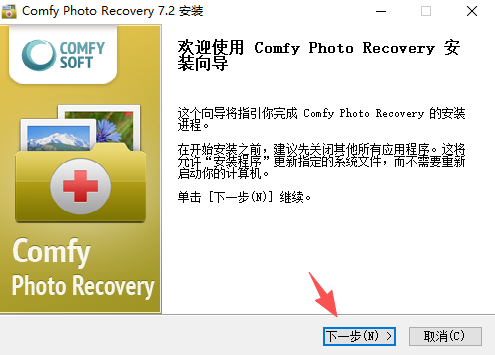
2、进入安装向导,点击“下一步”;
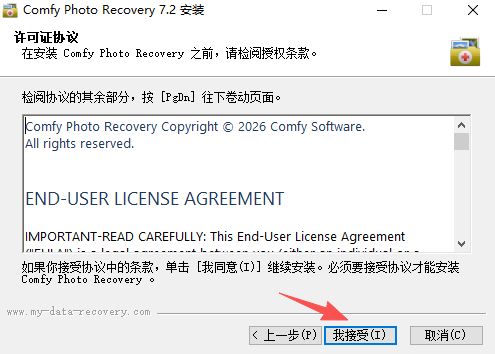
3、点击我接受许可协议;
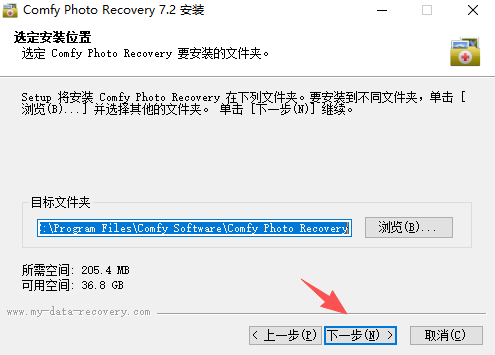
4、选择软件安装位置,点击“下一步”;
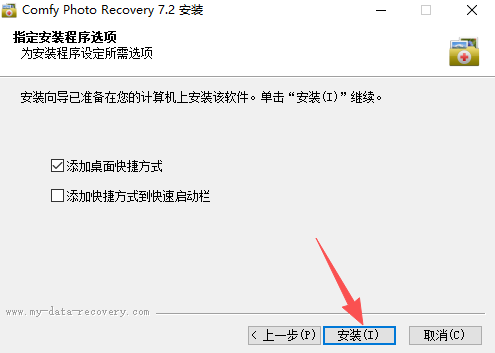
5、勾选添加桌面快捷方式,点击“安装”;
6、软件安装中;

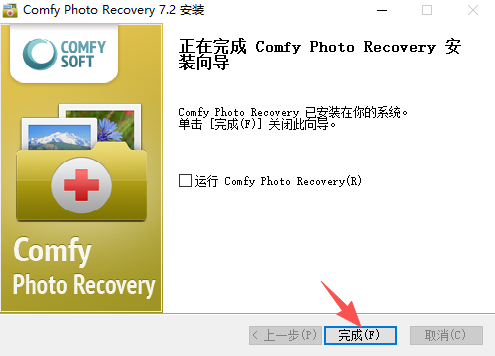
7、安装完成;
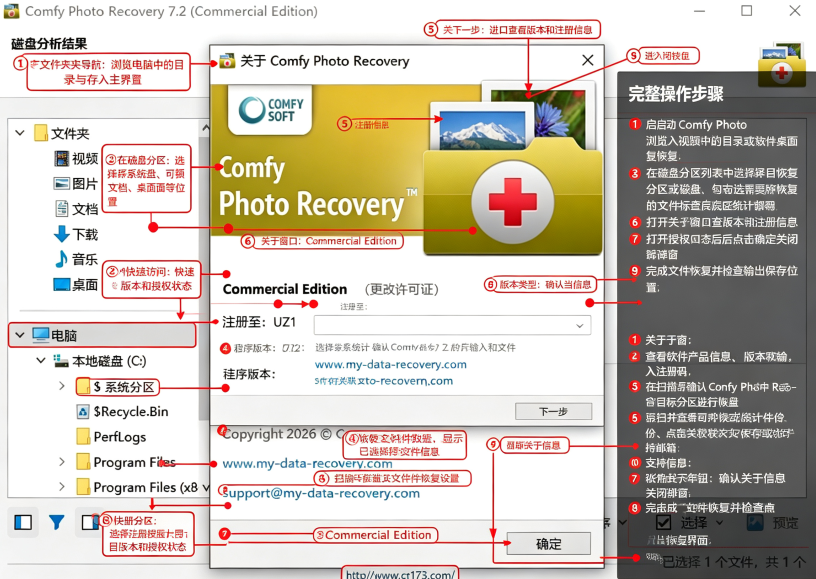
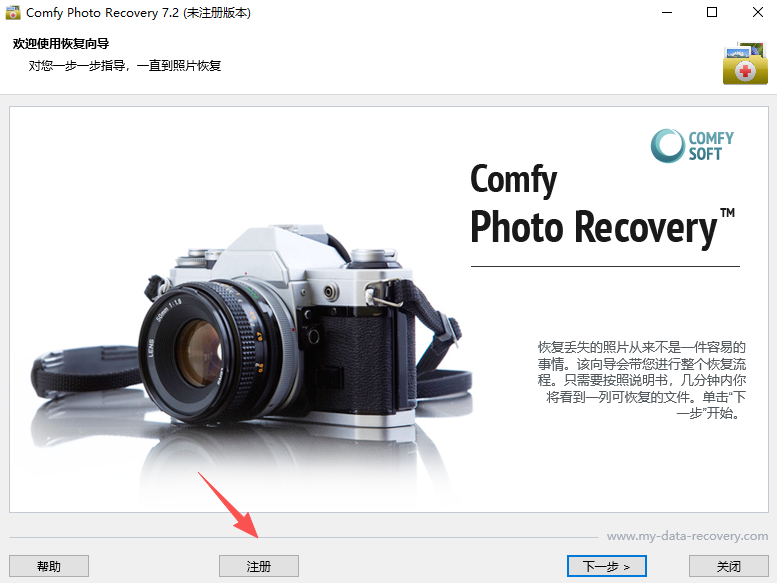
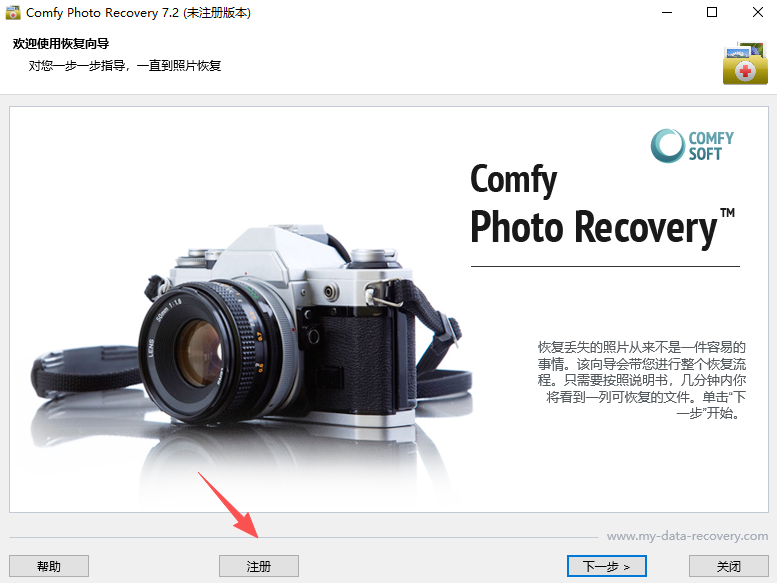
8、运行软件,点击“注册”;
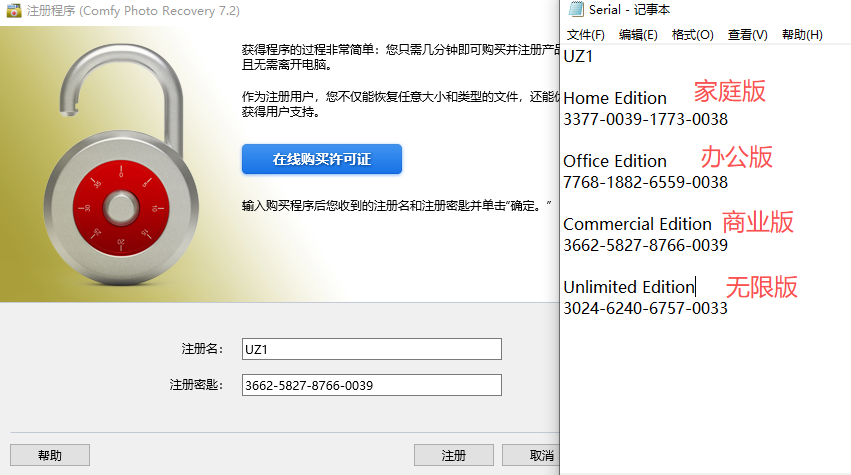
9、找到安装包中为文档,根据需求选择不同版本的激活密匙,输入到注册界面,然后点击“注册”即可;
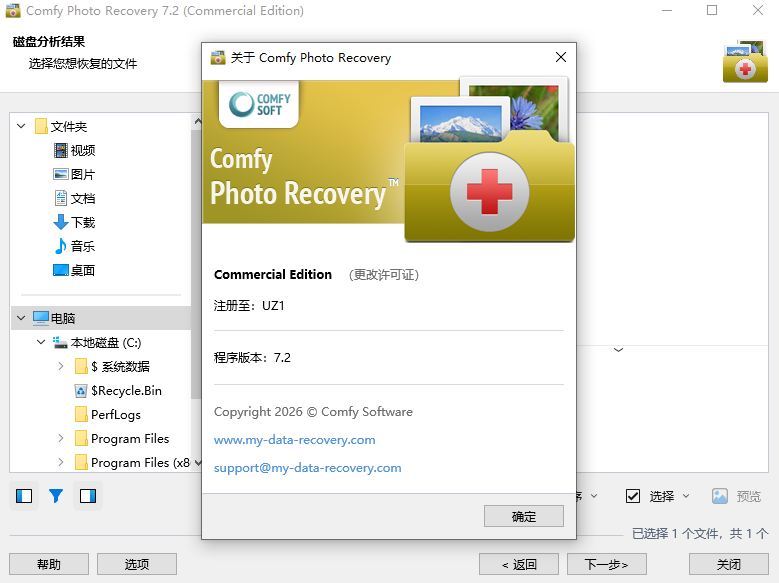
10、至此,软件安装激活完成。
Comfy Photo Recovery功能详解
支持多种存储介质与设备
软件可处理硬盘、数码相机、USB闪存驱动器、手机存储卡等各类存储设备,兼容CF卡、SD卡、MemoryStick、SmartMedia等主流存储卡类型。
涵盖广泛的图像格式
支持恢复JPEG、BMP、PNG、GIF、PSD等常见图片格式,也支持尼康、佳能等主流相机厂商的RAW专业格式文件。
深度恢复与过滤筛选
可从快速格式化或完全格式化后的磁盘中找回丢失的照片,也可在已删除的分区中定位并恢复图像。扫描结果可按日期、大小、分辨率等条件进行筛选过滤,还可在恢复前通过内置查看器预览图片内容。
向导式操作与安全恢复
软件采用分步向导设计,操作过程直观易懂。恢复的文件可保存到硬盘、刻录至光盘或通过FTP上传至远程服务器。
Comfy Photo Recovery怎么恢复照片
1.发现照片丢失之后,立刻停止向该存储设备存入新内容,防止原有图片数据被覆盖。
2.把内存卡或者U盘等设备接入电脑,软件不要安装在照片丢失的磁盘分区。
3.启动ComfyPhotoRecovery中文版,在界面选中发生图片丢失的磁盘或存储卡。
4.根据故障情况选择扫描模式,简单误删选择快速扫描;格式化、分区丢失选择深度扫描。
5.启动扫描,等待软件读取磁盘底层数据,磁盘容量越大扫描耗时越长。
6.扫描结束,浏览扫描结果,打开预览窗口查看图片是否可以正常显示。
7.勾选需要找回的照片,执行恢复操作。
8.保存路径务必选择另外一块完好硬盘,**禁止保存回原来故障的存储介质**。
9.恢复完成,打开保存目录,核对图片能否正常打开查看。
Comfy Photo Recovery怎么用
安装与启动
从官方或可信渠道下载安装包并完成安装,启动软件后按照屏幕提示进入恢复向导。
选择需要扫描的磁盘
在软件界面中选中需要恢复照片的磁盘分区或存储卡。
配置扫描参数
可按需设置搜索条件,例如限定图片类型为JPEG或RAW,或按文件大小与创建日期进行过滤。
预览并保存恢复结果
扫描完成后通过预览功能确认图片内容,勾选需要恢复的文件并指定保存路径,点击完成即可导出恢复的数据。





 数据恢复精灵v4.2.1.296 绿色特别版
  Ontrack EasyRecovery12.0.0.2汉化版
  DataExplore数据恢复大师2.54 中文特别版
  硬盘数据恢复软件PowerDataRecovery绿色汉化版
  超级数据恢复软件(SuperRecovery)v6.8.1 中文特别版
  Excelrecovery(Excel文件修复)v3.0 绿色汉化版
  iCare Data Recovery 专业版v6.2 绿色中文版
  易我数据恢复2.1.1 单文件注册版
  数据恢复软件10合1金装版
  Advanced Exchange RecoveryV2.5绿色英文免费版
  磁盘文件恢复大师2008v2010版
  Portable Recover Files(数据恢复工具)v3.2.6 英文绿色版
  NonCook(恢复破损的的MP3文件)V2.0Build52英文安装版
  ExchangeRecovery(修补损坏的Exchange文件)V2.1Build096246英文安装版