













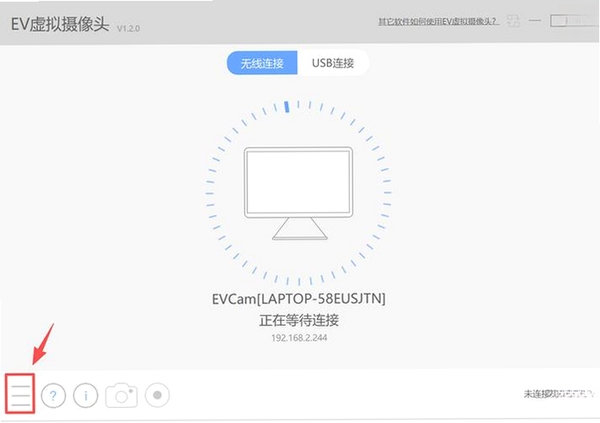
EV虚拟摄像头是一款功能实用的系统工具类软件,能够在电脑上创建虚拟视频设备,将图片、视频、动态画面乃至游戏画面转换为摄像头信号,供各类视频会议、在线课堂、直播软件调用。它解决的痛点非常明确:当用户没有物理摄像头或希望展示非实时画面时,EV虚拟摄像头能轻松实现画面切换与输出,极大提升视频沟通的灵活性与趣味性。无论是商务会议中的PPT展示,还是在线教学时的课件呈现,亦或是游戏直播中的精彩操作回放,它都提供了简洁高效的解决方案。该版本为1.2.2.1,运行稳定,兼容性良好,适合在Windows系统上使用。
核心功能特色
多源视频输入支持
EV虚拟摄像头支持将多种媒体资源作为虚拟视频源,包括本地图片、视频文件、网络摄像头画面以及屏幕录制区域。用户可以在软件主界面中自由切换或混合不同来源,满足多样化的视频输出需求。例如,在视频会议中,既能调用真实摄像头进行面对面交流,也能一键切换至产品宣传视频,提升演示效果。软件还支持对视频源进行缩放、裁剪、透明度调整等基础编辑操作,方便用户精细控制输出画面。
无缝对接主流软件
安装EV虚拟摄像头后,系统会多出一个名为“EV Virtual Camera”的视频设备。该设备可被绝大多数支持摄像头调用的软件识别,如Zoom、腾讯会议、钉钉、OBS Studio等。用户只需在软件的设置中选择该虚拟设备,即可将自定义画面输出至任意平台,无需额外配置或插件,即装即用。这种即插即用的设计大大降低了使用门槛,即使对电脑操作不熟悉的用户也能快速上手。
轻量高效资源占用低
EV虚拟摄像头在运行时占用系统资源极少,CPU占用率通常低于2%,内存占用控制在50MB以内,即使配置较低的电脑也能流畅运行。软件本身体积小巧,安装包不足10MB,安装过程无需联网,无捆绑软件,不修改系统默认设置,确保用户的使用环境干净、安全。同时,软件支持后台静默运行,用户无需频繁切换窗口即可保持虚拟视频画面的持续输出。
支持多路虚拟设备扩展
该软件允许用户创建多个虚拟摄像头实例,每个实例可独立配置不同的视频源和输出参数。这对于需要同时进行多平台直播或视频处理的用户尤为实用。例如,用户可以在一个虚拟摄像头中输出游戏画面,在另一个虚拟摄像头中输出摄像头实时画面,并同时推流至不同平台,实现专业级的多路视频管理,极大提升工作效率。
安装与配置指南
安装EV虚拟摄像头前,建议先关闭杀毒软件或添加信任,避免误报拦截。
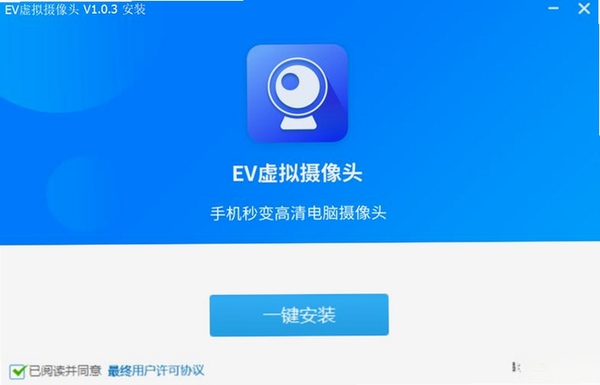
下载安装包后,双击运行,按照提示点击“下一步”即可完成安装,整个过程约需30秒。
安装完成后,打开任意视频软件(如QQ视频通话、OBS),在摄像头列表中选择“EV Virtual Camera”即可使用。
若在软件中未找到虚拟摄像头选项,请检查系统设备管理器中的“图像设备”下是否有“EV Virtual Camera”设备,若没有则需重新安装驱动。
若视频画面黑屏,请检查视频源文件路径是否有效,或尝试更换视频源格式(推荐使用MP4、AVI)。
若出现卡顿或延迟,建议降低输出分辨率至720P或30帧,同时关闭不必要的后台程序释放资源。
使用屏幕录制功能时,请确保录制区域选择正确,并且软件具有窗口权限,否则可能无法捕获画面。
软件支持Windows 7/8/10/11系统,不支持Mac系统,请确认系统版本符合要求。
建议将软件安装至非系统盘(如D盘),避免因系统重装导致软件丢失。
若需卸载,可在控制面板或设置中正常卸载,卸载后虚拟设备会自动移除,不影响系统其他功能。

热门同类软件对比推荐
| 软件名称 | 核心优势 | 用户评分 |
|---|---|---|
| OBS Studio | 专业直播推流,功能全面 | ★★★★★ |
| ManyCam | 虚拟摄像头老牌,特效丰富 | ★★★★☆ |
| SplitCam | 多路视频源切换便捷 | ★★★★ |
| E2E虚拟摄像头 | 轻量简单,适合入门 | ★★★☆☆ |
| Webcam Max | 特效与画中画模式多样 | ★★★★ |
常见启动报错问题修复
使用EV虚拟摄像头时,用户常遇到“视频设备未找到”或“初始化失败”的报错。针对“初始化失败”问题,首先请确认软件已正确安装,并尝试以管理员身份运行软件。其次,检查系统是否禁用了相关服务,可在服务管理器中找到“Plug and Play”服务,确保其启动类型为“自动”且状态为“正在运行”。若问题依旧,建议重新安装软件,安装时关闭杀毒软件,并注意安装路径不要包含中文字符。对于“打开空白”现象,通常是由于视频源未正确加载,可尝试更换视频源或重新选择文件。若出现闪退,可尝试更新显卡驱动,并调整软件兼容模式为Windows 7 SP1。
用户问答专区
EV虚拟摄像头怎么用?
使用EV虚拟摄像头非常简单:安装后,在任意需要摄像头的软件中(如微信视频通话、钉钉会议),进入视频设置,将摄像头设备从“USB Camera”更改为“EV Virtual Camera”即可。此时,软件中预设的图片或视频画面就会替代真实摄像头画面。若需切换视频源,右键点击系统托盘中的EV虚拟摄像头图标,选择“视频源设置”,即可选择图片、视频、屏幕区域等不同来源,操作直观,无需学习成本。
EV虚拟摄像头免费吗?
EV虚拟摄像头提供免费版本,其基本功能包括视频源切换、多路视频管理、基础编辑等,完全满足日常使用需求。对于个人用户,免费版没有时间限制,也不包含任何功能阉割。官方偶尔会推出专业版,提供更多高级特效和滤镜,但普通用户使用免费版已足够应对视频会议、在线教学等场景。因此,你可以放心下载使用,无需担心付费问题。
使用EV虚拟摄像头会被别人发现吗?
从技术角度来说,使用EV虚拟摄像头时,对方通常无法直接察觉你使用的是虚拟画面而非真实摄像头。因为虚拟设备在系统中显示为“摄像头”设备,视频流格式与普通摄像头一致。但请注意,若对方要求你做出特定动作(如挥手)而画面未相应变化,则可能被怀疑。此外,部分专业软件可能会检测摄像头驱动特征,但一般聊天或会议软件不会。因此,在日常使用中,只要你不主动透露,他人很难发现。


 电脑时间校准器1.0绿色版
  360win10升级助手v10.0 官方正式版
  UNetbootinv7.00 绿色中文版
  tpfancontrol汉化版v101 绿色免费版
  directx 11官方最新版
  windows 7 OEM信息修改(WIN7 OEM DIY)V3.0 绿色版(X86+X64)
  WINDOWS XP超级终端完整版
  文字转换音频文件人工智能语音合成系统V2.36 绿色永久免费版
  unidrv.hlp
  sndvol32.exe官方免费版
  AEFSDR(Advanced EFS Data Recovery)v4.2汉化特別版
  耳机环绕声音效软件 Razer Surroundv2.00.10 免费版
  一键隐藏精灵2.6.6 官方免费版
  告而广之定时关机v1.0
  技嘉App Center软件B18.0305.1 官方版
  EDiary(电子日记本)V2.53中文特别版
  沙发电视精灵电脑版v2.2.1 官方正式版
  天艾达定时关机2.0.0.28绿色版