











华硕V7-P8H67E准系统主板BIOS是一款专为华硕V7-P8H67E准系统主板打造的固件升级工具,版本号1.0。这款BIOS更新程序主要解决硬件兼容性、系统稳定性以及性能优化等问题,适用于使用该型号主板的台式机用户。通过刷新BIOS,您能够获得更完善的硬件支持、修复已知的启动异常、增强内存兼容性,并为后续操作系统升级打下坚实基础。BIOS作为连接操作系统与硬件层的核心桥梁,及时更新往往能带来立竿见影的体验提升。
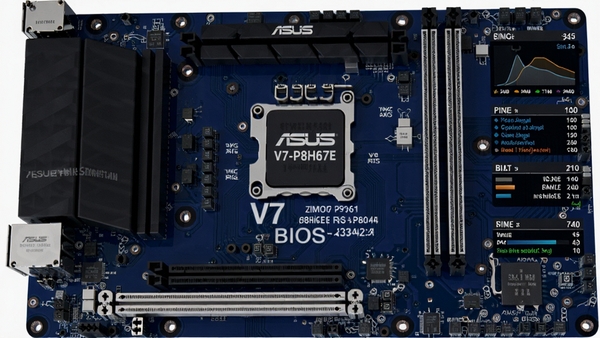
核心功能亮点
硬件兼容性增强
针对新推出的内存模组、固态硬盘及扩展卡设备,本版BIOS优化了底层识别逻辑,减少因硬件版本过新导致的无法开机或频繁重启现象。尤其对DDR3内存的时序支持做了深度调校,让老平台也能稳定运行大容量内存条。刷新后,系统能够更准确地读取硬件ID,避免设备管理器中出现未知设备。
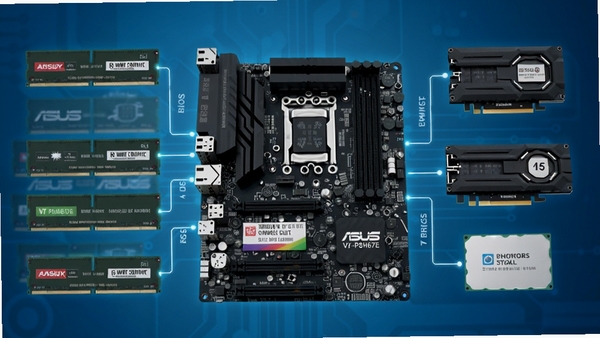
系统稳定性优化
修复了特定情况下系统休眠唤醒后USB设备失效的问题,同时改进了电源管理策略,降低待机功耗。针对长时间运行大型软件或游戏时可能出现的蓝屏代码0x0000007E,本版本通过调整内存控制器电压曲线,显著降低了系统崩溃概率。对于使用集成显卡的用户,新BIOS还优化了显存分配逻辑,让图形输出更加流畅稳定。
启动速度提升
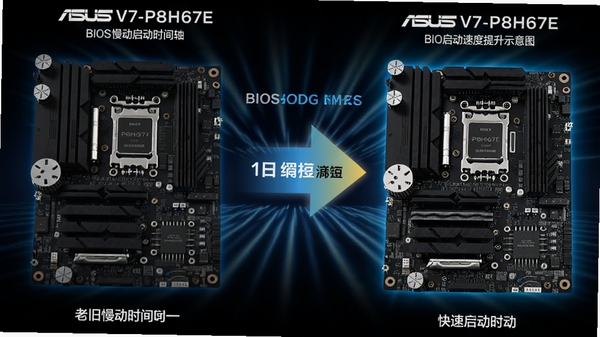
重新设计了快速启动模块,缩短自检时间约20%。在开启CSM兼容模式时,不再反复扫描未接入设备的端口,减少不必要的等待。配合固态硬盘使用时,从按下电源键到进入系统桌面所需时间明显缩短,日常开关机体验更加干脆利落。
安全漏洞修复
封堵了多个已被公开的安全漏洞,包括SMM调用越界问题以及Intel Management Engine固件中的潜在风险。这些漏洞若被恶意利用,可能导致系统权限被非法获取。建议所有使用该型号主板的用户尽快更新,以保障数据安全和隐私不受侵犯。同时,新版BIOS还增强了BIOS密码保护机制,防止未经授权的修改。
使用指南与安装步骤
1. 准备工作:确认主板型号为华硕V7-P8H67E,可通过开机自检画面或使用CPU-Z软件查看。
2. 下载文件:从本站下载华硕V7-P8H67E准系统主板BIOS压缩包,解压后应包含BIOS文件(.CAP或.ROM)以及刷新工具(如AFUDOS或华硕WinFlash)。
3. 关闭干扰程序:刷新BIOS前,请退出所有正在运行的程序,包括杀毒软件、防火墙、办公软件等,避免刷新过程中被中断。
高危操作:刷新过程中绝对不允许断电或强制重启,否则会导致主板无法点亮。
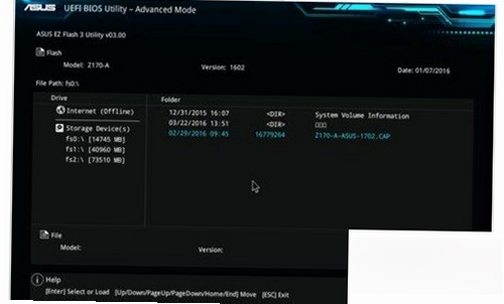
4. 启动刷新工具:若使用Windows环境下的WinFlash工具,请右键点击选择“以管理员身份运行”;若使用DOS环境,需制作DOS启动U盘,将刷新工具和BIOS文件放入其中。
5. 选择BIOS文件:在工具界面中浏览并选中解压得到的BIOS文件,确认版本号为1.0后开始刷新。
6. 等待完成:刷新过程通常需要1-2分钟,期间屏幕可能闪烁或黑屏,属正常现象,请耐心等待。
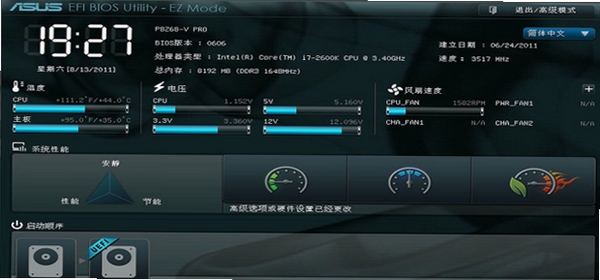
7. 重启并加载默认设置:刷新完成后,工具会提示重启,请手动重启并按Del键进入BIOS设置界面,选择“Load Optimized Defaults”加载最佳默认设置,然后按F10保存退出。
优化技巧:在BIOS设置界面中,将SATA模式设置为AHCI,可提升硬盘读写性能,尤其对固态硬盘效果明显。
8. 检查更新结果:重新进入系统后,可使用CPU-Z或HWiNFO查看BIOS版本信息,确认已更新至1.0。
温馨提示:若刷新过程中出现进度条长时间不动,请再等待5分钟,切勿直接关闭电源。
常见问题:如果刷新后系统无法启动,请尝试清除CMOS(短接主板上的CLR_CMOS跳线或取下纽扣电池等待30秒),然后重新启动并进入BIOS设置。

小编推荐同类软件
常见启动报错问题修复
1. 启动时提示“BIOS ROM checksum error”
此报错通常表示BIOS文件损坏或刷新不完整。请重新下载BIOS文件,并确认文件大小与官方一致。若刷新过程中断电,也可能导致此问题。可尝试使用BIOS恢复功能(部分华硕主板支持在启动时插入U盘自动恢复)。
2. 刷新后无法进入系统,反复重启
可能是BIOS设置与硬件不兼容。请清除CMOS(跳线或电池),然后进入BIOS设置界面,将SATA模式改为IDE(如果之前是AHCI),同时关闭Secure Boot和Fast Boot,保存退出后再试。
3. 系统启动时蓝屏代码0x0000007B
这通常与硬盘控制器驱动不匹配有关。在BIOS中切换SATA模式(AHCI与IDE互切),并确保系统安装了正确的SATA驱动。如果系统无法启动,可使用PE环境修复引导。
4. 刷新工具无法识别BIOS文件
请检查BIOS文件后缀名是否与工具要求一致(如.CAP或.ROM),并确保文件完整未损坏。另外,某些工具需要将文件放在根目录,路径中不要包含中文或空格。
用户问答专区
华硕P8H67主板BIOS设置如何优化性能?
进入BIOS设置界面后,首先加载默认设置。然后可尝试调整内存频率至标称值(需内存支持),开启XMP或DOCP选项。在高级菜单中,关闭未使用的板载设备(如串口、并口),将CPU C-State设置为Auto或Disabled,电源管理模式改为S3。此外,将SATA模式设为AHCI可提升磁盘性能。对于独立显卡用户,建议在“Primary Display”中指定PCIe,避免集显占用资源。最后保存并重启。
华硕P8B75V主板BIOS更新失败怎么办?
若刷新失败导致无法开机,首先尝试使用华硕USB BIOS Flashback功能(若主板支持)。否则,需要清除CMOS(短接跳线或取下电池),再尝试用启动盘引导进入DOS环境,重新运行刷新工具,并强制写入原BIOS版本。如果依旧无法恢复,可能需要使用编程器重刷BIOS芯片,或送修专业维修点。操作前请确保备份原BIOS文件。
华硕P8P67 LE说明书中的BIOS设置推荐有哪些?
说明书建议将电源管理设为“S3”模式,以降低待机功耗。对于超频用户,可调整CPU倍频和电压,但需注意散热。内存设置中,开启“DRAM Timing Control”可手动调整时序,但建议先使用自动模式。存储设置中,开启“Hot Plug”支持热插拔硬盘。启动设置中,将启动项优先设为固态硬盘,可加快开机速度。

 大小: 182.2M

 千彩全能王手写识别系统V8.5 官方正式版
  驱动精灵2021万能网卡版V9.61.3708.3058 官方完整版
  驱动人生2026v8.16.15.36官方最新版
  兰亭万用手写板驱动V9.0 官方最新版
  英伟达显卡驱动更新器(NVIDIA GeForce Experience)v3.23.0.74 官方版
  oki5530驱动官方免费版
  达尔优牧马人鼠标驱动v13.05.03
  360驱动大师v2.0.0.2040官方最新版
  爱普生T50驱动V7.5.7简体中文版
  TCL魔法手指V2.0+Synaptics驱动V14
  NVIDIA PhysX物理加速驱动V9.16.0318 官方最新版
  Wacom影拓新帝系列数位板驱动v6.3.6-w3
  索尼LT26i fastboot驱动
  得力指纹考勤机通用驱动及考勤管理系统V101免费中文版
  LG LSM-100鼠标扫描器驱动1.5.1官方最新版