















IObit Uninstaller 是一款专为解决Windows系统顽固软件卸载难题而设计的实用工具。它能够彻底卸载不需要的程序和垃圾软件,并深度清理卸载后遗留的顽固文件和注册表项,确保系统环境干净整洁。该软件操作界面直观简洁,无论是新手还是老手都能轻松上手,有效提升电脑运行速度与稳定性。
主要功能与特点亮点
强力卸载:针对普通卸载无法移除的顽固程序、损坏安装,提供一键强力清除方案。
捆绑软件清理:自动检测并列出软件安装时附带的不需要的捆绑程序,支持批量快速移除。
浏览器插件管理:清晰展示所有浏览器扩展和工具栏,方便用户禁用或删除不需要的插件,优化上网体验。
Windows应用管理:支持管理并卸载Windows商店应用,对系统自带应用也能进行有效处理。
文件粉碎器:内置文件粉碎功能,可彻底删除无法通过常规方式删除的文件,保护隐私安全。
软件教程
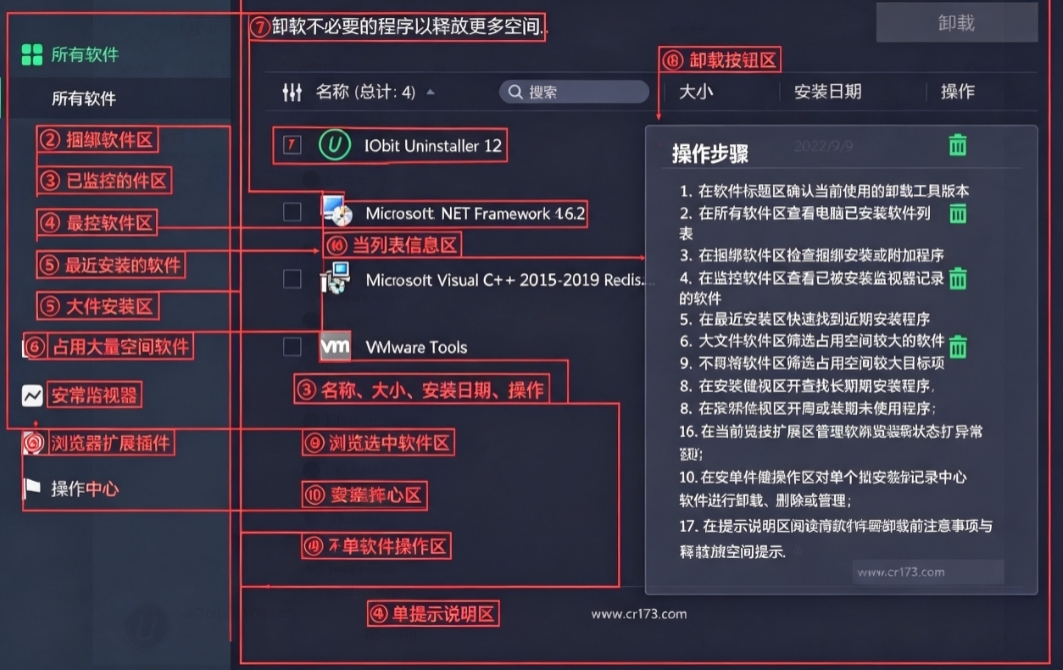
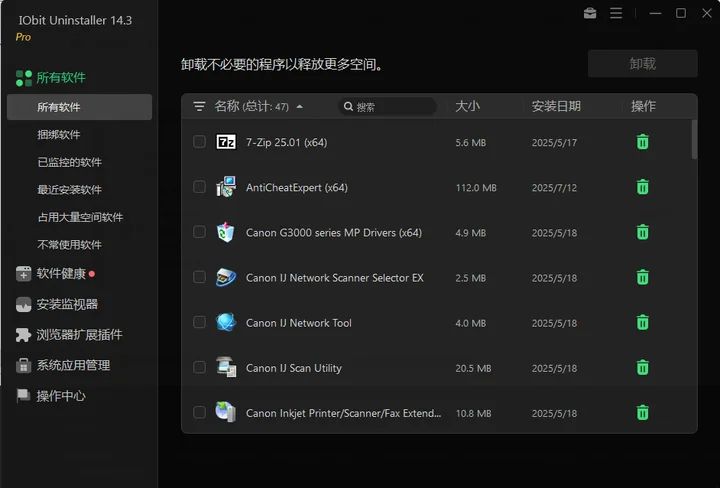
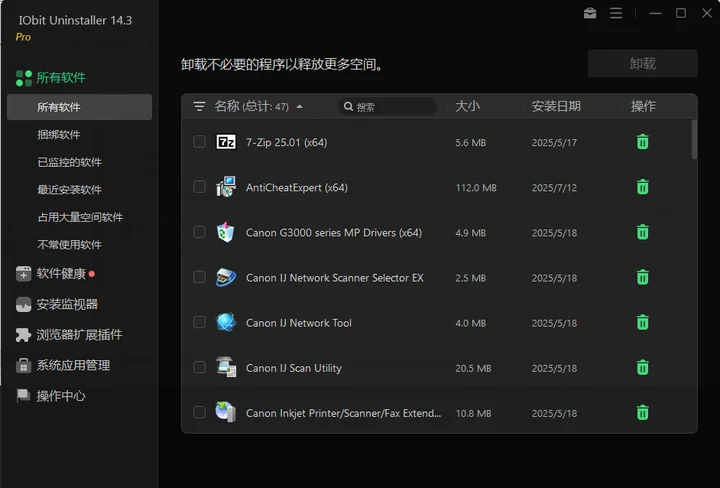
所有软件:双击启动软件,默认打开就是电脑里面所有软件,我们可以对已安装的软件进行深度卸载,并且支持批量卸载,勾选点击卸载即可!
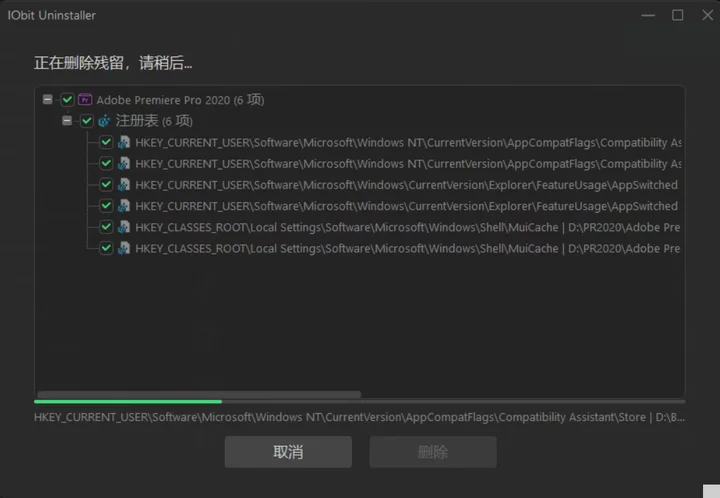
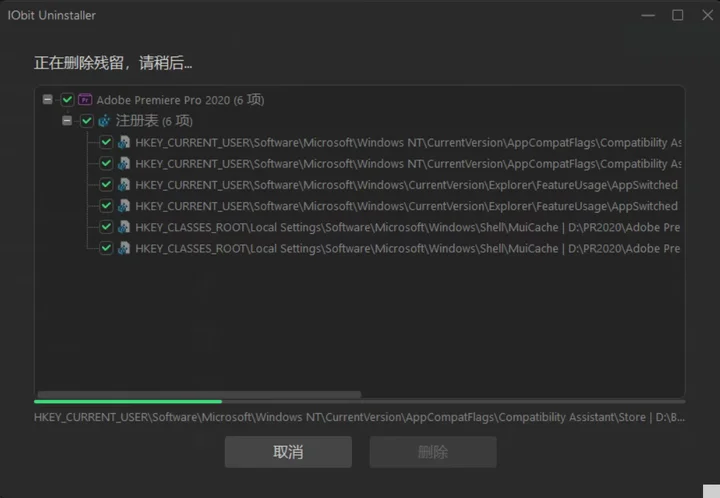
其中卸载软件完成时,系统会自动查找出软件的注册表,然后彻底删除系统残留,这样二次安装就不会提示有文件了!
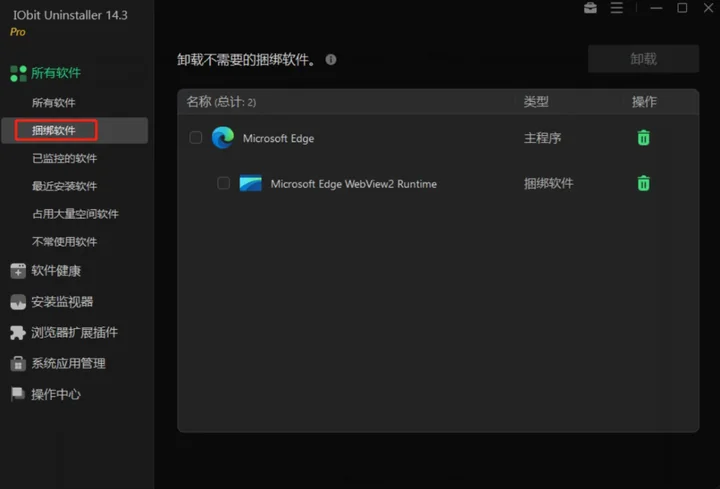
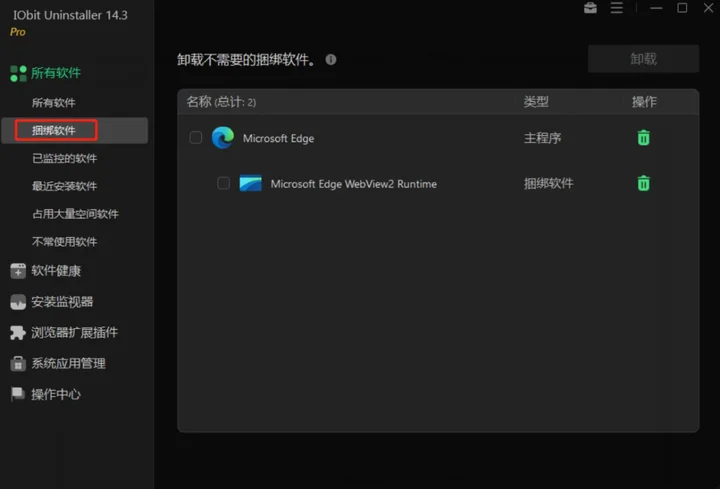
捆绑软件:有时安装软件不小心安装了捆绑软件,但是到后面又找不到,这个“捆绑软件”就可以看出具体是哪款软件携带了捆绑,如果想要卸载,直接点后面的删除按钮即可。如下图
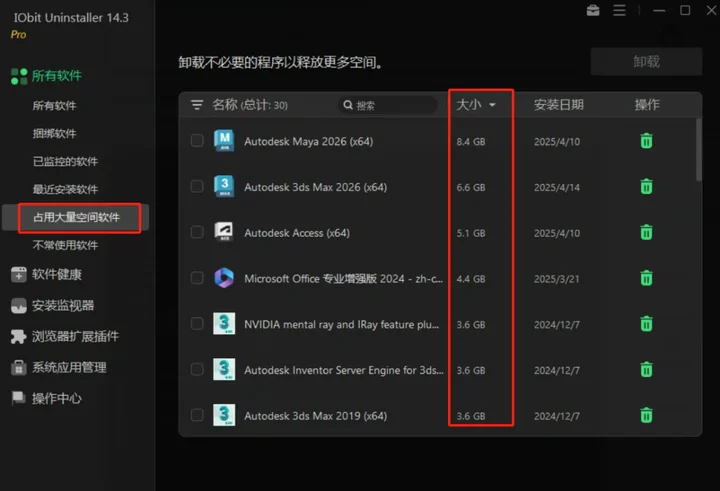
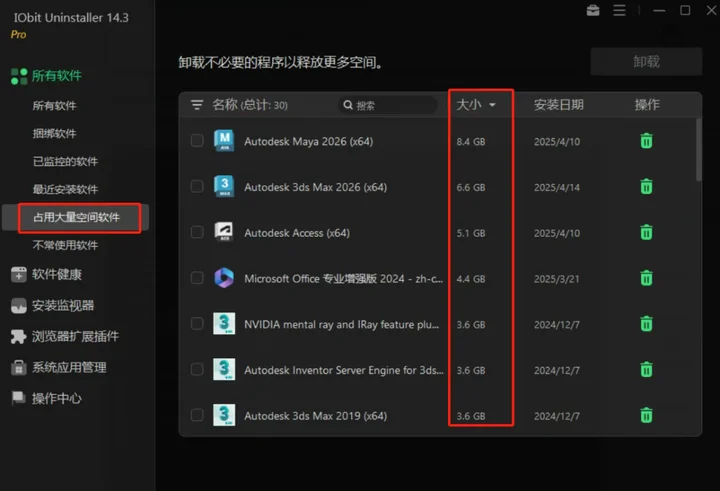
占用大量看空间的软件:有时候我们电脑才安装了几个软件,但是磁盘已经没空间了,其实很多情况是因为软件比较大,占用了大量的空间,这个功能就可以查看出是什么软件占用空间,如果是不需要的软件就可以卸载了!
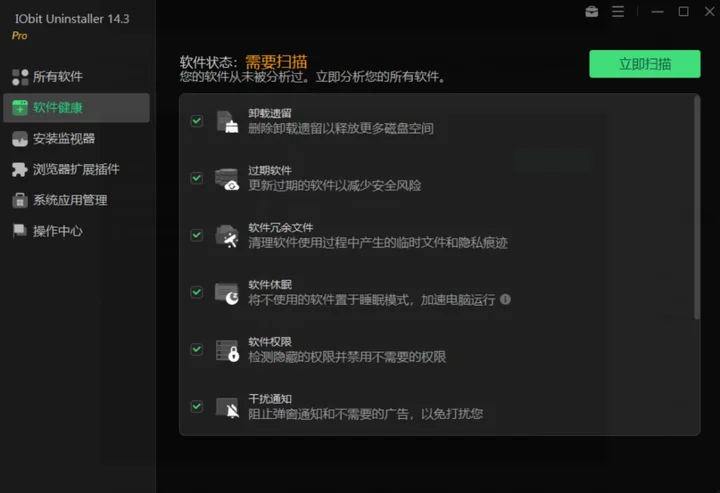
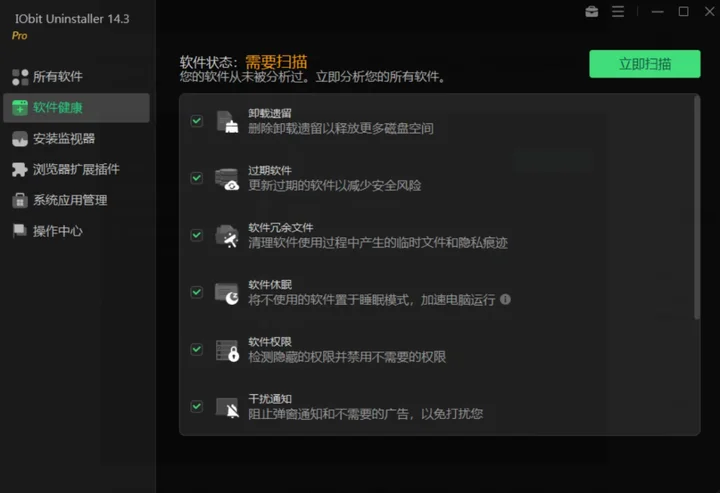
软件健康:这个功能可以整理出软件卸载遗留、过期软件、软件休眠、软件权限等等问题,分析后可以点【修复所有】进行修复。如下图
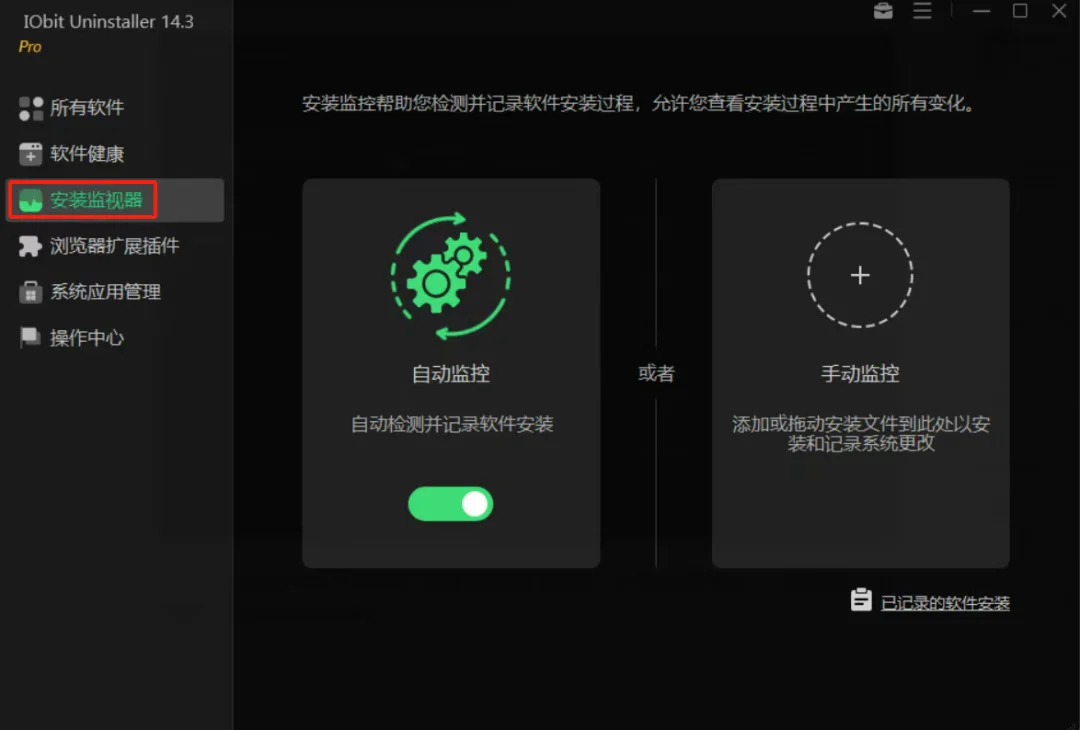
安装监控器:这个功能是可以检测并记录软件安装,查看安装过程中产生的所有变化,比如要卸载清理的时候才能清理的干干净净,这个功能也是很实用的!
使用经验心得分享
电脑端用户在安装IObit Uninstaller时,记得随时关注界面上的勾选选项,避免安装额外的推广软件,这是比较常见的一个安装坑点。
打开软件后,在“所有程序”列表里能看到电脑中安装的全部应用,状态标记为“最近安装”的项目可以优先卸载,通常会附带一些无用捆绑。
针对顽固软件,点击软件名称右侧的下拉箭头并选择“强力卸载”,软件会先尝试运行自带卸载程序,随后开启深度扫描。
深度扫描出的残留文件和注册表项,建议全部勾选进行清除,这是释放磁盘空间和避免冲突的关键一步。
如果在卸载过程中遇到“文件被占用”或“需要权限”的提示,先关闭相关程序进程,并在弹窗中点击“稍后处理”让软件在重启后自动完成清理。
在“Windows应用”分类下,可以对系统预装应用进行卸载操作,但这需要联网操作,并且部分系统核心应用无法移除,属正常现象。
IObit Uninstaller的“安装监视器”功能建议在安装新软件前开启,它能全面记录安装过程中的文件与注册表变化,便于日后彻底卸载。
日常使用中,建议每隔一段时间就对“软件更新”模块进行检查,及时更新软件能够修复已知漏洞,提升系统安全性。
小编推荐同类软件
| 软件名称 | 推荐星级 | 功能优势 |
| Geek Uninstaller | ★★★★★ | 免安装小巧,清理完全彻底 |
| Revo Uninstaller | ★★★★★ | 卸载扫描残留极其精准 |
| Total Uninstall | ★★★★☆ | 监控安装变化,卸载最干净 |
| CCleaner | ★★★★☆ | 集卸载清理优化于一体 |
| Uninstall Tool | ★★★★☆ | 快速卸载,管理启动项方便 |
| HiBit Uninstaller | ★★★★☆ | 便携免费,支持强制卸载 |
实用主题讲解:卸载工具能清理系统垃圾吗?
很多朋友会问,IObit Uninstaller这类卸载工具,除了卸载软件,能不能顺带清理电脑里的临时垃圾文件?答案是当然可以。虽然它的核心功能是卸载软件,但在强力卸载的过程中,会深度扫描与软件相关的缓存文件、日志文件以及临时文件夹。卸载完大型软件或游戏后,你会发现C盘空间确实腾出了不少。不过如果电脑垃圾文件特别多,还是建议搭配专门的系统清理工具比如CCleaner进行日常维护,效果会更明显。
IObit Uninstaller官网在哪找?
IObit Uninstaller的官网非常好找,直接在百度搜索“IObit官网”或者“IObit Uninstaller官网”就能看到带有蓝色官方认证标识的链接。进入官网后,导航栏很明显,找到“免费下载”按钮,点击即可获取最新版本的安装包。官网下载的安装包保证是原版无捆绑的,安全性有保障。另外官网也提供了中文语言选项,界面友好,下载速度和稳定性都不错,推荐大家认准官网渠道下载。
IObit Uninstaller卸载不了怎么办?
如果遇到IObit Uninstaller自己都无法卸载的软件,也别慌。可以尝试在IObit Uninstaller的“卸载”列表中右键点击该软件,选择“强力卸载”,如果提示失败,可以先重启电脑再试一次。要是还不行,可能是软件相关的Windows服务还在后台运行,需要先进入系统的服务管理界面,禁用掉该软件对应的服务项后再次使用强力卸载。对于特别顽固的程序,还可以利用工具内置的“文件粉碎器”功能,将软件的安装目录整个拖拽进去进行粉碎删除,最后手动清理掉桌面快捷方式即可。
应用商店真实用户评论
公司文员小张:之前卸载一个设计软件,用系统自带的怎么都删不干净,装新版本老是报错。用了IObit Uninstaller的强力卸载功能,扫描出上百条残留注册表项,清理完再装软件一点问题都没有,真的帮了大忙。
电脑维修师傅老李:每天跟各种流氓软件打交道,这款工具几乎成了我维修电脑的标配。特别是它的捆绑软件清理功能,能一下子揪出好几个藏在角落里的推广程序,给客户清理完,电脑立马流畅许多,好评!
游戏玩家阿凯:说卸载功能好我承认,但是每次开软件都有一个大大的“软件更新”提示弹窗,不小心点到了就会进到官网下载页面,感觉有点烦,要是能关掉这个提示就更好了。
行政专员小吴:有一次卸载一个不常用的浏览器,用强力卸载模式后,发现桌面上我的文档快捷方式图标也变了,后来才知道是残留的注册表项被误删了,虽然重新设置一下就好了,但还是希望软件在处理时能更精细一点,别误伤正常设置。
最新版更新日志(版本迭代记录)
【v15.6.0.6】2025-05-20
【优化】优化了软件卸载后残留扫描的算法,平均扫描速度提升30%。
【修复】修复了在部分Win11系统上无法正确显示已安装应用列表的问题。
【修复】解决了深色主题模式下,部分按钮文字显示不清晰的问题。
【v15.5.0.1】2025-03-15
【新增】新增了对最新版Edge浏览器扩展的强力清理支持。
【优化】改进捆绑软件检测逻辑,能更准确地识别新型捆绑推广程序。
【修复】修复了卸载某些大型游戏后,注册表残留项清理不完整的问题。
【v15.3.0.5】2025-01-10
【优化】提升了软件启动速度,减少加载等待时间。
【修复】修复了在断网情况下,软件更新模块报错的异常问题。


 大小: 908KB
 极客软件卸载(GeekUninstaller)v1.4.7.142 绿色版
  彻底删除工具V1.20绿色版
  DLL强制卸载工具(卸载杀毒软件无法删除的DLL)V3.0绿色中文免费版
  Purge清除系统中所有的垃圾文件V2.0.0.488 Beta1绿色版
  钉子清除记录5.2绿色版
  电脑记录清洁工V1.20绿色版
  YingCracker删除任意文件V1.0绿色中文免费版
  Windows清洁精灵Cleanbi1.0.0.4绿色版
  CleanCenter垃圾清理1.38.1.1绿色版
  SuperCleaner 清理Windows 系统磁盘垃圾文件V2.96绿色便携版
  金山清理专家V2.75 Build 20100118官方安装版
  Okoker Disk Cleaner 删除硬盘中垃圾和临时文件V4.4绿色版
  嘉震磁盘清理V1.50.623绿色版
  新星系统清理助手V1.70绿色版
  Acelogix System TuneUp清除痕迹2.2.0.427绿色版
  Acelogix Ace Optimizer Utilities 清理系统垃圾工具4.2.0绿色版
  RogueRemover PRO查杀间谍软件及硬盘清理垃圾V1.20绿色版
  DeletistV1.0.3绿色英文免费版