












Uninstall Utility 是一款专为Windows平台设计的软件卸载工具,它的主要作用是帮助用户彻底删除不再需要的应用程序,包括清理残留的文件夹、注册表项和临时文件。与系统自带的卸载功能相比,Uninstall Utility 能够更深入地扫描并移除那些容易遗漏的痕迹,从而保持系统的干净整洁。该工具界面简洁直观,操作无需复杂学习,适合各类电脑用户使用。
主要功能特点
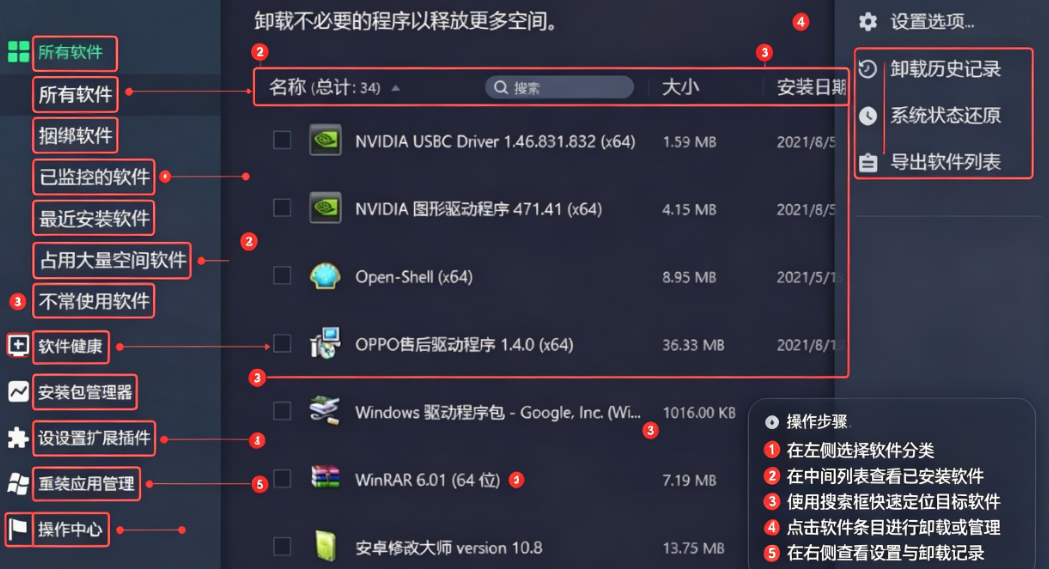
深度扫描残留:卸载后自动扫描并清除残留的DLL、注册表键值和缓存文件。
批量卸载:支持同时选择多个软件进行卸载,提高效率。
强制卸载:针对顽固或损坏的程序,提供强制删除模式。
启动项管理:可禁用或删除不必要的开机自启动程序。
使用指南
第一步:从官网下载安装包后,双击运行,按提示完成安装。
第二步:打开软件,主界面会列出当前系统中所有已安装的程序列表。
第三步:找到你想卸载的软件,点击右侧的“Uninstall”按钮。
第四步:程序会先调用自身的卸载器,完成后自动启动残留扫描。
第五步:扫描出的残留项默认勾选,点击“Remove”即可彻底删除。
提示:卸载前建议关闭目标软件的后台进程,避免文件占用导致失败。
注意:强制卸载功能请谨慎使用,可能导致其他依赖该程序的软件异常。
小编推荐同类软件
| 软件名称 | 推荐星级 | 功能优势 |
| Geek Uninstaller | ★★★★★ | 轻量免费,注册表清理干净 |
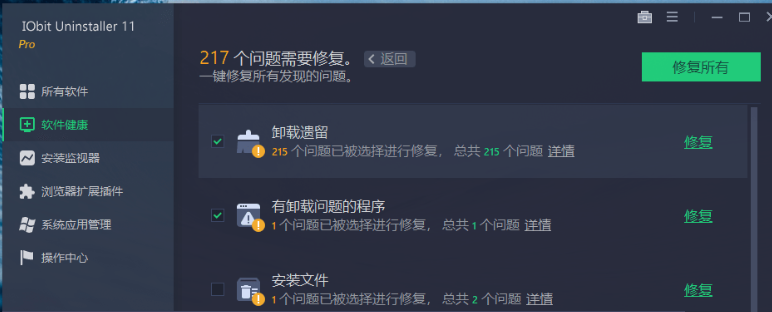
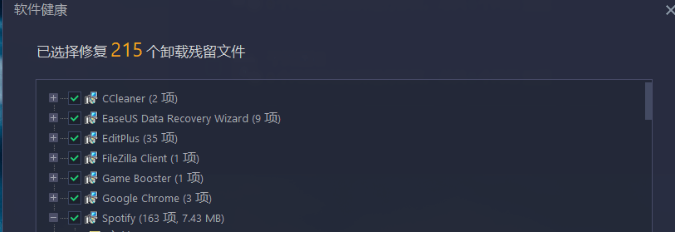
| IObit Uninstaller | ★★★★★ | 卸载强力,自带软件健康检查 |
| Revo Uninstaller | ★★★★☆ | 猎人模式精准定位顽固程序 |
| Ashampoo Uninstaller | ★★★★☆ | 监控安装过程,回滚更改 |
| Total Uninstall | ★★★★☆ | 详细的安装快照对比分析 |
卸载工具安全吗?
Uninstall Utility 本身是正规软件,从官方渠道下载无毒无害。但网上存在一些破解版或捆绑版,建议只在本站或官网获取。使用时注意不要误删系统关键组件,一般只卸载第三方程序即可。
卸载工具怎么用?
打开软件后列表会显示所有已安装程序,点击对应的卸载按钮即可。如果遇到卸载失败,可以尝试使用强制卸载模式,或者重启电脑后再试。对于绿色软件(不需要安装的),本工具可能无法识别,建议手动删除文件夹。

 大小: 1.5M
 大小: 908KB
 极客软件卸载(GeekUninstaller)v1.4.7.142 绿色版
  彻底删除工具V1.20绿色版
  DLL强制卸载工具(卸载杀毒软件无法删除的DLL)V3.0绿色中文免费版
  Purge清除系统中所有的垃圾文件V2.0.0.488 Beta1绿色版
  钉子清除记录5.2绿色版
  电脑记录清洁工V1.20绿色版
  YingCracker删除任意文件V1.0绿色中文免费版
  Windows清洁精灵Cleanbi1.0.0.4绿色版
  CleanCenter垃圾清理1.38.1.1绿色版
  SuperCleaner 清理Windows 系统磁盘垃圾文件V2.96绿色便携版
  金山清理专家V2.75 Build 20100118官方安装版
  Okoker Disk Cleaner 删除硬盘中垃圾和临时文件V4.4绿色版
  嘉震磁盘清理V1.50.623绿色版
  新星系统清理助手V1.70绿色版
  Acelogix System TuneUp清除痕迹2.2.0.427绿色版
  Acelogix Ace Optimizer Utilities 清理系统垃圾工具4.2.0绿色版
  RogueRemover PRO查杀间谍软件及硬盘清理垃圾V1.20绿色版
  DeletistV1.0.3绿色英文免费版