

















Mentor Graphics ModelSim SE 2020中文激活版是Mentor推出的专业硬件描述语言仿真验证工具,是西门子旗下MentorGraphics公司开发的一款专业硬件描述语言仿真软件,以极高的精度和强大的计算能力,帮助科研人员精准剖析变量间的深层逻辑!
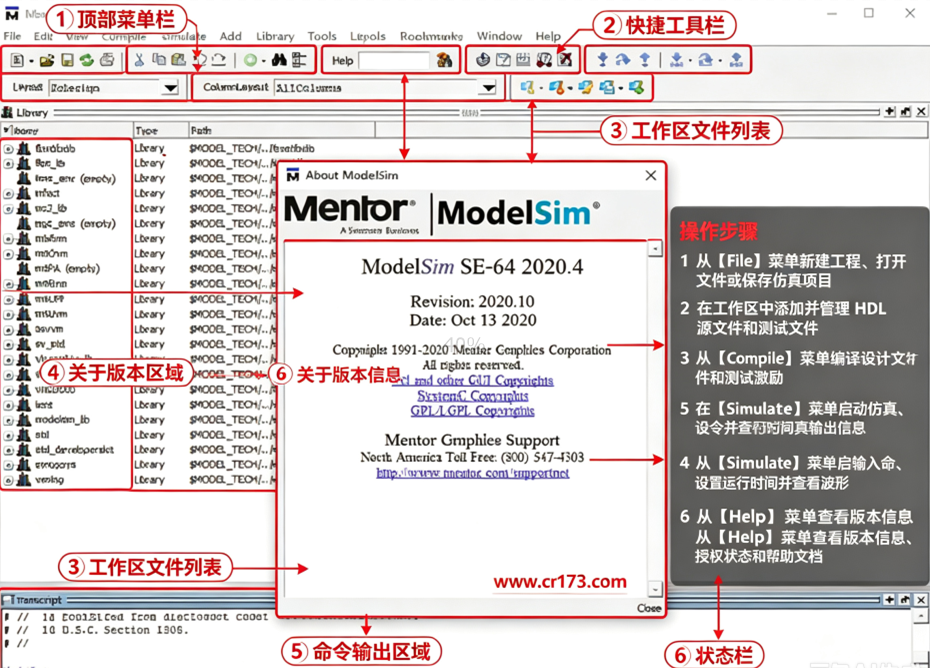
ModelSim 2020.4安装教程
1、下载软件压缩包后先进行解压,得到以下文件,双击运行“modelsim-win64-2020.4-se.exe”文件安装软件,如下图;

2、等待软件加载,进入软件安装向导页,点击下一步安装软件,如下图;
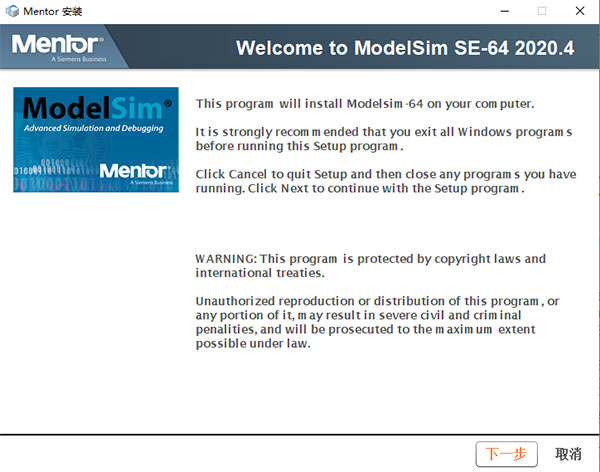
3、选择软件安装的路径,默认C盘,可更改,确认之后,点击下一步即可;
注意默认安装路径的话会弹出创建路径提示框,想要安装在C盘的朋友点击“是”即可;
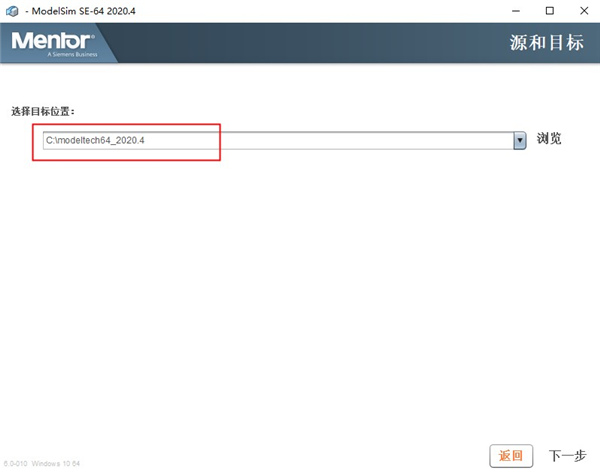
4、进入下一步之后,弹出下图情况情况,注意,这里不要安装Key Driver,点击否;
5、等到软件安装,软件安装完成后先不要运行软件,然后打开crack文件夹,找到crack1文件夹,将里面的“MentorKG.exe、MGLS.DLL和patch_dll.bat”文件复制到软件安装路径选择的win64文件夹中;
默认安装路径为【C:\modeltech64_2020.4】
注:如果不知道前面安装的路径,可以右击一下桌面的软件快捷图标,找到“打开软件安装位置"就可以打开软件安装的目标路径。
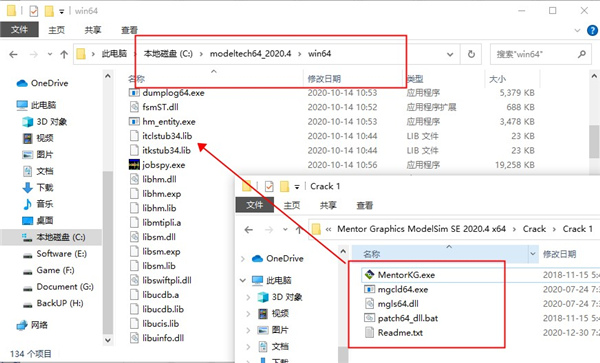
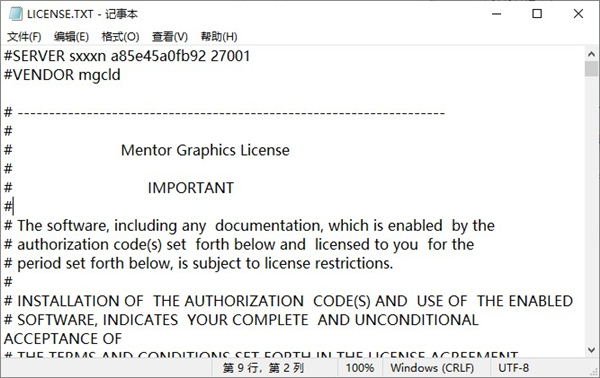
6、然后在替换软件安装的路径下,以管理员的身份运行“patch_dll.bat”文件,然后将生成的许可证另存为“LICENSE.TXT”,并将其保存中软件安装的路径下;
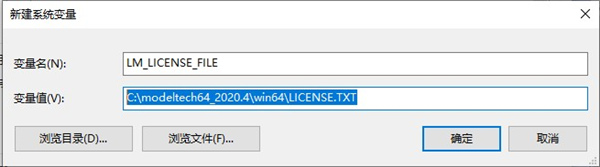
7、然后就是创建系统环境的变量;
变量名:LM_LICENSE_FILE
变量值:LICENSE.TXT的路径。
默认为:C:\modeltech64_2020.4\win64\LICENSE.TXT
8、完成以上操作后,软件就激活成功了;

Mentor Graphics ModelSim SEModelSim 2020功能详解
单内核混合仿真引擎:业界首创的单内核仿真器,能够在同一内核中完成VHDL、Verilog以及SystemC的编译与仿真,使混合语言设计的调试效率大幅提升。
高效的编译与仿真性能:采用本地编译结构,将设计文件直接编译为机器码,结合平台无关的编译技术,在保证仿真准确度的同时显著缩短仿真运行时间。
多维度仿真调试环境:提供波形窗口、数据流窗口、原理图窗口和存储器窗口等多种分析工具,可配合列表窗口和对象窗口从不同视角诊断设计问题。
丰富的脚本与自动化接口:提供C语言和Tcl/Tk接口,支持用户编写脚本实现仿真流程的自动控制,并可结合性能分析、代码覆盖和波形比较功能建立工程级验证流程。
工程与库管理体系:支持创建工程来组织源文件和仿真配置,并提供完善的工作库与资源库管理功能,便于在不同项目间复用IP核和器件库。
Mentor Graphics ModelSim SEModelSim 2020新手教程
一、基础概念认知
ModelSimSE是独立仿真软件,工程依靠库管理代码,work库是默认工作库;仿真必须包含设计源代码与Testbench激励文件。
区分两种仿真模式:功能仿真不考虑器件延迟;时序仿真加载SDF延迟文件,贴近真实硬件运行状态。
二、图形界面基础操作流程
1、启动软件,新建工程,设置工程保存路径,路径禁止中文、空格。
2、添加文件,导入.vVerilog代码、.vhdVHDL代码以及Testbench测试文件。
3、编译全部文件,观察Transcript窗口,修正语法报错。
4、启动仿真,选择Testbench顶层模块。
5、将需要观测的信号添加至波形窗口。
6、设置仿真时长,运行仿真,查看波形逻辑是否符合预期。
7、调试修改代码后,重新编译再次仿真验证。
三、脚本模式(推荐长期使用)
新建后缀do的脚本文件,通过命令自动完成建库、编译、仿真,示例基础脚本:
vlibwork
vmapworkwork
vlog*.v
vsim-voptargs=+accwork.tb\_top
addwave-positioninsertpointsim:/tb\_top/*
run1us
四、新手常见注意事项
1、所有工程路径、文件名不要使用中文,极易出现编译异常。
2、顶层模块必须是Testbench激励文件,不能直接选用功能模块。
3、出现信号全部为高阻Z,优先检查模块例化名称、端口映射是否匹配。
4、仿真看不到波形,需要手动把信号添加到wave窗口,或者在脚本中使用addwave命令。
Mentor Graphics ModelSim SEModelSim 2020怎么仿真
方式一:图形界面手动仿真
1、新建工程,添加所有设计文件与Testbench测试文件。
2、选中全部文件,点击Compile编译,控制台无红色报错代表编译成功。
3、点击Simulate,选择StartSimulation,在Library-work库内选中Testbench顶层模块,点击OK启动仿真。
4、在Objects信号窗口,选中需要观测的信号,右键选择AddtoWave。
5、在波形窗口设置仿真运行时间,例如1000ns,点击Run按钮执行仿真。
6、观察波形逻辑,发现错误后修改源代码,重新编译仿真。
方式二:DO脚本一键仿真(工程常用)
1、新建文本文档,编写仿真指令,另存为sim.do。
参考基础脚本:
vlibwork
vmapworkwork
#编译所有verilog文件
vlogdesign.vtb\_top.v
#启动仿真,关闭优化方便查看信号
vsim-voptargs=+accwork.tb\_top
#添加顶层所有信号到波形
addwavesim:/tb\_top/\*
#运行仿真1微秒
run1us
2、在ModelSim控制台输入dosim.do,回车即可自动完成整套仿真流程。

 大小: 11.3M

 Office 2003sp3 简体中文正式完整版
  PDF转PPTV2.5.0绿色版
  Office 2007 文件格式兼容包
  讯飞听见电脑版(离线实时翻译)v3.0.0160官方客户端
  office2019简体中文版
  Microsoft Access 20072010-04-10 修正绿色版
  Microsoft office 2013免费完整版
  Genko.msi 修复程序官方版
  纷享逍客电脑版v2.0.12 桌面版
  PowerPoint Viewer 2007简体中文版
  pointofix屏幕画线工具1.8.0 绿色中文版
  流程图绘制软件visio 2002 PRO中文版
  Outlook 2003简体中文绿色单文件版
  EXCEL函数应用500例2010
  EXCEL模板2010
  OFFICE2003SP3 3in1 国庆献礼版
  ExcelBoxV1.03中文官方安装版
  永中集成Office 2009SP1简体中文绿色个人版
  SoftMaker Office(移动办公套件)V2012.694 绿色免费版
  Microsoft Excel档案简繁英转换工具V2.0完全免费版