

















Navicat for MongoDB 17.3.6中文最新版是一款专为NoSQL领域打造的旗舰级数据库管理与开发利器,它支持多种数据查看模式、集成了强大的查询编辑与构建工具,并能将复杂数据转化为可视化的图表,是处理NoSQL数据任务的得力助手。
Navicat for MongoDB安装激活教程
一、安装教程
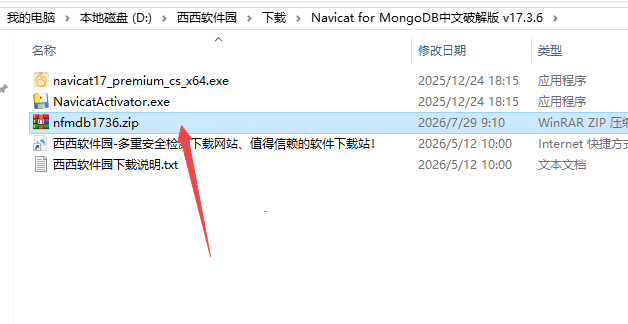
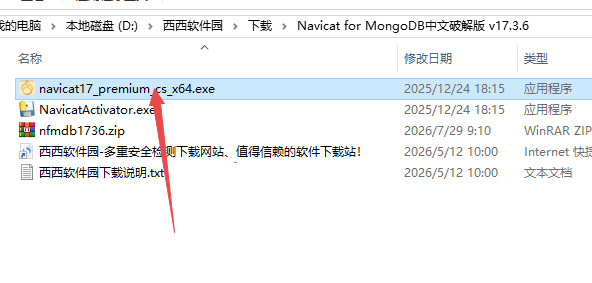
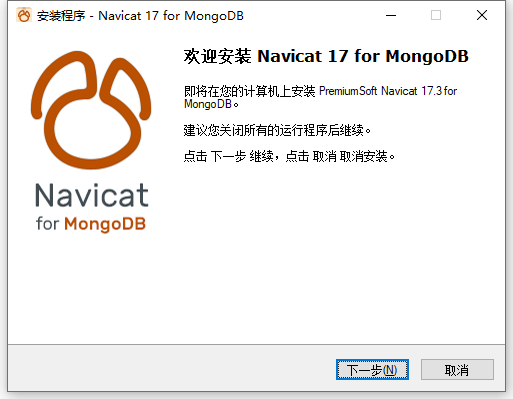
1、在本站下载Navicat for MongoDB中文破解压缩包进行解压后双击【navicat17_premium_cs_x64.exe】开始安装程序。
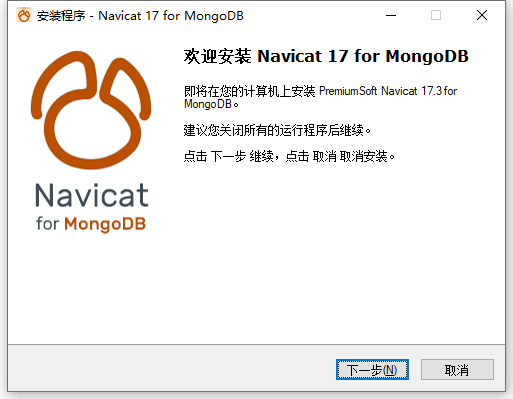
2、点击【下一步】开始。
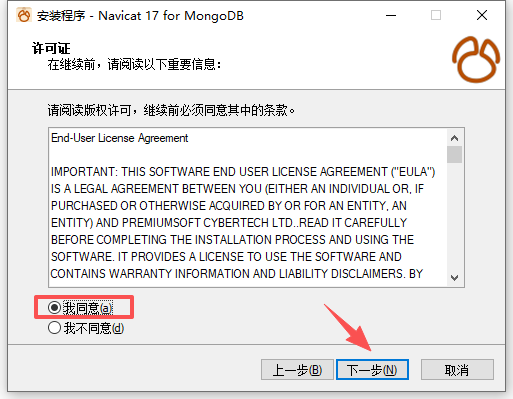
3、勾选【我同意】,继续下一步。
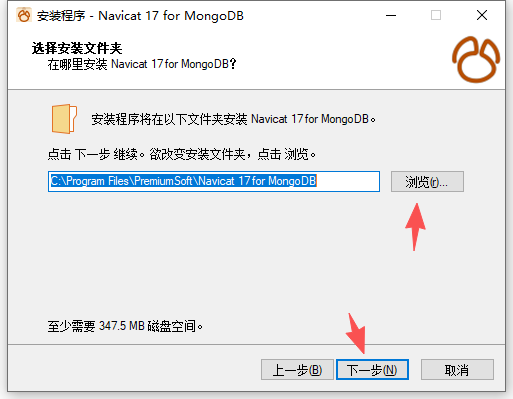
4、点击【浏览】可修改安装路径,继续下一步(记住你的文件安装路径)。
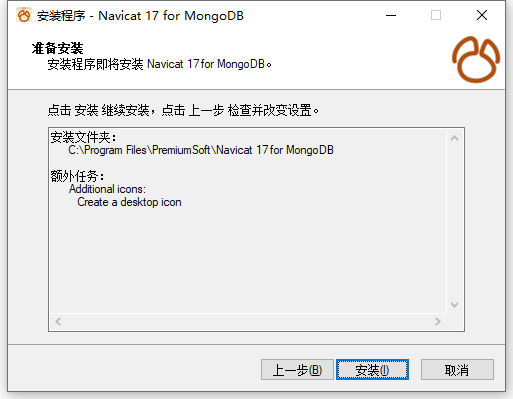
5、点击【安装】。
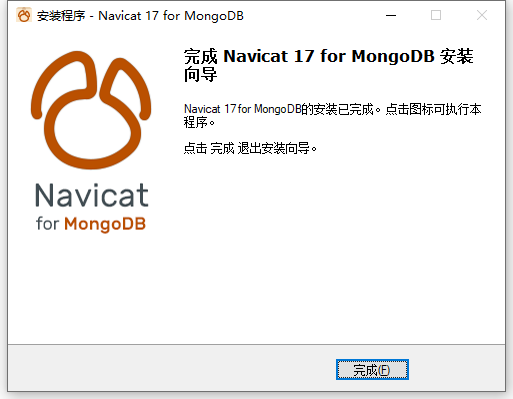
6、安装完成,先不要打开程序,继续看下面的激活破解教程。
二、激活教程
提示:在破解激活前请先断开电脑的网络连接,具体如下:
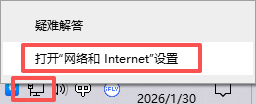
1、右击电脑桌面右下角的网络图标,打开网络和Internet设置。
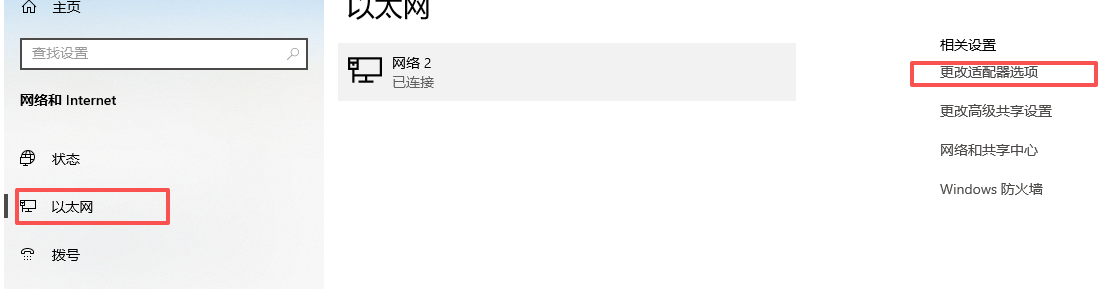
2、以太网-更改适配器选项。
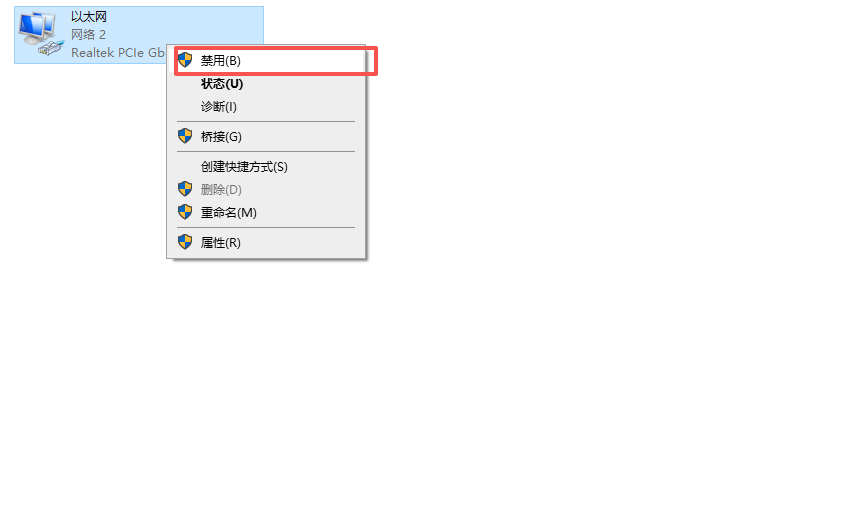
3、右击以太网-禁用即可。
接下来开始具体的激活破解步骤:
1、返回到下载解压的压缩包,双击【NavicatActivator.exe】打开激活工具。
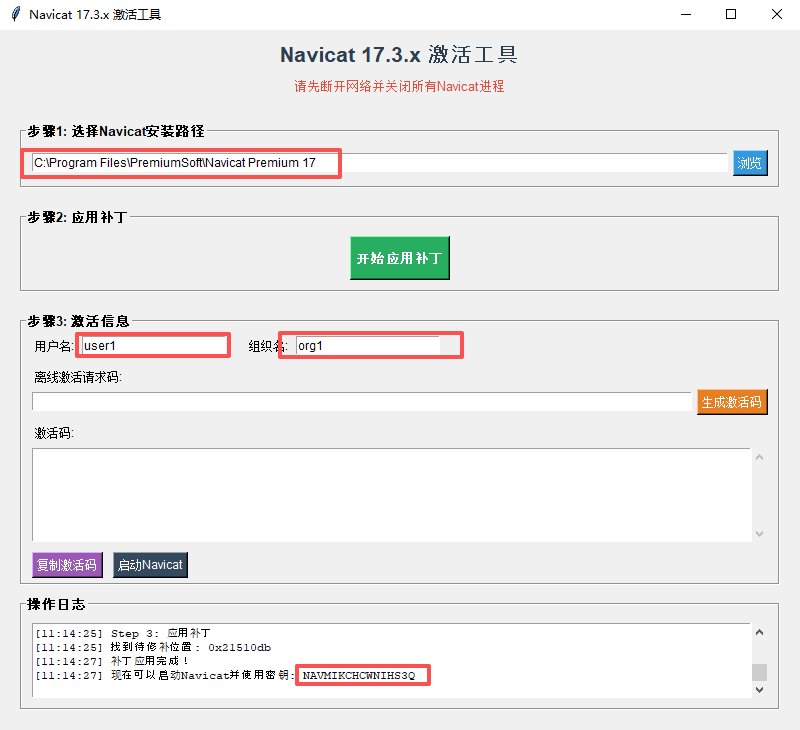
2、将Navicat的安装路径复制到下方的步骤一中,默认安装路径为【C:\Program Files\PremiumSoft\Navicat Premium 17】;忘记的可以在桌面右击应用图标点击【打开文件所在位置】查看安装路径。
接着点击下方步骤二的【开始应用补丁】。
最后也可以先填写步骤三的激活信息,用户名、组织名可以随意填写。
成功后复制下方【操作日志】的密钥。
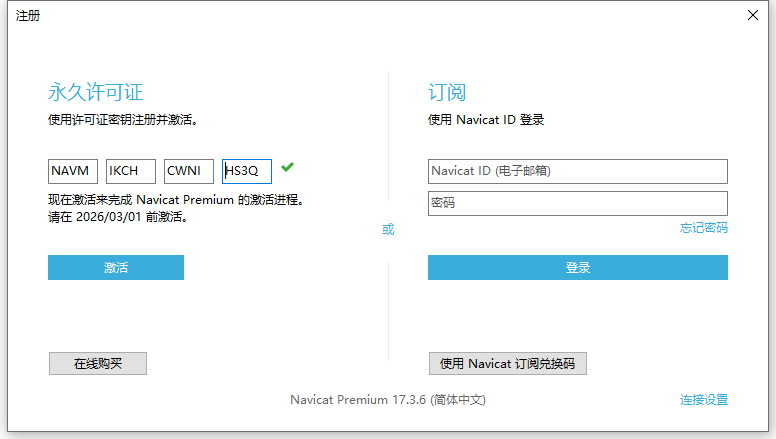
3、接着打开桌面的【Navicat Premium 17】,将激活码粘贴到下方的四个输入框中,点击下方【激活】。
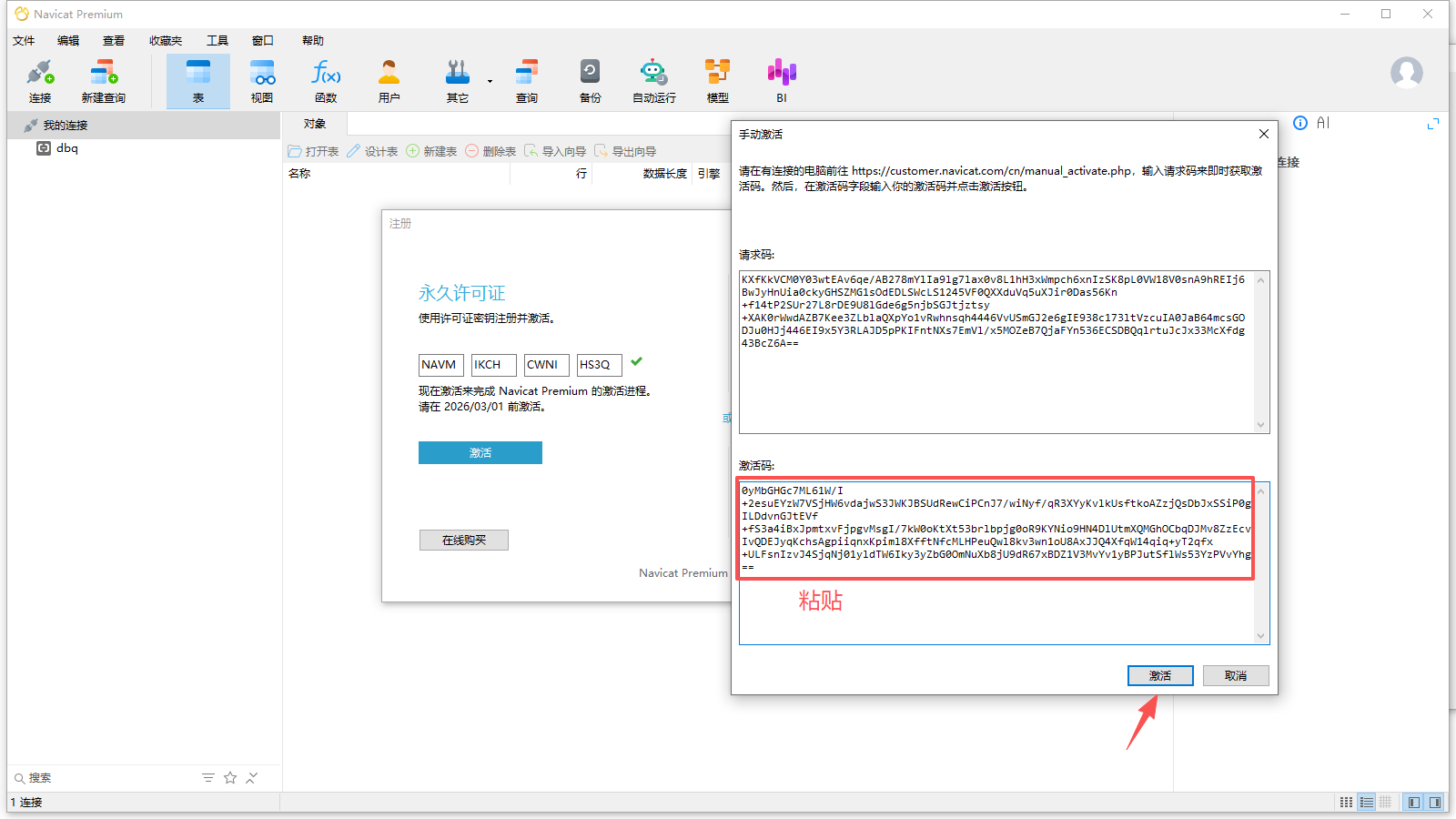
4、选择【手动激活】。
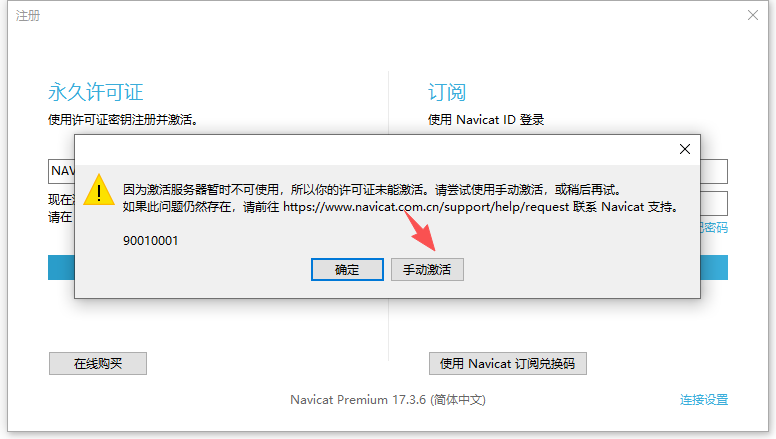
5、将打开的窗口中的请求码复制到激活工具的离线激活请求码框中,然后点击【生成激活码】。
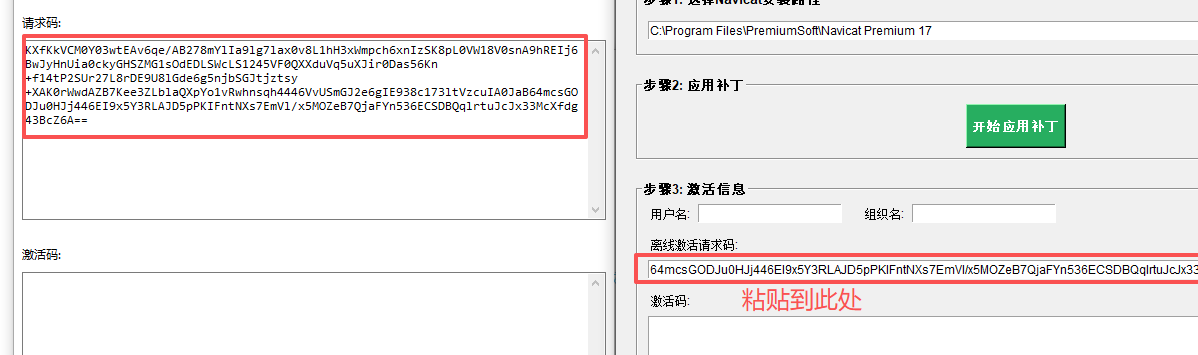
6、复制生成的激活码。
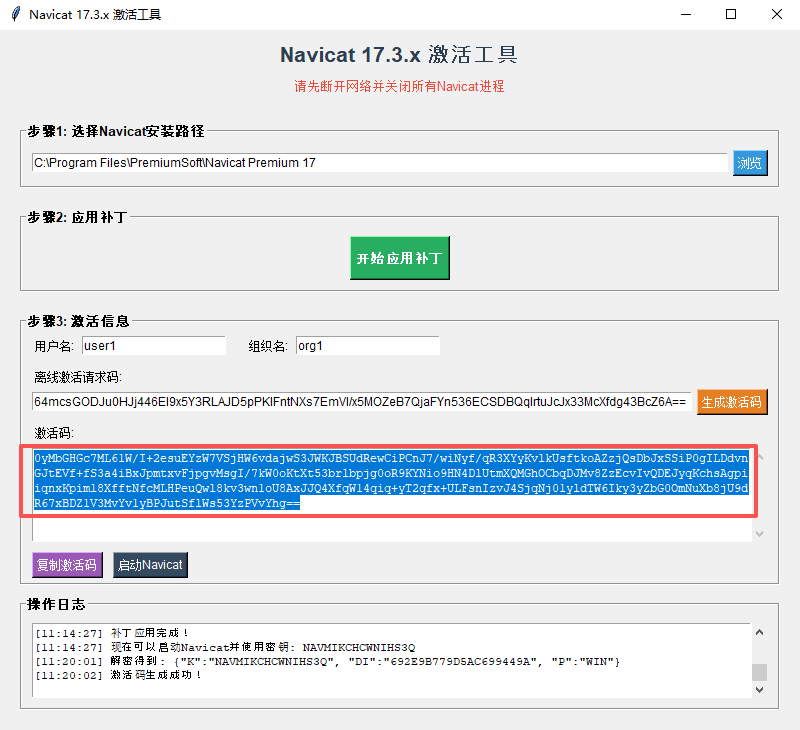
7、返回到手动激活窗口粘贴至下方激活码输入框,最后点击【激活】。
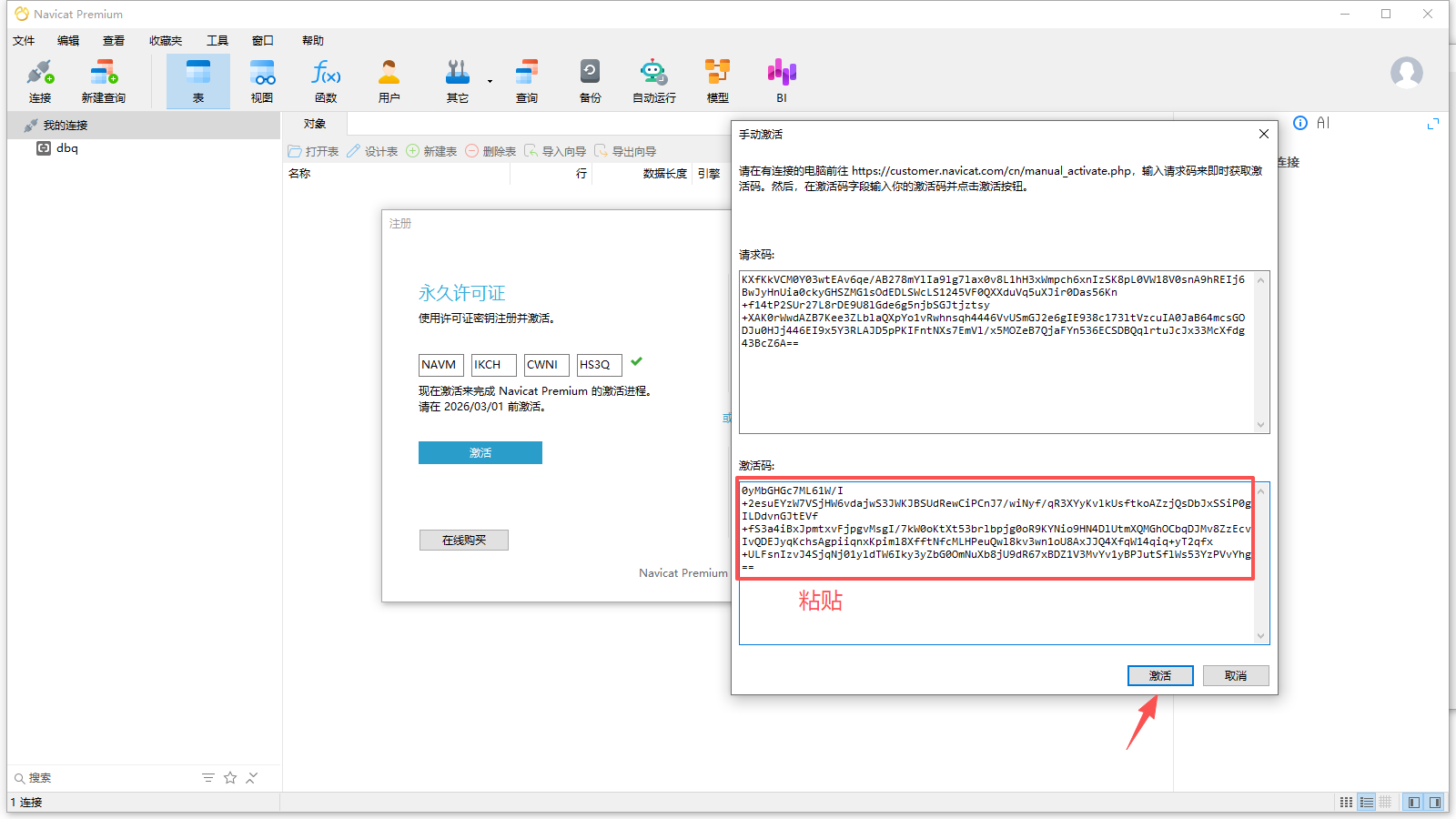
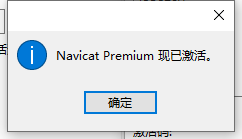
8、Navicat Premium激活成功。
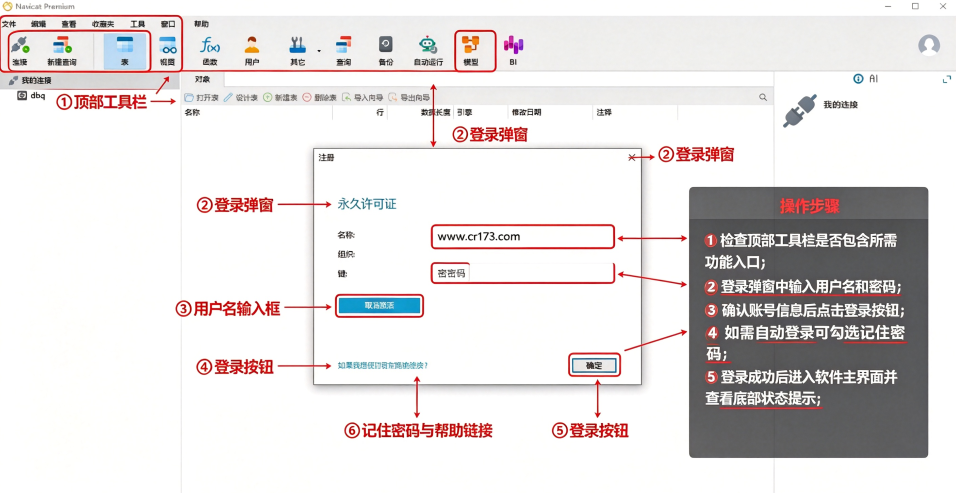
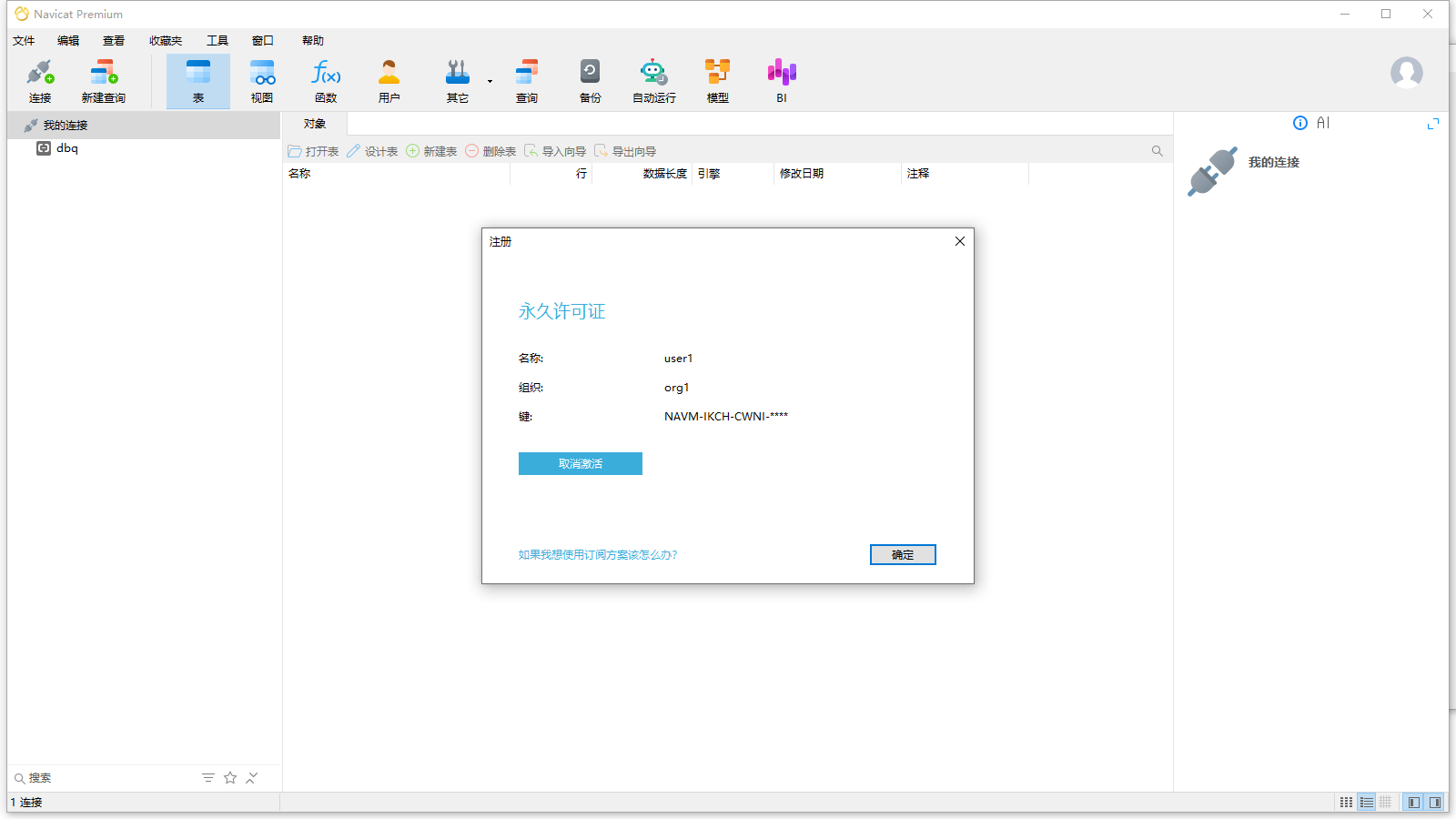
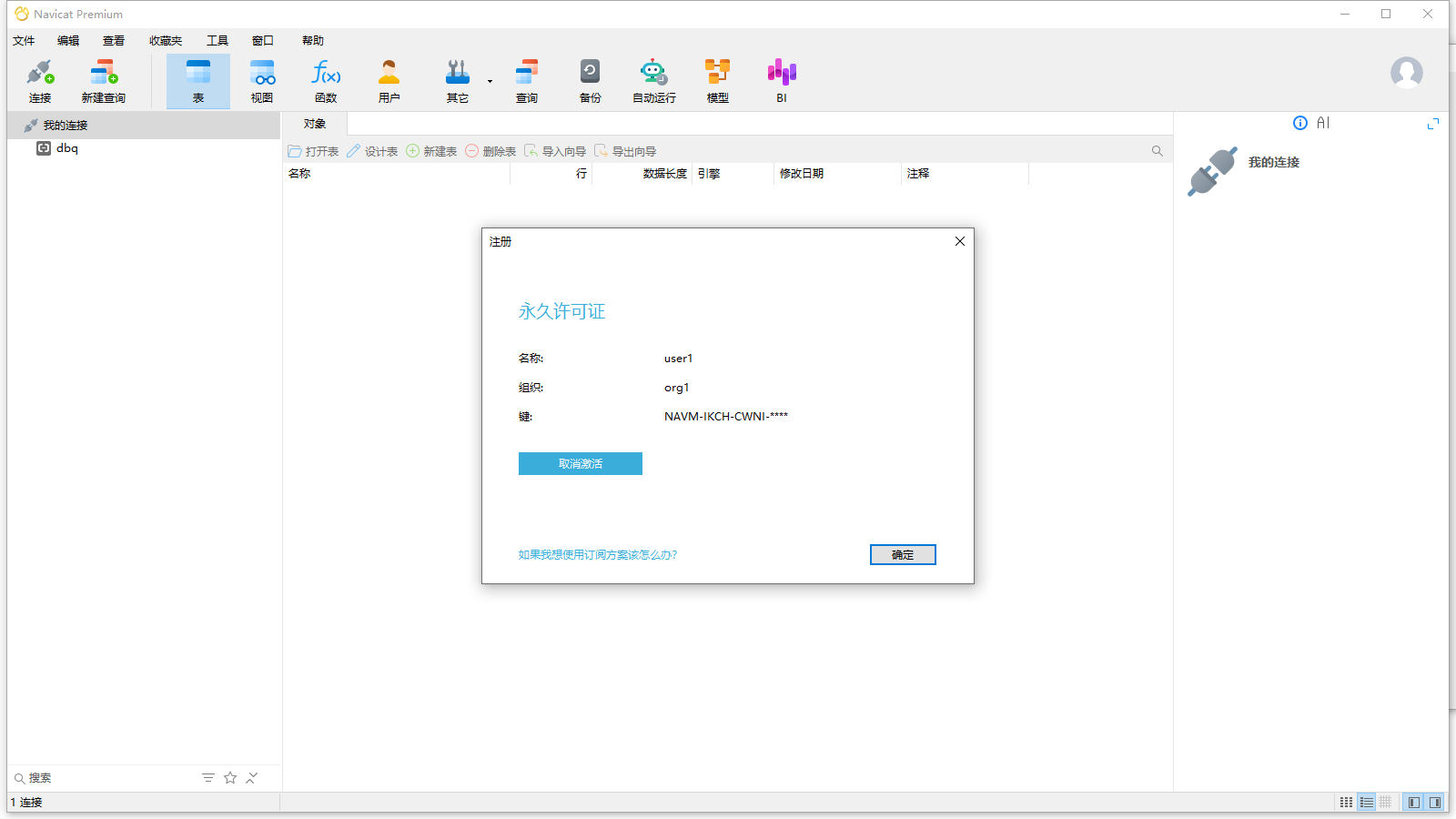
9、在打开的Navicat中点击【帮助】-【注册】查看已获得永久许可证。
Navicat for MongoDB亮点功能
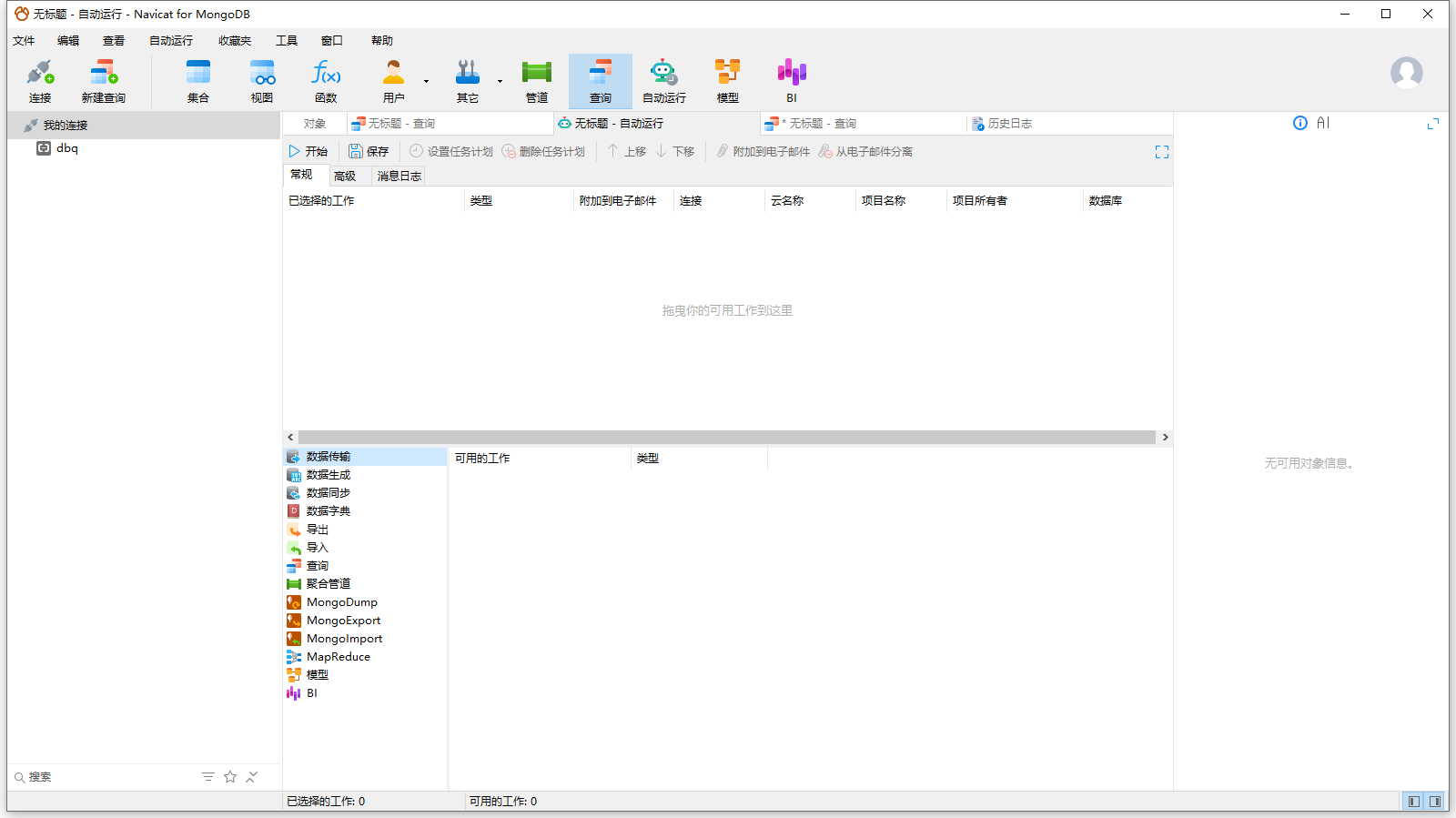
1、多模式数据编辑器,支持网格视图、树形视图、JSON视图切换浏览文档,便捷执行文档新增修改删除操作,兼容MongoDB事务机制。
2、可视化聚合管道构建工具,无需手写完整脚本,通过拖拽组件搭建聚合流程,实时预览每一步运算结果。
3、智能查询编辑器,内置代码补全、代码片段管理功能,配套可视化执行计划,定位查询性能瓶颈。
4、数据建模工具,可视化设计文档结构,生成模型对比报告,支持同步模型结构至目标数据库。
5、商业智能数据分析模块,依托数据库数据快速生成各类统计图表,完成数据趋势分析。
6、完善数据迁移方案,支持不同Mongo实例之间数据传输、结构同步,内置随机测试数据生成工具。
7、GridFS文件管理界面,支持文件批量上传下载,便捷管理数据库内存储的二进制文件。
8、支持多种部署架构连接,单机实例、副本集、分片集群均可正常接入,兼容SSH隧道、SSL加密连接。
9、MapReduce可视化调试界面,提前预览运算结果,降低大数据批量运算调试成本。
10、自动化任务调度,可设置定时执行脚本、数据备份、同步任务,减少人工重复操作。
11、AI辅助查询功能,借助AI工具生成查询语句,辅助开发者快速编写复杂Mongo脚本。
12、支持导出数据、查询结果、图表为多种通用格式,方便对接报表与第三方办公软件。
Navicat for MongoDB怎么用
建立连接:启动软件后,点击“连接”按钮,选择“MongoDB...”。在对话框中,输入连接名称、主机地址和端口(默认为localhost:27017)等参数。如果需要,还可以配置SSH隧道、SSL/TLS等安全连接方式。完成后点击“测试连接”验证设置,最后点击“确定”保存。
创建数据库与集合:双击新建立的连接以打开它。在连接上右键,选择“创建数据库”并输入数据库名称,即可创建新数据库。创建好数据库后,可以在其中右键“新建集合”来添加数据集合。
操作数据:在“数据编辑器”中,可以通过网格、树状或JSON视图浏览和编辑文档。使用“查询编辑器”可以编写和执行MongoDB脚本。也可以通过“聚合构建器”的可视化界面来构建复杂的聚合管道。
执行高级任务:
数据迁移:利用“数据传输”和“数据同步”功能在不同数据库间迁移或同步数据。
数据建模:通过“模型”功能以图形化方式设计和反向工程数据库结构。
生成图表:使用BI工具创建图表和仪表板,直观地分析数据。
Navicat for MongoDB怎么连接本地数据库
启动连接向导:打开NavicatforMongoDB,点击主工具栏上的“连接”按钮,并从下拉列表中选择“MongoDB...”。
填写连接参数:
连接名:输入一个便于识别的名称,例如"Local_MongoDB"。
主机:输入localhost或127.0.0.1。
端口:默认端口为27017,如果安装时修改过请填写对应端口。
配置认证信息:
如果MongoDB未设置用户名和密码(如开发环境),不要勾选“用户验证”选项,直接测试连接即可。
如果MongoDB设置了用户名和密码(生产环境更安全),需要勾选“用户验证”,并正确输入用户名和密码,同时选择正确的认证方式(如SCRAM-SHA-256)和数据库。
测试并保存连接:填写完毕后,点击“测试连接”按钮,确认状态显示为“连接成功”。确认无误后,点击“确定”保存此连接,之后双击即可快速访问本地数据库。



 MySQL图形管理工具(SQLyog MySQL)v12.0.9 中文特别版
  Sqlite工具(SqliteStudio)v3.3.3 绿色中文版
  MySQL图形管理工具(SQLyog)10.2 绿色中文版
  sql server 2000数据库管理简体中文版
  mysql图形化界面软件(navicat 8 for mysql)8.2.12 中文版
  MySQL-Front(Mysql管理工具)V5.3.2.42 中文官方安装版
  数据库比较同步工具(SQL Compare)10.4.8.87 完整版
  极佳数据库恢复工具v3.1 绿色免费版
  MySQL集群(MySQL Cluster)7.6.9 官方最新版
  CouchDBV1.0.1 免费版