
















Revo Uninstaller Pro 是一款功能强大的卸载工具,能够帮助用户彻底删除不需要的软件,包括顽固或损毁的安装程序。它提供了多种卸载模式(安全、中等、高级),可以扫描并清除软件残留的文件、文件夹和注册表项。此外,它还集成了猎人模式、垃圾文件清理、浏览器插件管理、启动项管理等实用功能,让系统保持干净流畅。软件支持 Windows 7/8/10/11 等主流操作系统,界面简洁易用
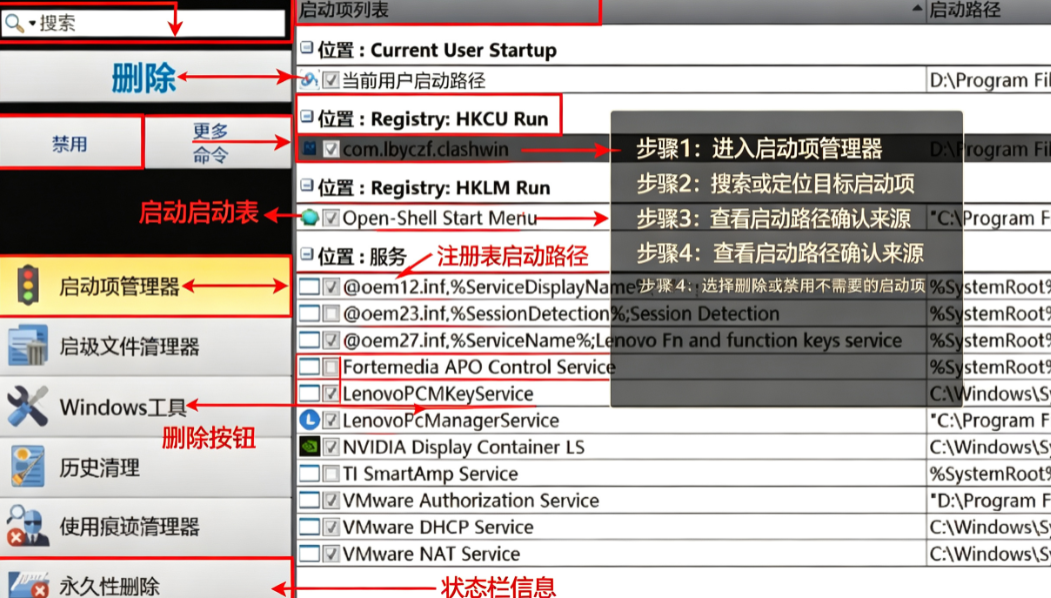
主要功能
强力卸载:强制移除无法正常卸载的程序,即使软件损坏或丢失安装包也能搞定。
残留扫描:卸载后自动扫描并删除残留的文件、注册表项,避免系统臃肿。
猎人模式:拖动瞄准图标到任意快捷方式或文件,即可快速找到并卸载关联程序。
实时监控:监控软件安装过程,记录所有更改,方便后续完全回滚卸载。
浏览器清理:一键清除浏览器扩展、工具栏、插件等多余组件。
启动项管理:管理开机自启程序,减少系统启动负担。
使用 Revo Uninstaller Pro 卸载软件的步骤
第一步:启动 Revo Uninstaller Pro
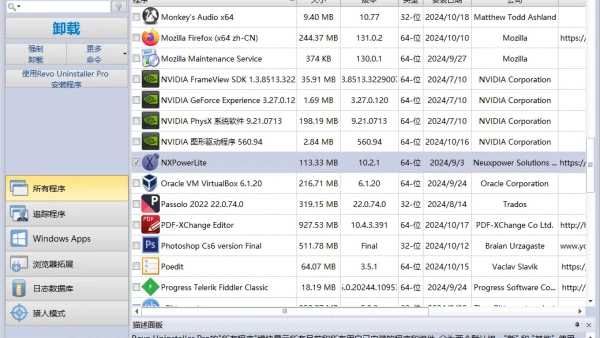
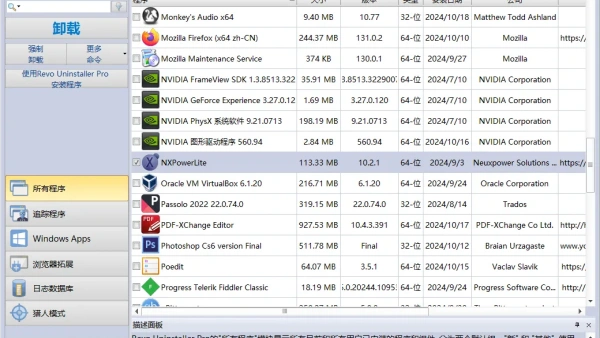
首先确保你已经下载并安装了 Revo Uninstaller Pro。启动程序后,你会看到一个包含所有已安装程序的列表。
第二步:选择要卸载的应用
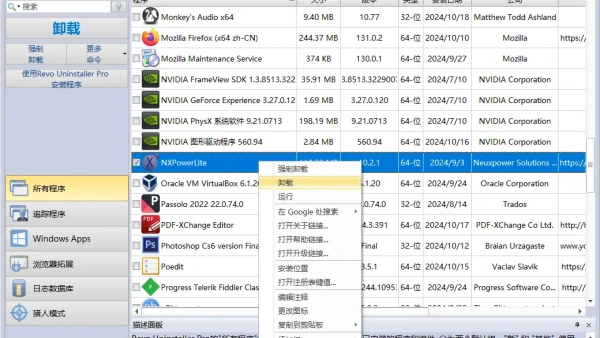
在主界面的程序列表中找到你想要卸载的软件。这个列表通常按照字母顺序排列,你可以通过滚动或者使用搜索功能快速定位到目标应用。
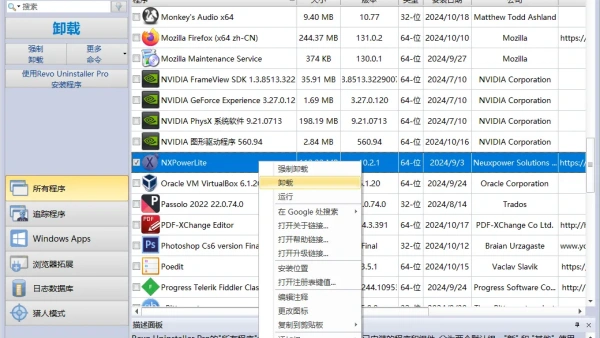
选中需要卸载的程序后,点击左侧工具栏上的“卸载”按钮(或者右键点击选择“卸载”),这将启动 Revo Uninstaller Pro 的卸载向导。
第三步:执行卸载
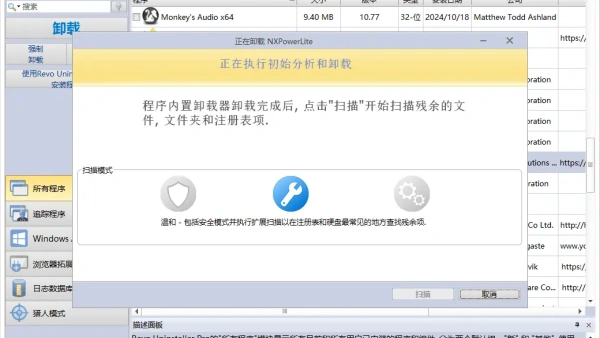
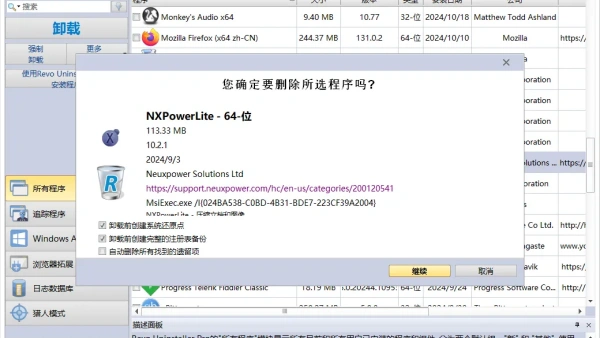
接下来,Revo Uninstaller Pro 会模拟启动该程序的卸载程序。按照屏幕上的提示进行操作。如果原生卸载程序有任何选项,请确保选择最彻底的卸载方式。
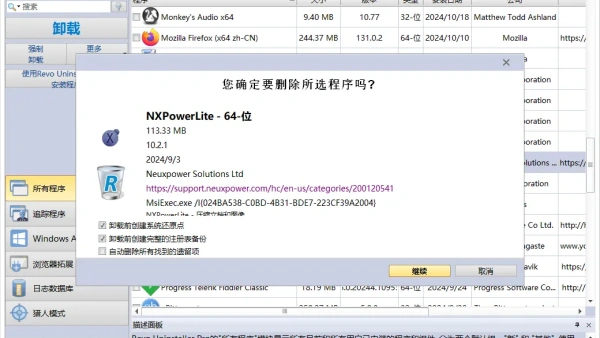
第四步:扫描残留
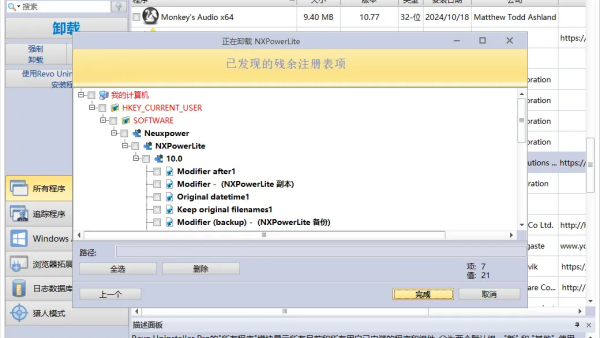
当原生卸载程序完成后,Revo Uninstaller Pro 将会进行一次深入的扫描,查找是否有任何残留的文件或注册表条目。这时你可以选择“删除标记的项目”,来移除这些残留数据。
第五步:确认清理
在扫描完成后,检查一下是否还有其他你不希望保留的项目,并确认清理。这一步是可选的,如果你确定没有遗漏,可以直接进行清理。
第六步:完成卸载
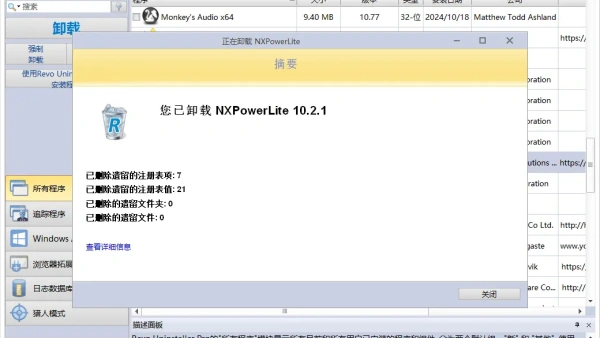
最后,点击“完成”,Revo Uninstaller Pro 将会清除所有选定的数据,并从其列表中移除该程序。
新手避坑指南
下载时请认准官网或可信渠道,避免第三方修改版携带病毒。
安装过程中请仔细阅读每一步,取消勾选捆绑的第三方软件(如推广浏览器、杀毒软件)。
首次使用建议选择“安全”卸载模式,避免误删关键系统文件。
如果卸载后电脑出现异常,可以使用“备份注册表”功能提前创建还原点。
猎人模式适合快速卸载,但不要随意拖动系统图标,以免出错。
如果遇到闪退或卡顿,请关闭杀毒软件再运行,或右键以管理员身份启动。
对于Adobe、Office等大型软件,卸载后建议重启电脑完成清理。
若卸载后仍有残留,可使用“高级扫描”再次深度清理。





 大小: 1.5M
 大小: 908KB
 极客软件卸载(GeekUninstaller)v1.4.7.142 绿色版
  彻底删除工具V1.20绿色版
  DLL强制卸载工具(卸载杀毒软件无法删除的DLL)V3.0绿色中文免费版
  Purge清除系统中所有的垃圾文件V2.0.0.488 Beta1绿色版
  钉子清除记录5.2绿色版
  电脑记录清洁工V1.20绿色版
  YingCracker删除任意文件V1.0绿色中文免费版
  Windows清洁精灵Cleanbi1.0.0.4绿色版
  CleanCenter垃圾清理1.38.1.1绿色版
  SuperCleaner 清理Windows 系统磁盘垃圾文件V2.96绿色便携版
  金山清理专家V2.75 Build 20100118官方安装版
  Okoker Disk Cleaner 删除硬盘中垃圾和临时文件V4.4绿色版
  嘉震磁盘清理V1.50.623绿色版
  新星系统清理助手V1.70绿色版
  Acelogix System TuneUp清除痕迹2.2.0.427绿色版
  Acelogix Ace Optimizer Utilities 清理系统垃圾工具4.2.0绿色版
  RogueRemover PRO查杀间谍软件及硬盘清理垃圾V1.20绿色版
  DeletistV1.0.3绿色英文免费版