















身边不少做设计的朋友总抱怨原版AutoCAD太臃肿,装一次要等半天,普通办公电脑跑起来还卡顿。亲自试了试这个珊瑚海精简版,确实清爽不少核心绘图、标注、图层管理全都在,启动速度比原版快了一倍左右,内存占用也控制得不错。哪怕你用的是几年前的笔记本,只要系统是Win7以上,解压后直接双击就能开画,没有烦人的激活弹窗和后台服务。对咱们这些画图吃饭的人来说,稳定性和兼容性才是真需求,这个版本在Windows 10/11下跑了多个工程图都没出岔子。
软件核心功能亮点介绍
1. 保留AutoCAD 2022最常用的绘图、修改、标注、图层、块、打印等核心模块,去掉了几乎用不上的三维渲染和附加组件,安装包体积缩小近70%。
2. 启动前做了预加载优化,实测从双击到进入绘图界面只需8秒左右(测试机为i5-8400,8GB内存),对比官方版动辄30秒的等待,效率提升明显。
3. 支持直接打开DWG全版本格式(包括2018/2020/2022),无需转换,审图改图无缝衔接。同时保留了经典菜单和Ribbon双模式切换,老用户上手零门槛。
4. 集成常用字体库和打印驱动补丁,出图时不会出现乱码或缺失字体替换弹窗,这点在施工图交付环节特别省心。
最新官方版本详细信息
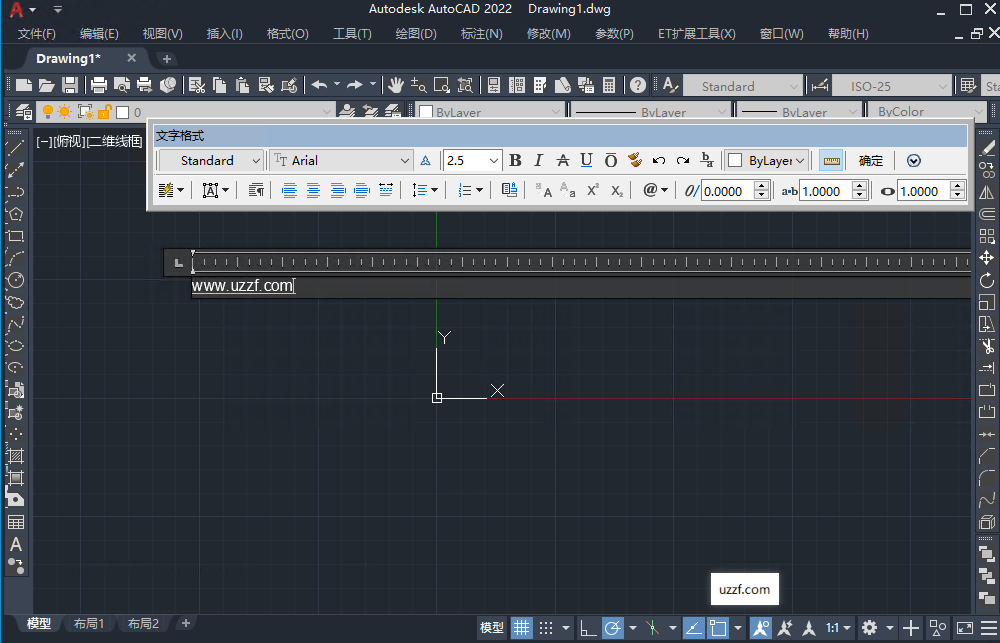
当前发布的是基于AutoCAD 2022官方原版制作的珊瑚海精简版,版本号2022.1.2,安装包大小约485MB(压缩包格式)。更新内容主要包括:修复了早期精简版中批量选择对象时偶发的卡顿问题;补全了部分机械设计场景所需的.HDP字体;优化了高DPI(4K屏)下的界面缩放显示,菜单和图标不再模糊。如果你之前用过2020或2021版,这个版本在命令响应速度和布局视口切换流畅度上都有明显提升。
常见启动报错问题修复
1. 如果双击后出现“无法定位程序输入点”或缺少MSVCP140.dll,一般是运行库未安装。直接下载微软常用运行库合集(VC++ 2015-2022)安装即可解决。
2. 启动时闪退或提示“致命错误”,多半是权限或显卡驱动问题。尝试右键以管理员身份运行,或者在exe属性中勾选“禁用视觉样式”和“以Windows 7兼容模式运行”。
3. 若遇到“许可证管理器不起作用”弹窗,请不要慌张。因为珊瑚海版已经移除了在线验证机制,实际上无需理会,直接关闭弹窗后正常使用。如果频繁弹出,可以检查杀毒软件是否误删了破解补丁,添加信任即可。
电脑端完整安装步骤教程
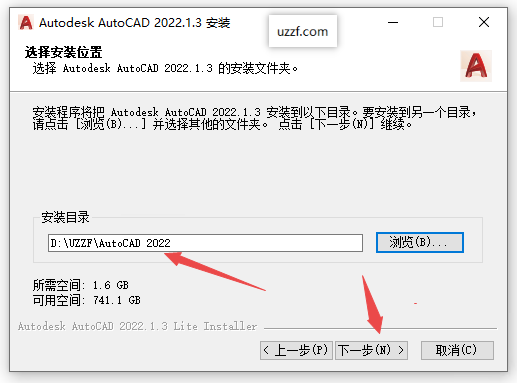
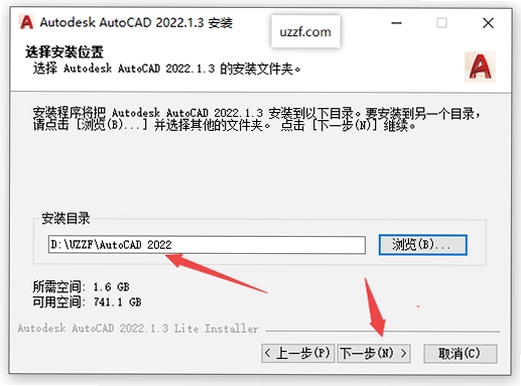
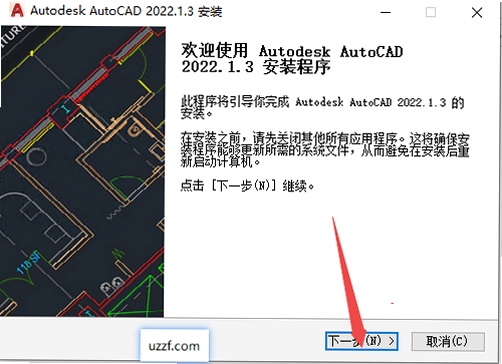
1. 将下载的压缩包(通常为.rar或.zip)解压到非中文目录,比如D:\CAD2022。注意路径不要出现“软件”、“程序”等中文字符,否则可能导致部分插件加载失败。
2. 进入解压文件夹,找到“Setup.exe”或“AutoCAD 2022.exe”(珊瑚海版一般直接是主程序,无需安装步骤)。如果你看到的是安装程序,双击后选择“自定义安装”,取消勾选所有捆绑软件(如浏览器、PDF阅读器等),然后一路下一步直到完成。
3. 若是绿色免安装版,直接打开“AutoCAD 2022.exe”即可。第一次运行会提示配置用户设置,选择默认模板,之后就能创建新图纸了。这里有个小技巧:首次启动后先关闭,再去安装目录下的“Support”文件夹里备份“acad.pgp”快捷键文件,方便以后重置。
软件使用总结与温馨提示
总的来说,这个珊瑚海精简版非常适合配置不高、或者只想画图不想折腾设置的用户。日常施工图、机械零件图、室内布局图完全够用,而且不会像官方版那样后台偷偷下载更新占网速。温馨提示:部分杀毒软件可能会误报“Keygen.exe”或“激活工具”,这是破解软件的共性特征,建议在安装前暂时关闭实时防护或将文件夹加入白名单。另外如果你需要用到渲染、点云或大型三维建模功能,还是建议回归官方完整版,毕竟精简版砍掉了这些重型模块。有用户反馈在Win11 22H2系统上偶尔出现菜单字体变小,这时可以在选项里调整系统字体大小或开启“高DPI缩放替代”来解决。

 大小: 4.84G

 AutoCAD 2008 简体中文版(AutoCAD 2008)32位|64位
  CAD字体大全1311款字体
  AutoCAD2013官方简体中文版
  dwg版本转换工具(DWG TrueConvert)多语中文版
  中国国家标准CAD图框模板
  CAD图库大全DWG
  Autocad2013注册机绿色免费版
  AutoCAD 2008注册机和破解文件
  家装辅助设计软件(Sweet Home 3D)V6.6中文安装版
  草图大师中文版7.1.4871 (SketchUp Pro)汉化破解版
  天正建筑2010简体中文版
  PROE3.0野火版免手动破解版
  CAD迷你画图v2024R3 官方安装版
  我家我设计V6.5绿色中文增强版
  浩辰cad2012简体中文专业版
  ZDM软件包官方版
  ztq3d1.14 绿色版