最近帮朋友调试一套舞台灯光方案,亲自试了试Vectorworks2024电脑版。说实话,这软件在建筑设计、景观规划和舞台灯光领域真算得上标杆级工具。它把2D绘图、3D建模和BIM信息管理全塞进了一个工作区,最让我惊喜的是“智能对象”功能修改一个尺寸,关联的施工图和标注自动更新,不用像以前那样每张图都改一遍。渲染引擎也升级了,Realistic模式下的光影效果几乎能媲美真实照片,配合Spotlight插件,做灯光模拟时能直接预览每个灯位的投射角度和亮度分布。当然,门槛不低,新手可能需要一周左右熟悉界面逻辑,但只要掌握基础操作,出图效率比传统CAD+SU组合高出一大截。适合建筑设计师、室内设计师、舞台灯光师和景观规划从业者。
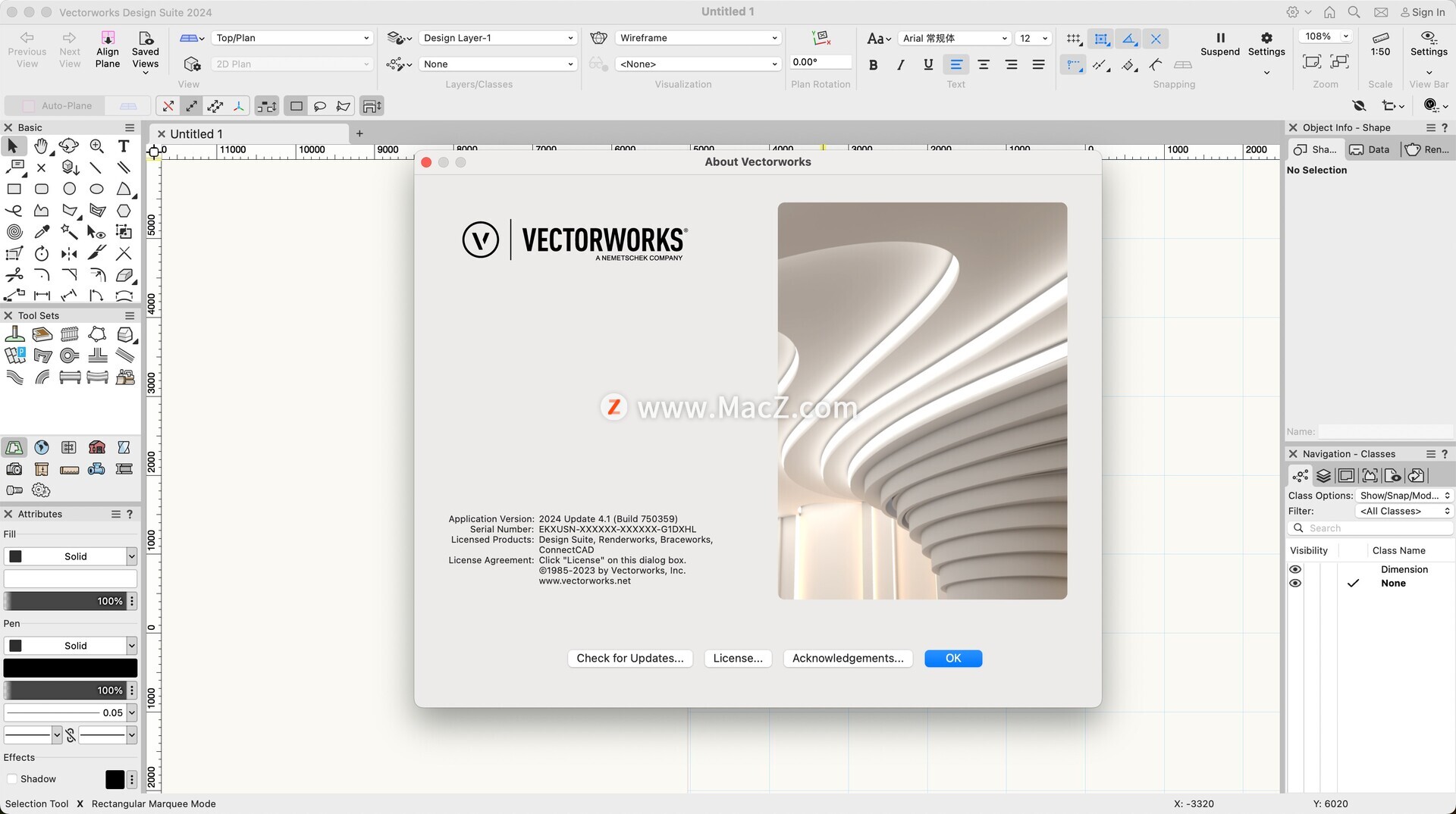
Vectorworks2024破解版主界面全貌,左侧工具面板、中央3D建模视图、右侧导航器,背景为建筑立面草图,整体深色主题,适配Boogu模型生成。
软件核心功能亮点介绍
1. 参数化智能对象:门、窗、楼梯等构件自带逻辑属性,修改尺寸后关联图纸自动同步,无需手动调整每张视图。
2. 一体化2D/3D工作流:在同一文档内完成平面图、立面图、剖面图和3D模型切换,图层和类管理让元素显示更灵活。
3. 内置照片级渲染:Redshift渲染引擎深度集成,支持全局照明、景深、雾效,出图质量可直接用于方案汇报。
4. Spotlight灯光设计模块:专为舞台、演播厅定制,能模拟灯杆、LED屏、灯具配光曲线,自动生成灯光回路明细表。
5. BIM与IFC协作:直接导入导出IFC格式,与Revit、ArchiCAD等BIM软件交换数据,适合大型项目的多专业协同。

最新官方版本详细信息
1. 当前版本:Vectorworks 2024 SP4(Service Pack 4),安装包约1.2GB,官方原版属性为Windows 64位安装程序。
2. 本次更新优化了Redshift渲染的稳定性和速度,修复了几何体布尔运算偶尔导致崩溃的bug,新增了材质库中“金属拉丝”和“磨砂玻璃”预设。
3. 改进的DWG/DXF导入功能之前用户反馈的线条丢失问题已解决,现在能保留原文件的多重引线和图层颜色。
4. 性能方面:针对大型项目(超过100MB的文件)的打开速度提升了约20%,视图平移和缩放时不再出现明显卡顿。
常见启动报错问题修复
1. 提示“缺失MSVCP140.dll”:直接安装Visual C++ 2015-2022运行库(64位版本),重启电脑即可。
2. 双击没反应或弹出“应用程序无法正常启动”:右键安装程序,选择“以管理员身份运行”,同时关闭Windows Defender实时防护或添加排除项。
3. 启动后界面空白或闪退:更新显卡驱动到最新版本(NVIDIA Studio驱动或AMD Pro驱动),并在Vectorworks设置中关闭“硬件加速渲染”选项。
4. 提示“许可证无法连接”:双击Crack文件夹内的注册表文件(.reg)导入,然后重新运行主程序,注意杀毒软件会误报,需要提前加入白名单。
电脑端完整安装步骤教程
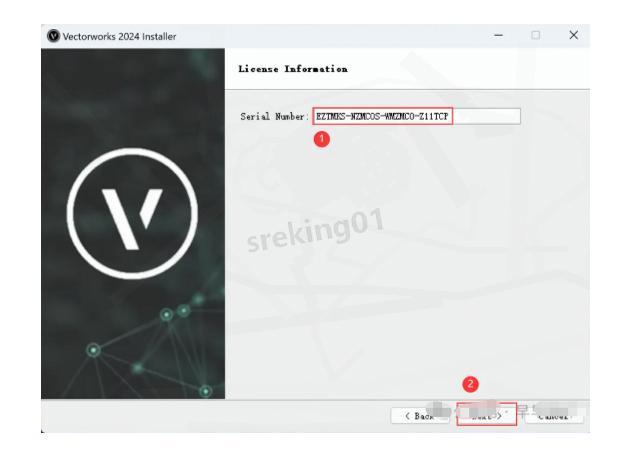
1. 下载完成后先关闭所有杀毒软件(包括Windows Defender的实时防护),右击压缩包选择“解压到当前文件夹”,建议解压到非中文路径,比如D:\Vectorworks。
2. 进入解压后的文件夹,找到setup.exe,右键“以管理员身份运行”,语言选择“简体中文”,点击“下一步”。
3. 安装类型选择“自定义安装”,把安装路径修改为纯英文目录(例如D:\Vectorworks2024),避免后续部分插件报错。
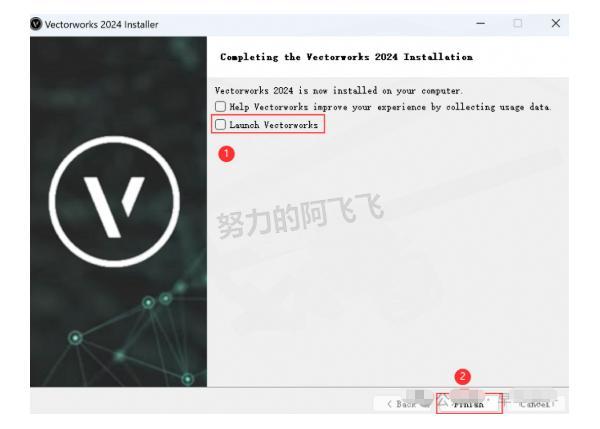
4. 组件选择全部勾选(包括Spotlight、Landmark、Braceworks等模块),然后点击“安装”,等待进度条走完大概10-15分钟。
5. 安装完成后先不要启动程序,回到压缩包内的Crack文件夹,复制里面的Vectorworks.exe到安装目录替换原文件,然后双击导入注册表文件。最后用管理员身份运行桌面快捷方式即可开始使用。
软件使用总结与温馨提示
1. Vectorworks2024的核心价值在于把二维图纸和三维模型真正融为一体,特别适合需要频繁修改方案的设计行业,省去了传统CAD重新标注的麻烦。
2. 日常使用建议:养成经常按Ctrl+S保存的习惯,软件偶尔会在复杂渲染时崩溃;如果遇到杀毒软件误报,把整个安装目录和Crack文件夹添加至排除列表,放心使用,程序无注册表篡改和静默捆绑。
3. 推荐搭配:配合一台高性能独显电脑(RTX 3060以上)和至少16GB内存,体验更流畅。定期关注官方Service Pack更新,能修复不少小bug。

小编推荐同类软件
















 大小: 1,000.7M

 AutoCAD 2008 简体中文版(AutoCAD 2008)32位|64位
  CAD字体大全1311款字体
  AutoCAD2013官方简体中文版
  dwg版本转换工具(DWG TrueConvert)多语中文版
  中国国家标准CAD图框模板
  CAD图库大全DWG
  Autocad2013注册机绿色免费版
  AutoCAD 2008注册机和破解文件
  家装辅助设计软件(Sweet Home 3D)V6.6中文安装版
  草图大师中文版7.1.4871 (SketchUp Pro)汉化破解版
  天正建筑2010简体中文版
  PROE3.0野火版免手动破解版
  CAD迷你画图v2024R3 官方安装版
  我家我设计V6.5绿色中文增强版
  浩辰cad2012简体中文专业版
  ZDM软件包官方版
  ztq3d1.14 绿色版