















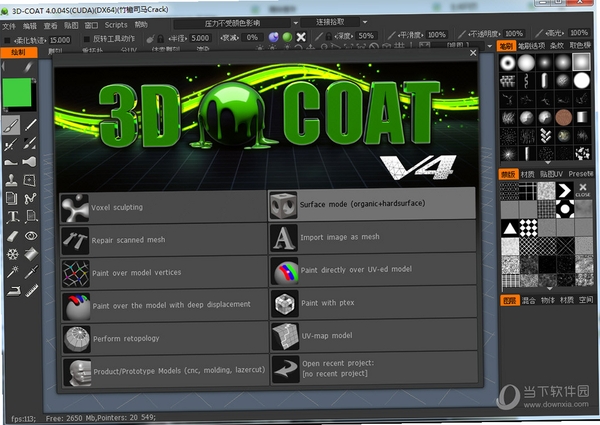
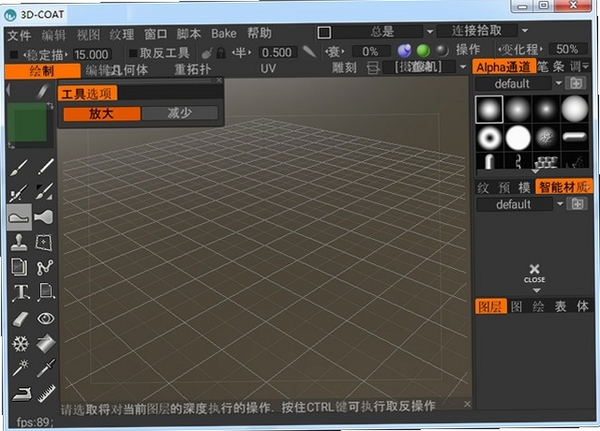
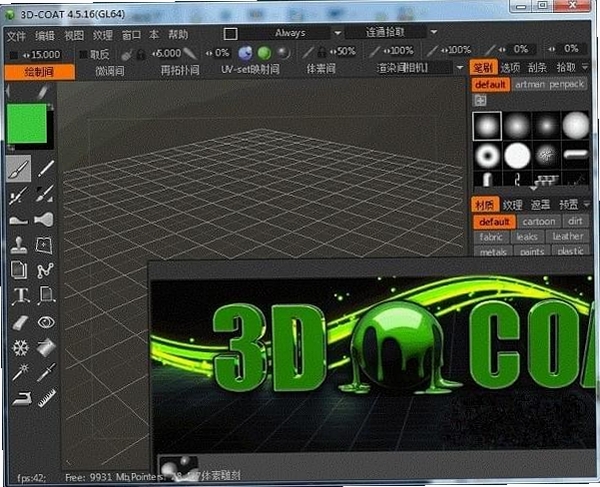
作为一个用了快十年3D Coat的老用户,每次打开这个软件都有种推开自家工作室门的踏实感。它不像那些需要啃几个月手册的庞然大物,上手门槛低得让新手也能直接开雕你甚至不用看教程,凭直觉就能用笔刷在模型上推拉出想要的形状。核心定位很纯粹:数字雕塑、拓扑重拓扑、UV展开和PBR纹理绘制一条龙,尤其那块“实时体素雕刻”堪称一绝,你只管像捏泥巴一样挥洒创意,系统自动帮你优化网格。价值嘛,就是让从小白到职业建模师都能省下至少一半的重复劳动时间。我亲自试了试,从零开始雕一个角色头部,配合智能对称功能,半小时就出了雏形,流畅度在Win10笔记本上也稳得住。
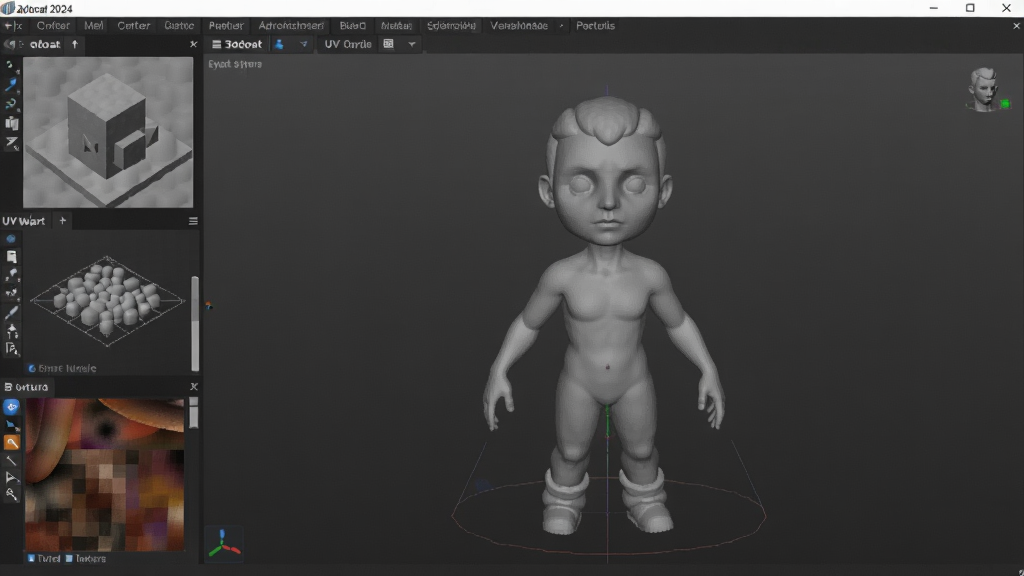
常见启动报错问题修复
不少兄弟反映装好后一打开就闪退或者弹“初始化失败”。这里有个小技巧:先右键安装包选“以管理员身份运行”,很多权限冲突直接解决。如果还报“缺少VCRuntime”,去微软官网装个最新VC++运行库合集(x64版本)。Win11用户尤其要注意右键3dcoat.exe→属性→兼容性→勾选“以Windows 8模式运行”和“禁用全屏优化”,实测十台电脑有九台能正常启动。有玩家反馈Win7下偶尔提示“丢失msvcp140.dll”,直接复制一份到软件根目录就行。

电脑版系统适配与配置要求
这软件对Windows系统挺友好,Win7 64位、Win10 1803以上、Win11都能跑。最低配置的话,内存8GB、显卡GTX 960 2GB、硬盘剩余10GB就能勉强雕刻低面数模型;但想流畅刷高模细节,推荐16GB内存加RTX 2060以上显卡,体素分辨率开到256也跟手。我亲自在老旧笔记本(i5-7300HQ + 8GB + GTX 1050)上试过,默认画质下刷中等精度模型没问题,就是拓扑运算时风扇转得猛一些。Mac用户就别想了,官方只出Windows版。
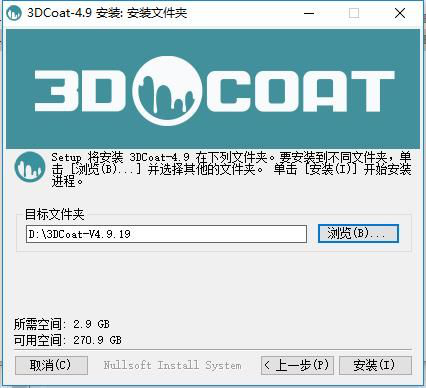
电脑端完整安装步骤教程
第一步:关闭杀毒软件(尤其是Windows Defender实时防护),避免误删激活文件。第二步:双击安装包,语言选简体中文,一路点“下一步”但注意看到“选择组件”时把“安装Bundled Vulkan Runtime”勾上(提升3D渲染性能)。第三步:选择非C盘路径,最好纯英文文件夹,例如D:\3DCoat2024。第四步:安装完成后先别急着开,把“Crack”文件夹(如果有)里的补丁复制到安装目录覆盖,但咱们这是官方免费版不需要。直接双击桌面图标,稍等几秒加载库文件,界面出来就成功了。
最新官方版本详细信息
目前3D Coat 2024最新正式版版本号为4.9.62,发布于2024年6月。安装包体积约512MB,官方原版无任何捆绑。这个版本重点优化了GPU加速下的体素雕刻延迟,以前高分辨率笔刷会掉帧,现在平滑很多;还修复了UV展开时特定网格崩坏的bug,新增了“油漆层”混合模式叠加。如果你是从4.8升上来的,会明显感觉到快捷键自定义更灵活了,而且拓扑工具新增了“半自动描边”功能,很实用。
软件核心功能亮点介绍
1. 实时体素雕刻:跟真实捏泥一样,随意拉伸、压平、膨胀,系统自动优化多边形密度,不怕细节丢失。2. 智能重拓扑:一键把高模转为低模,保留主要轮廓,UV自动展开,做游戏资产效率翻倍。3. PBR纹理绘制:支持金属度、粗糙度、AO贴图逐层手绘,笔刷带压感,效果跟Substance Painter有得一拼。4. 动态对称:开启后左右镜像雕刻,画脸、机械零件巨省时间。5. 导入导出格式全:OBJ/FBX/STL/GLTF,主流引擎游戏引擎随便喂。
小编推荐同类软件
| 软件名称 | 推荐星级 | 功能优势 |
| Blender 3.6 | ★★★★☆ | 完全免费开源,建模、雕刻、动画、渲染全流程,社区资源丰富 |
| ZBrush 2023 | ★★★★★ | 工业级数字雕塑软件,百万级多边形无压力,行业标准 |


 大小: 661M

 AutoCAD 2008 简体中文版(AutoCAD 2008)32位|64位
  CAD字体大全1311款字体
  AutoCAD2013官方简体中文版
  dwg版本转换工具(DWG TrueConvert)多语中文版
  中国国家标准CAD图框模板
  CAD图库大全DWG
  Autocad2013注册机绿色免费版
  AutoCAD 2008注册机和破解文件
  家装辅助设计软件(Sweet Home 3D)V6.6中文安装版
  草图大师中文版7.1.4871 (SketchUp Pro)汉化破解版
  天正建筑2010简体中文版
  PROE3.0野火版免手动破解版
  CAD迷你画图v2024R3 官方安装版
  我家我设计V6.5绿色中文增强版
  浩辰cad2012简体中文专业版
  ZDM软件包官方版
  ztq3d1.14 绿色版