
















作为一名常年和代码打交道的编辑,我亲自试了试最新版的Visual Studio Code 2025中文最新版电脑版,第一感觉就是这编辑器越来越懂程序员了。它由微软出品,定位是轻量级但功能强大的代码编辑器,几乎覆盖了所有主流编程语言(Python、JavaScript、C++、Java等),而且完全免费。核心价值在于:开箱即用却能无限扩展,内置智能代码补全、调试器、终端和Git版本控制,新手和老手都能找到自己的节奏。最让我惊喜的是它的启动速度,比某些臃肿的IDE快多了,Windows电脑上一点就开,不卡不拖。无论是写前端页面还是后端脚本,插件市场里几十万款扩展随你挑,连远程开发、容器化部署都能直接玩起来。可以说,只要你是电脑端写代码的人,这工具绝对值得装一个。
软件核心功能亮点介绍
1. 智能代码补全与错误提示:基于AI的IntelliSense,能实时预测你下一个要打的单词,写Python时连库函数参数都自动带出来,小白也能少翻文档。
2. 内置终端与Git集成:不用切窗口,直接在编辑器底部敲命令行,提交代码、拉分支、解决冲突都能可视化操作,效率翻倍。
3. 海量插件生态:从主题换肤到远程SSH开发,从Markdown预览到数据库管理,想要什么直接在扩展商店搜,一键安装。
4. 多语言支持与调试器:装好对应语言插件后,按F5就能断点调试,变量值、调用栈一目了然,排查Bug比用print快多了。
5. 跨平台同步设置:登录微软账号后,你的主题、快捷键、插件列表会自动同步到另一台电脑,换设备无缝衔接。
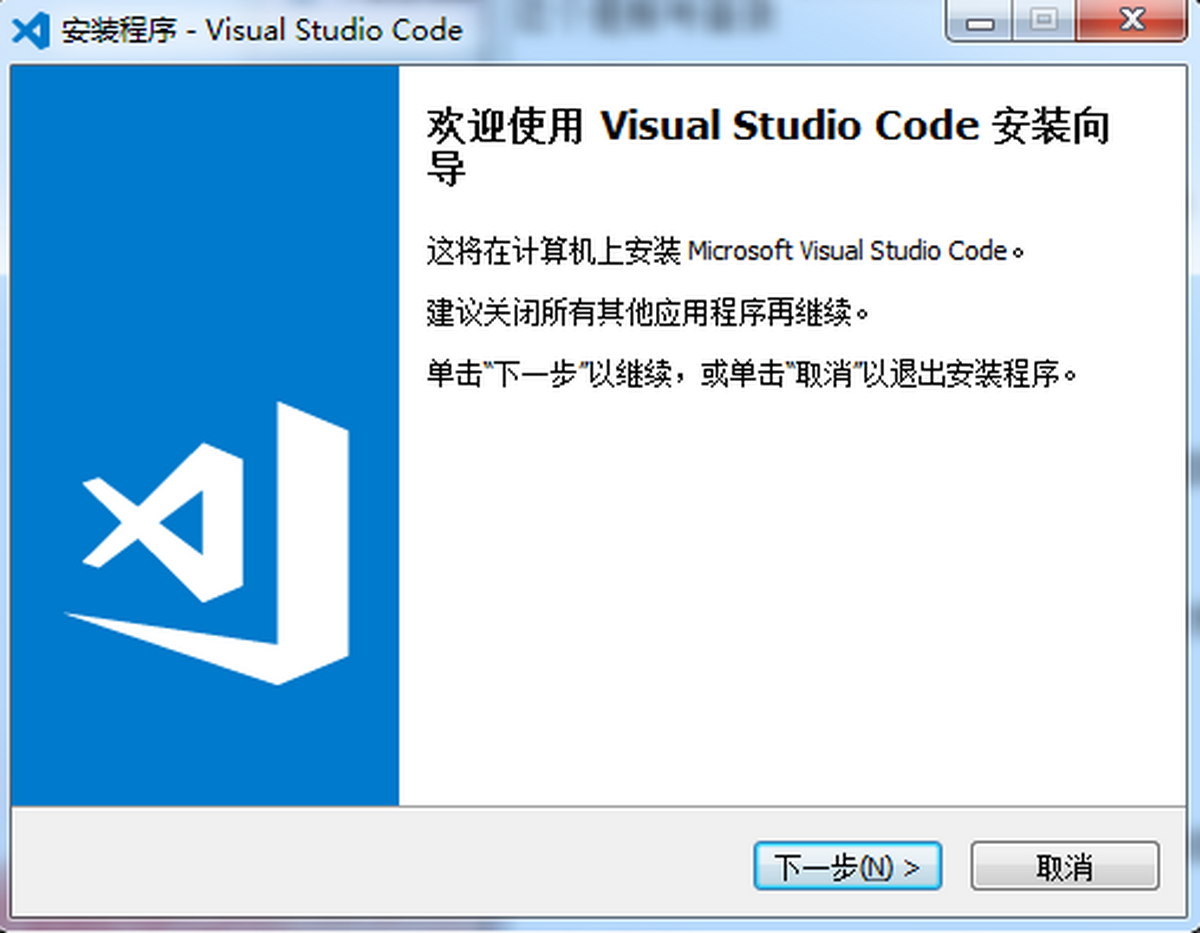
最新官方版本详细信息
当前最新正式版为2025.1,2025年年初发布,安装包体积约102MB(64位Windows版)。本次更新主要优化了远程开发体验,修复了此前版本中SSH连接偶尔断开的Bug,并且新增了对Python 3.13语法的高亮支持。另外,内置的Markdown预览器现在支持数学公式渲染了,写技术文档的朋友可以乐一下。官方下载渠道保证无捆绑、无广告,纯净原版。
常见启动报错问题修复
1. 双击没反应? 首先检查是否以管理员身份运行(右键图标-以管理员身份运行),尤其是Win11系统下权限卡得严。如果还是不行,打开“控制面板-程序和功能”看看有没有安装Microsoft Visual C++ 2015-2022运行库,缺失的话去微软官网下载安装。
2. 提示“初始化失败” 一般是用户数据目录权限问题,找到C:\Users\你的用户名\.vscode文件夹,右键属性-安全,给当前用户完全控制权限。
3. 打开后白屏或闪退 可能显卡驱动太旧,更新一下显卡驱动。如果是核显电脑,在NVIDIA控制面板里把VS Code设为高性能模式。
4. 插件安装报错 关掉所有代理软件或加速,然后重启VS Code再试。网络不行时手动去扩展商店下载.vsix文件拖进编辑器安装。
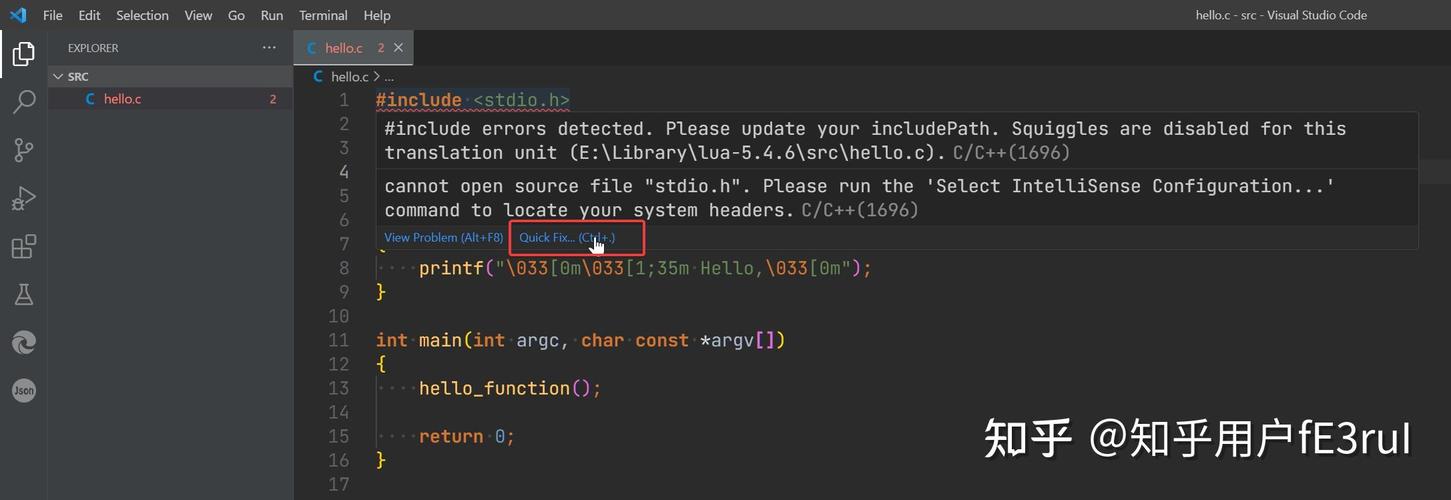
电脑端完整安装步骤教程
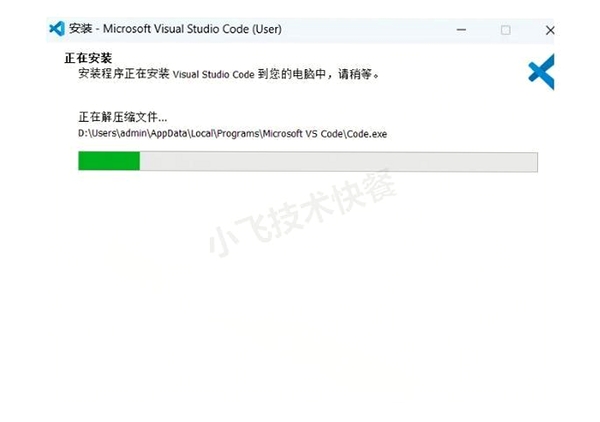
1. 从本站下载Visual Studio Code 2025中文最新版电脑版安装包(.exe文件),建议存放在D盘或E盘,不要放C盘系统文件夹。
2. 双击运行安装程序,弹窗时点击“我同意”许可协议,然后一路默认选项即可。注意:安装路径可以自己改,但记住路径里不要有中文和空格,避免后续报错。
3. 安装向导中会询问是否创建桌面快捷方式和添加到右键菜单,新手推荐全勾上,方便后续使用。
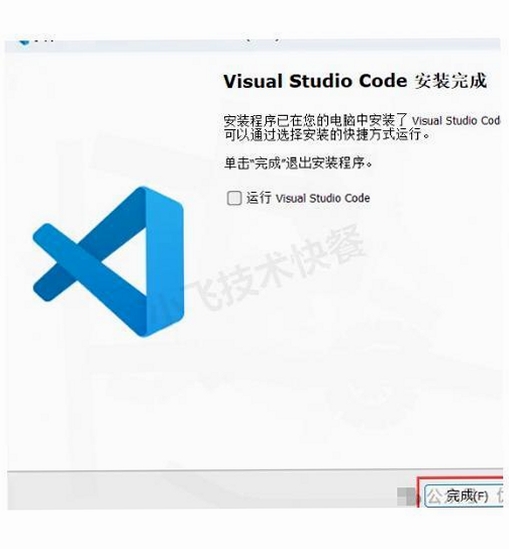
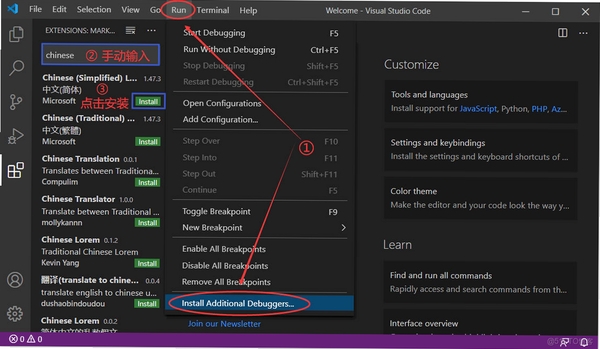
4. 等待进度条跑完,点击“完成”按钮,桌面就会多出一个蓝色图标。第一次打开会弹出欢迎页,点左下方的“扩展”图标,搜索“Chinese (Simplified)”,安装中文语言包,重启后界面就变成中文了。
5. 如果杀毒软件提示风险,放心选择允许运行,因为这是微软官方签名软件,纯属误报。
软件使用总结与温馨提示
总的来说,Visual Studio Code 2025中文最新版电脑版是目前最适合Windows电脑的编程工具,没有之一。无论你是写网页、写脚本还是搞数据分析,它都能胜任。日常使用记住几个小技巧:经常按Ctrl+Shift+P调出命令面板,能快速完成很多操作;写代码时按Ctrl+`打开终端,不用来回切窗口;定期检查更新,新版本总会修复老Bug。另外,建议不要安装太多不用的插件,否则启动会变慢。如果遇到杀毒软件误报,直接把VS Code添加进白名单。最后,记得把自动保存打开(文件-自动保存),这样再也不会丢代码了。
小编推荐同类软件
| 软件名称 | 推荐星级 | 功能优势 |
| Sublime Text 4 | ★★★★ | 极速启动,轻量级代码编辑,插件丰富,适合快速编辑小文件 |
| Notepad++ | ★★★★ | 免费开源,支持多语言语法高亮,插件扩展,适合程序员日常文本处理 |



 大小: 6.1M
 Notepad++(开源代码编辑器)v8.1.3 官方最新版
  IDM UltraEdit注册机v25.10.0.16最新版
  notepad++中文版v7.6.2 中文增强版
  最好用的数学公式编辑器(MathType)v6.9a 绿色中文特别版
  plist文件编辑(plist Editor)1.0.2 中文版
  EditPlusv4.0.0.631 烈火汉化注册版
  EmEditor Pro(文本编辑器)V19.9.3 绿色中文版
  ABBYY FineReader(最好的OCR识别软件)v14.0.101.665 中文绿色专业版
  16进制编辑器(HxD Hex Editor)v2.0 绿色中文版
  pdf文件编辑器绿色免费版
  电子日记本(EDiary)3.3.4 绿色免费版
  EmEditor编辑器(EmEditor Pro 64位版)v21.0.1汉化版
  RJ TextEd文本编辑器v15.80 多语官方版
  小黑记事本v2.0.3.2官方版