











Poedit是一款广受好评的跨平台翻译编辑器,它并非简单地编辑文本,而是专注于gettext国际化方案的.po文件处理。无论您是独立开发者、专业翻译人员,还是需要管理多语言项目的团队成员,Poedit都能将繁琐的翻译工作变得清晰高效。软件通过智能上下文识别、术语一致性检查和自动化翻译记忆库,显著提升翻译准确率与项目交付速度。接下来,我们将从功能亮点、实操教程到故障排查,带您全面了解这款桌面端利器。
核心功能与特色亮点
智能上下文识别:
翻译最怕脱离语境。Poedit能够提取源码中字符串周围的注释、代码结构等上下文信息,并直观展示在翻译界面中。这让译员在翻译函数、按钮文本或短句时,不再需要猜测其使用场景,有效避免因歧义导致的翻译错误,尤其适合大型软件项目的本地化协作。
强大的翻译记忆库与术语表:
Poedit内置了高度可配置的翻译记忆库,会自动匹配历史翻译过的相似句子,并提供模糊匹配建议。同时,您还可以导入自定义术语表,确保项目中的专有名词、品牌名称在全文翻译中保持高度统一。对于更新频繁的软件版本,这一功能能极大减少重复劳动,让翻译风格始终如一。
支持多种文件格式与云服务:
除了标准的GNU gettext格式,Poedit 2.4.1版本还增强了对XLIFF、JSON、WordPress主题及插件文件的支持。更实用的是,它原生集成了Google翻译和DeepL等机器翻译API(需自备密钥),可以快速生成初稿,再人工精校,兼顾效率与质量。同时,软件支持从CSV或Excel文件批量导入导出,方便团队协作。
电脑端完整安装步骤教程
在开始安装前,请确认您的电脑操作系统是Windows 7 SP1及以上版本,并已安装最新的系统更新补丁。
高危避坑:安装路径请勿包含中文或特殊字符,否则可能导致Poedit无法读取某些项目文件。
第一步:双击下载好的Poedit安装包,此时会弹出用户账户控制提示,请点击“是”允许程序运行。
第二步:进入安装向导界面,点击“Next”继续。在许可证协议界面,请仔细阅读条款后,勾选“I accept the agreement”,然后点击“Next”。
第三步:选择安装目录。建议保持默认的C盘Program Files目录,若需修改,请务必使用纯英文路径。点击“Next”。
第四步:选择附加任务。这里建议勾选“Create a desktop shortcut”创建桌面快捷方式,方便后续启动。继续点击“Next”。
第五步:确认设置无误后,点击“Install”开始安装。安装过程大约需要1-2分钟,请耐心等待进度条走完。
第六步:安装完成后,点击“Finish”退出向导。首次启动时,软件会询问是否导入旧版设置,如果是全新安装,直接选择标准配置即可。
优化技巧:在“文件”->“偏好设置”中,将“编辑器”里的“自动换行”开启,长文本翻译时视野会更清晰。
温馨提示:如果在安装过程中卡在“正在安装必备组件”界面,通常是因为系统缺少.NET Framework运行库,请先安装该组件后再重试。
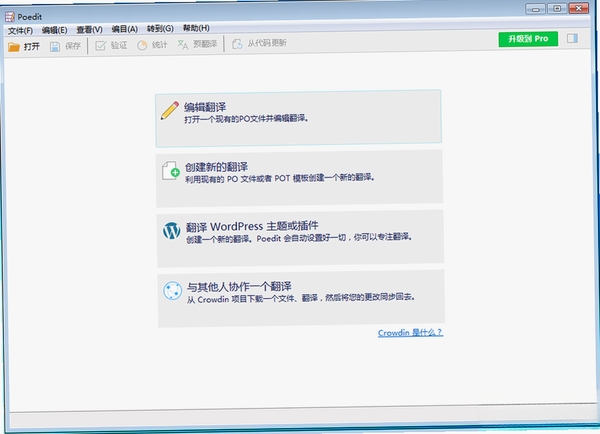
热门同款软件推荐
| 软件名称 | 核心优势 | 推荐指数 |
|---|---|---|
| SDL Passolo | 专业级协作与项目管理 | ★★★★★ |
| OmegaT | 开源免费,支持海量格式 | ★★★★☆ |
| Crowdin | 云端协作,自动化流程 | ★★★★☆ |
| Transifex | 开发者友好的API接口 | ★★★★☆ |
| Virtaal | 轻量级,启动速度极快 | ★★★☆☆ |
| Localize | 适合Web端快速迭代 | ★★★☆☆ |
常见启动报错问题修复
问题一:启动提示“无法加载libintl.dll”
这通常是由于系统缺少必要的运行库。解决步骤:请前往微软官网下载最新的“Visual C++ Redistributable for Visual Studio”包并安装。安装后重启电脑,再次尝试启动Poedit。
问题二:打开.po文件时提示“编码错误”
Poedit默认使用UTF-8编码。若文件为其他编码(如GBK),会引发此报错。修复方案:使用记事本打开该.po文件,另存为时选择“UTF-8”编码格式,覆盖保存后再用Poedit打开。
问题三:软件界面文字显示为乱码或方块
这是系统缺少相应语言字体所致。请确认系统区域设置中的“非Unicode程序的语言”是否为中文。若已设置,请尝试在Poedit的“编辑”->“偏好设置”->“外观”中更换界面字体。
问题四:点击保存后程序闪退
此问题多为文件权限不足引起。请检查您正在编辑的.po文件是否被设置为“只读”属性,或者文件所在目录是否有写入权限。右键点击文件,选择“属性”,取消勾选“只读”即可。
用户问答专区
Poedit 接入ai 怎么操作?
要在Poedit中启用AI辅助翻译,首先需要拥有对应机器翻译服务的API密钥。操作路径为:点击顶部菜单“文件”->“偏好设置”,在弹出的窗口左侧选择“机器翻译”,勾选您要启用的服务商(如Google翻译或DeepL),并将您的API密钥粘贴到对应的输入框中。保存设置后,在翻译列表中选中某一条目,点击右侧的“机器翻译”按钮,即可自动填充译文。需要注意,API调用通常会产生费用或流量限制,请根据项目需求合理配置。
Poedit 翻译后如何导出生效?
翻译完成的文件需要导出为特定格式才能生效。对于gettext项目,直接点击“文件”->“保存”即可生成.po文件。若要发布给程序使用,还需生成.mo文件。点击“文件”->“编译为MO...”菜单,选择输出目录即可。对于WordPress主题,Poedit在保存时会自动生成.mo文件。请确保导出的文件路径与程序调用路径一致,否则翻译不会显示。
使用Poedit进行翻译是不是安全靠谱?
从软件安全性角度而言,Poedit是一款老牌的本地化工具,开源且无恶意捆绑,只要从官网或正规下载站获取,可放心使用。从翻译工作流角度看,它提供的翻译记忆库与术语管理功能,能有效避免人为疏忽导致的漏译与误译,确保项目质量。但需要注意的是,机器翻译结果仍需人工校对,尤其是涉及专业术语或品牌语境时,切勿盲目直接采用。





 大小: 6.1M

 Notepad++(开源代码编辑器)v8.1.3 官方最新版
  IDM UltraEdit注册机v25.10.0.16最新版
  notepad++中文版v7.6.2 中文增强版
  最好用的数学公式编辑器(MathType)v6.9a 绿色中文特别版
  plist文件编辑(plist Editor)1.0.2 中文版
  EditPlusv4.0.0.631 烈火汉化注册版
  EmEditor Pro(文本编辑器)V19.9.3 绿色中文版
  ABBYY FineReader(最好的OCR识别软件)v14.0.101.665 中文绿色专业版
  16进制编辑器(HxD Hex Editor)v2.0 绿色中文版
  pdf文件编辑器绿色免费版
  电子日记本(EDiary)3.3.4 绿色免费版
  EmEditor编辑器(EmEditor Pro 64位版)v21.0.1汉化版
  RJ TextEd文本编辑器v15.80 多语官方版
  小黑记事本v2.0.3.2官方版