














Visual Studio Code(简称VSCode)是微软官方推出的免费开源跨平台代码编辑器,基于Electron框架结合GitHub技术开发,由微软在线编辑器Visual Studio Online迭代优化而来,专为程序员打造轻量化、高效率的编程开发环境。软件完美兼容Windows、Linux、macOS等主流电脑系统,打破传统编辑器平台限制,适配各类开发场景。软件原生支持HTML、CSS、JavaScript、Python、Java、C++等几乎所有主流编程语言,内置智能语法高亮、实时错误检测、代码自动补全、断点调试、终端集成等核心功能,同时拥有极其丰富的插件拓展生态,可按需安装主题、编译工具、代码格式化、框架适配插件,自定义专属开发环境。软件运行轻量化、启动速度快、内存占用低,兼顾新手入门学习与专业开发者项目开发需求,是目前全球使用率最高的通用代码编辑工具。
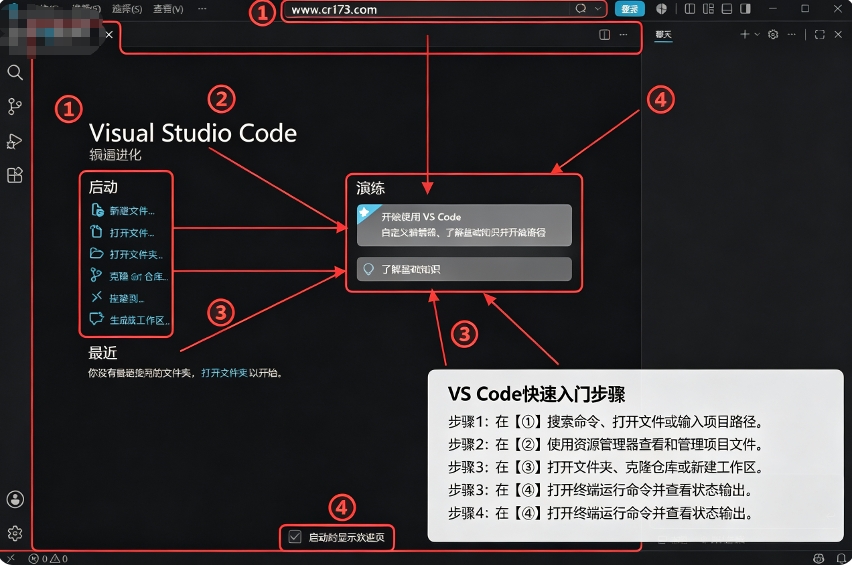
相较于传统记事本、老旧代码编辑器以及重型开发IDE,Visual Studio Code的核心优势集中在完全开源免费、全平台兼容、插件生态丰富、轻量化高速运行、集成调试终端。传统编辑器功能单一,无语法检测与调试能力,仅能简单编辑文本;重型IDE占用资源高、启动缓慢、操作繁琐。而VSCode完美平衡轻量化与专业性,无需复杂配置即可开箱即用,原生集成终端工具,无需切换软件即可完成代码编写、运行、调试全套操作。软件支持代码格式化、Git版本控制、远程开发、多文件分栏编辑等进阶功能,搭配AI辅助编程能力,大幅降低开发门槛,提升代码编写效率,适配个人开发、团队协作、教学学习等各类场景。
Visual Studio Code如何设置中文
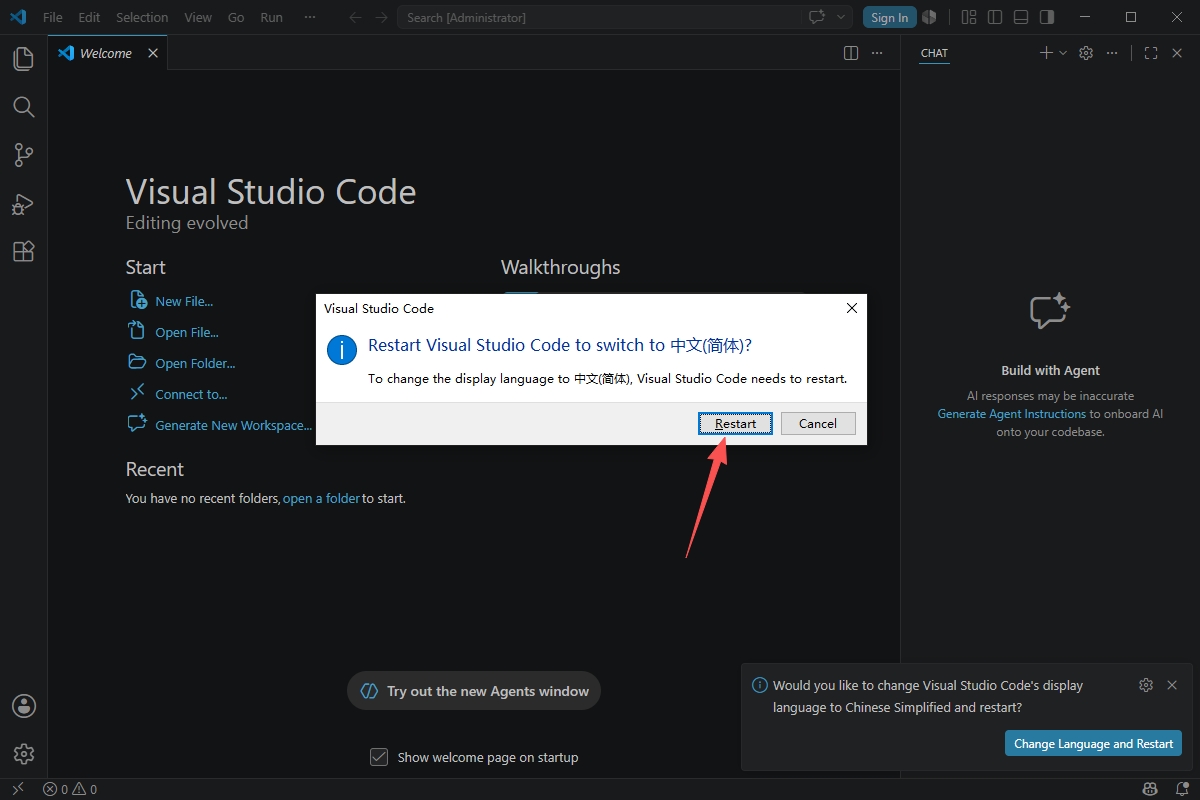
打开软件,使用快捷键Ctrl+Shift+P
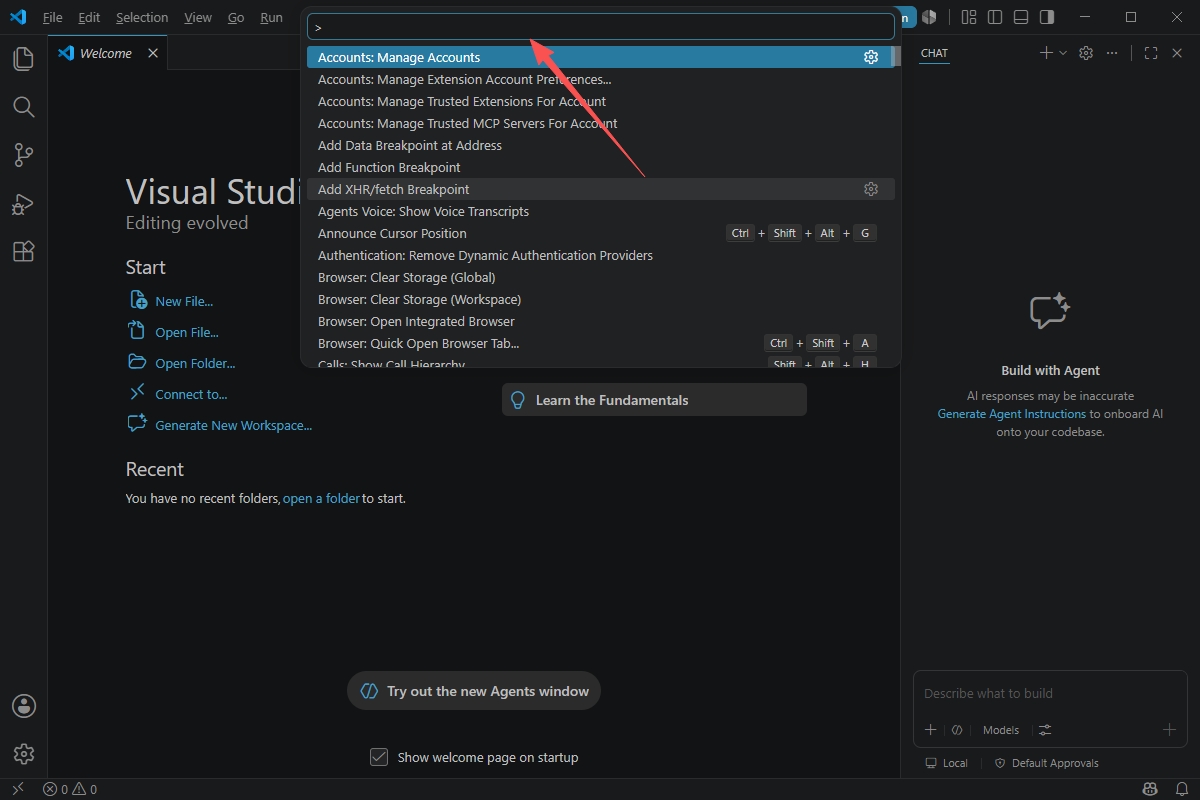
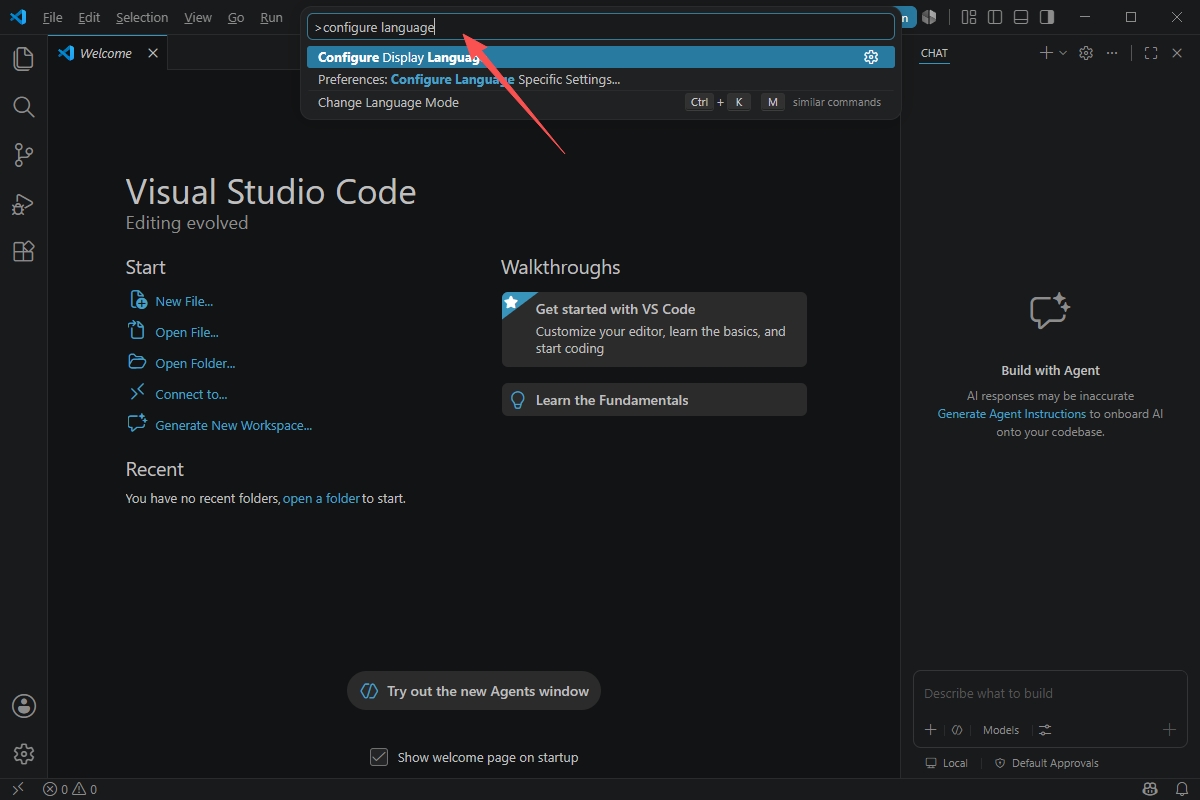
在弹出的命令窗口输入“configure language”回车
会出现语言下载页面,选择中文,点击install即可
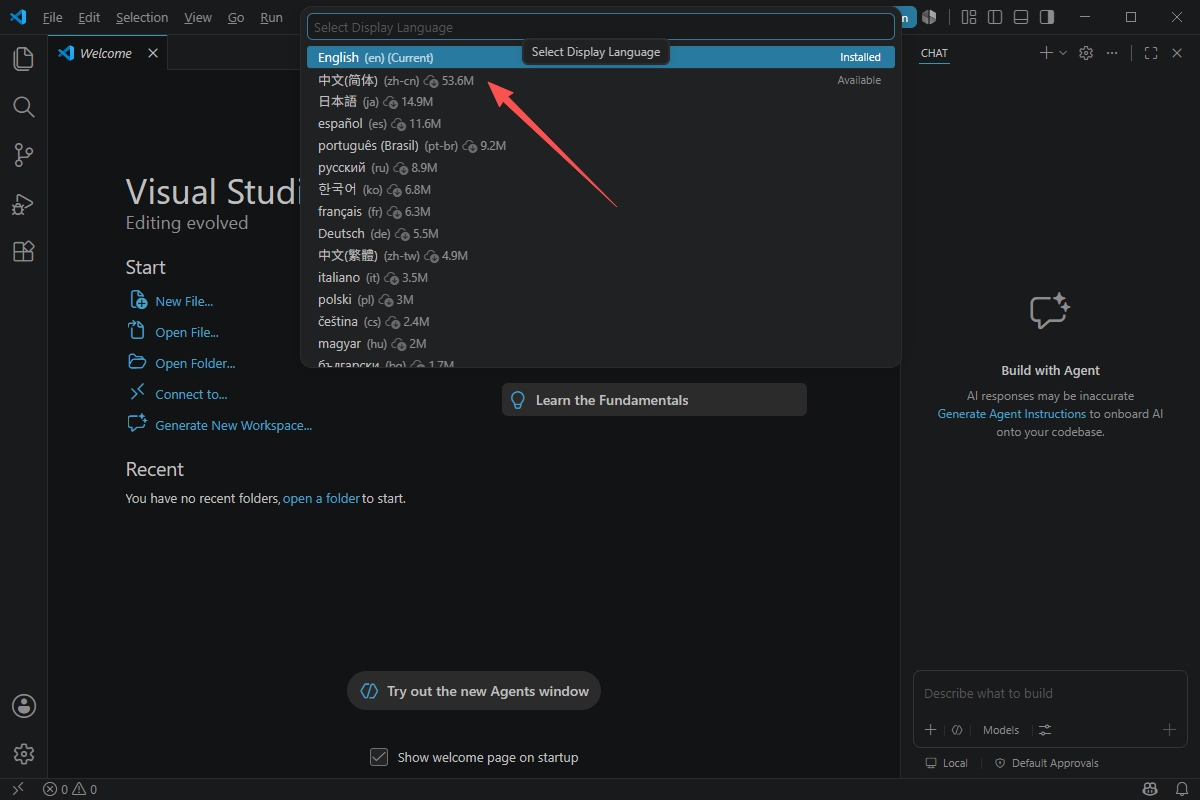
之后会提示重启软件
Visual Studio Code如何安装插件拓展编程功能?
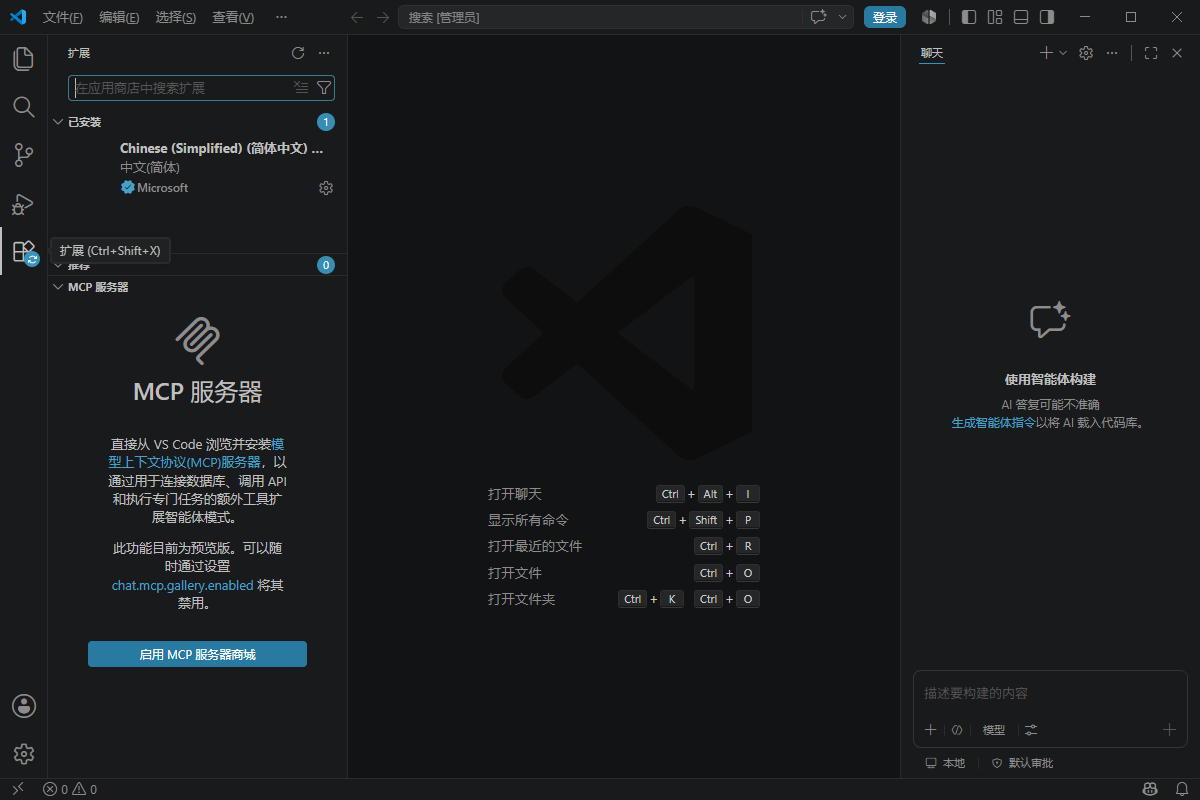
1、打开Visual Studio Code软件,点击左侧侧边栏的拓展图标,也可使用快捷键快速调出插件市场界面,进入官方插件资源库。
2、在搜索框输入所需插件名称,可根据编程语言、功能类型筛选优质插件,优先选择官方认证、高评分、高下载量的稳定版本。
3、选中目标插件点击安装按钮,软件将自动完成下载与部署,安装完成后无需重启即可直接生效,快速拓展对应编程功能。
4、可在已安装列表管理插件,支持启用、禁用、卸载与版本更新,按需精简插件库,避免冗余插件导致软件运行卡顿。
Visual Studio Code怎么配置代码调试与终端运行功能?
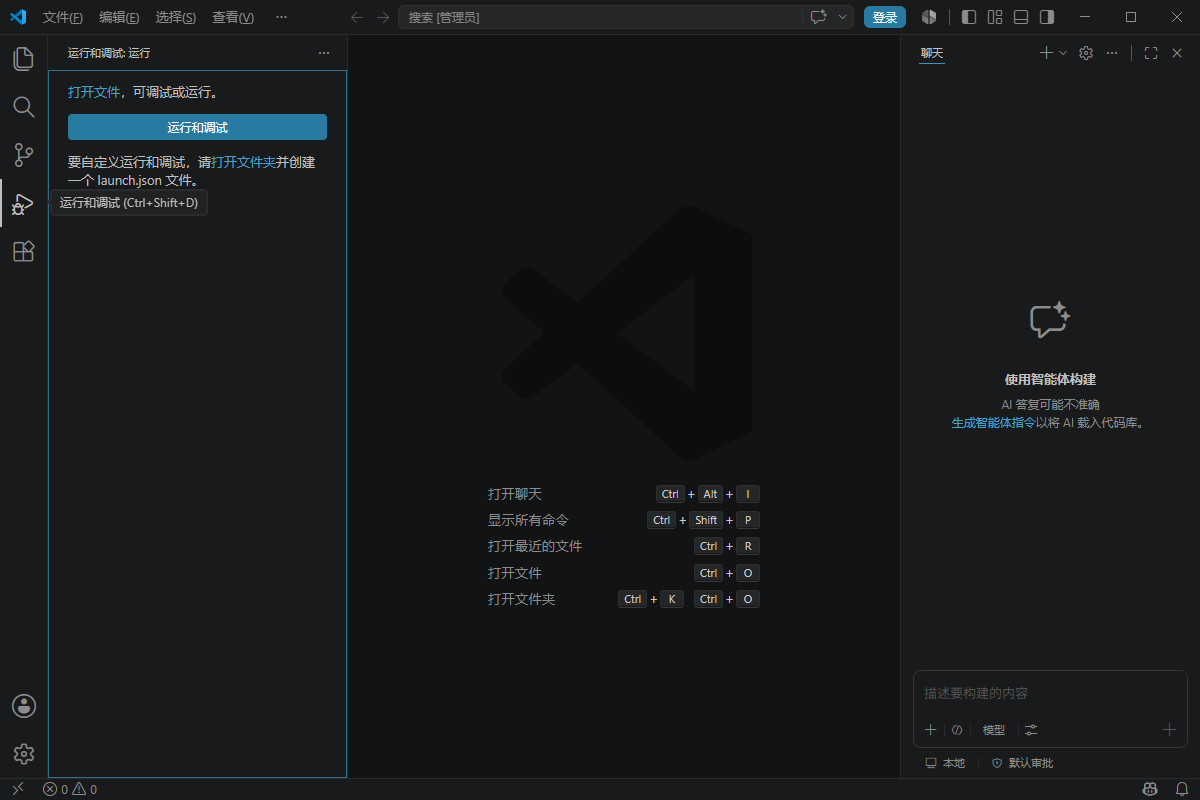
1、打开需要编辑的代码文件,点击左侧调试运行面板,首次使用可点击创建launch.json配置文件,选择对应编程语言自动生成调试配置参数。
2、根据项目需求微调调试参数,设置断点、运行参数与输出路径,精准定位代码报错、逻辑漏洞,快速排查程序BUG。
3、开启内置终端窗口,可直接输入编译、运行、打包命令,实现代码编辑、运行、调试一体化操作,无需跳转第三方工具。
4、调试过程中可实时查看变量数据、运行日志与报错信息,逐行检测代码运行状态,大幅提升程序纠错与优化效率。
Visual Studio Code如何开启中文界面与自定义主题样式?
1、在插件市场搜索中文语言插件,安装官方简体中文语言包,安装完成后根据提示重启软件,界面即可一键切换为简体中文。
2、搜索各类美化主题插件与图标插件,安装后可在设置界面切换界面配色、代码高亮样式、文件图标样式,打造个性化编辑界面。
3、进入软件设置面板,可自定义字体大小、行高、缩进格式、自动保存规则,适配个人编程操作习惯。
4、支持快捷键自定义配置,可修改各类编辑、运行、查找快捷键,进一步提升日常编程操作效率。
常见问题与答疑FAQ
VSCode和Visual Studio有什么区别?
VSCode是轻量化代码编辑器,主打快速编辑、插件拓展、跨平台使用,占用资源低、启动快,适配各类编程语言;Visual Studio是重型集成开发IDE,自带全套编译、部署、调试工具,主打大型项目开发,资源占用更高,二者定位完全不同。
软件插件安装失败、无法生效怎么办?
大概率是网络连接或版本兼容问题,可切换稳定网络、更新软件至最新版本,卸载冲突插件,重新安装对应适配版本的插件,重启软件后即可正常生效使用。
VSCode可以用于零基础编程学习吗?
完全适合,软件操作简洁、语法提示精准、报错提示清晰,搭配入门插件可辅助新手纠错、规范代码格式,轻量化操作无学习门槛,是零基础编程入门的首选工具。
小编推荐同类软件
| 软件名称 | 推荐星级 | 功能优势 |
| Sublime Text | ★★★★☆ | 轻量极速,多光标编辑效率极高 |
| Atom | ★★★★☆ | 开源社区强大,界面可定制性高 |
| WebStorm | ★★★★★ | 前端专用IDE,智能提示和重构极佳 |
| Notepad++ | ★★★☆☆ | 轻量文本编辑,适合快速查看代码 |
| PyCharm | ★★★★★ | Python开发首选,专业调试与数据分析 |
| IntelliJ IDEA | ★★★★★ | Java开发首选,智能感知业界领先 |
用户实测评价
目前最好用的跨平台代码编辑器,启动速度超快,插件生态特别完善,各类开发需求都能通过插件实现。
界面简洁干净,自定义程度极高,中文适配完善,自带终端和调试功能,日常写代码完全够用。
对比重型IDE轻便太多了,低配电脑也能流畅运行,语法提示精准,大幅提升编程效率。
免费开源无广告,更新迭代稳定,支持几乎所有编程语言,不管是入门学习还是项目开发都很合适。
版本更新说明
1、修复重要安全漏洞,修补CVE-2026-47282漏洞,解决GitHub Copilot凭据泄露风险,提升AI编程使用安全性,保障开发者账号数据安全。
2、优化AI聊天代理会话功能,增强多会话协同能力,支持图像与PDF文件解析,丰富AI辅助编程场景,提升智能答疑与代码生成精度。
3、新增系统级键盘快捷键适配,优化全局快捷键响应逻辑,解决部分系统快捷键冲突问题,操作体验更加流畅。
4、升级底层运行内核,优化大文件加载与编辑流畅度,修复已知闪退、卡顿bug,进一步提升软件整体稳定性与兼容性。


 大小: 46M
 Office 2003sp3 简体中文正式完整版
  PDF转PPTV2.5.0绿色版
  Office 2007 文件格式兼容包
  讯飞听见电脑版(离线实时翻译)v3.0.0160官方客户端
  office2019简体中文版
  Microsoft Access 20072010-04-10 修正绿色版
  Microsoft office 2013免费完整版
  Genko.msi 修复程序官方版
  纷享逍客电脑版v2.0.12 桌面版
  PowerPoint Viewer 2007简体中文版
  pointofix屏幕画线工具1.8.0 绿色中文版
  流程图绘制软件visio 2002 PRO中文版
  Outlook 2003简体中文绿色单文件版
  EXCEL函数应用500例2010
  EXCEL模板2010
  OFFICE2003SP3 3in1 国庆献礼版
  ExcelBoxV1.03中文官方安装版
  永中集成Office 2009SP1简体中文绿色个人版
  SoftMaker Office(移动办公套件)V2012.694 绿色免费版
  Microsoft Excel档案简繁英转换工具V2.0完全免费版