















AnyDesk(安力桌)是一款全球知名的轻量化高速远程桌面控制工具,主打低延迟、高流畅、零配置快速远程连接,专为远程办公、设备运维、远程协助场景打造,彻底解决传统远程软件卡顿、连接失败、操作繁琐等痛点。软件体积小巧、运行占用资源极低,无需复杂繁琐的控制操作,用户仅需在设备上下载安装并启动程序,即可快速搭建跨设备远程连接通道,随时随地访问远程电脑屏幕,不受地域与网络限制。软件适配全系Windows电脑系统,支持稳定的远程操控、文件传输、屏幕查看、设备调试等核心功能,画面同步率高、延迟极低,即便在普通网络环境下也能保持流畅操作体验。个人版全程免费开放核心功能,无复杂权限限制,是办公人员、运维工程师、普通用户必备的远程辅助工具。
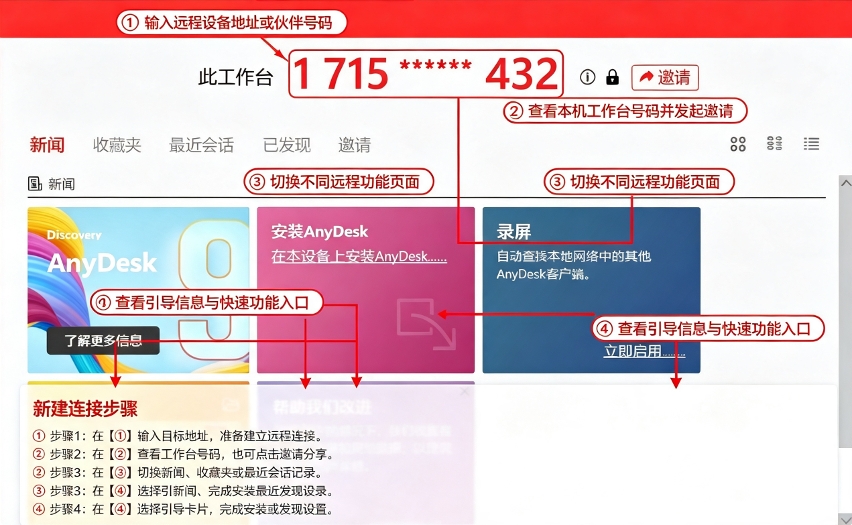
相较于向日葵、系统自带远程桌面等同类工具,AnyDesk的核心优势十分突出,极简零配置启动、超低网络延迟、轻量化低占用、跨设备稳定连接、免费个人商用。传统远程软件大多需要繁琐的注册绑定、端口设置、权限配置,新手上手难度高,且运行卡顿严重、画面延迟大,影响远程办公与设备调试效率。而AnyDesk摒弃冗余操作逻辑,主打一键启动即用,无需注册登录,打开软件即可获取专属设备连接码,输入对方编码即可秒连远程设备。同时软件优化独家传输算法,大幅降低网络带宽占用,弱网环境也能流畅运行,支持高清画面同步、精准键鼠操控,全方位适配日常远程办公、异地设备运维、亲友远程协助、线上技术调试等多元场景。
AnyDesk如何进行远程连接
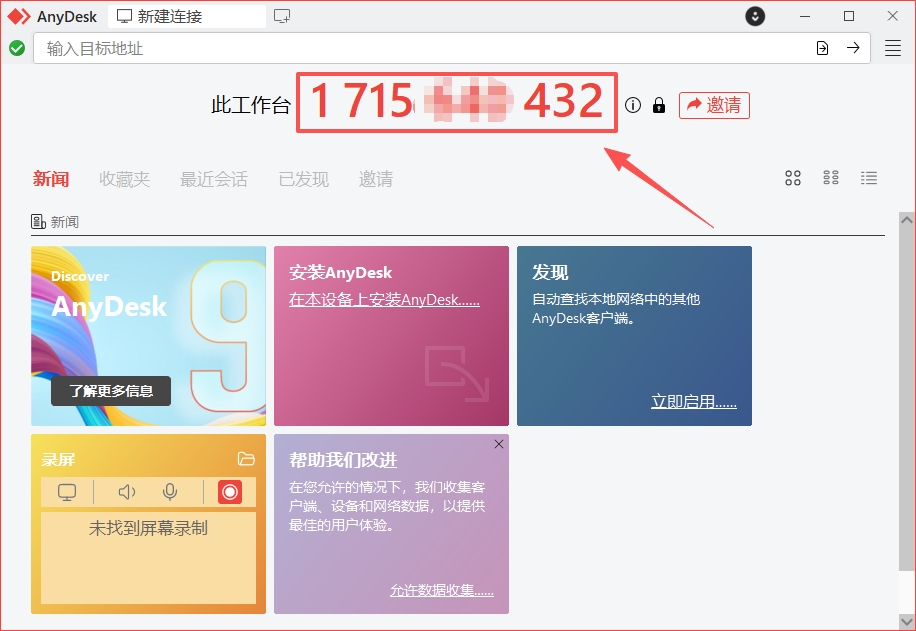
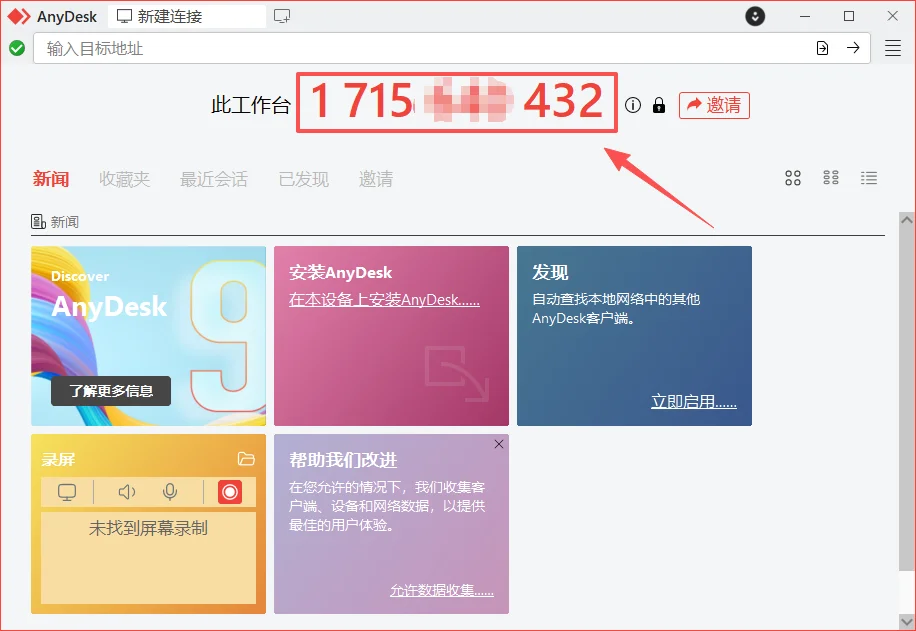
打开软件找到主页上的邀请码复制
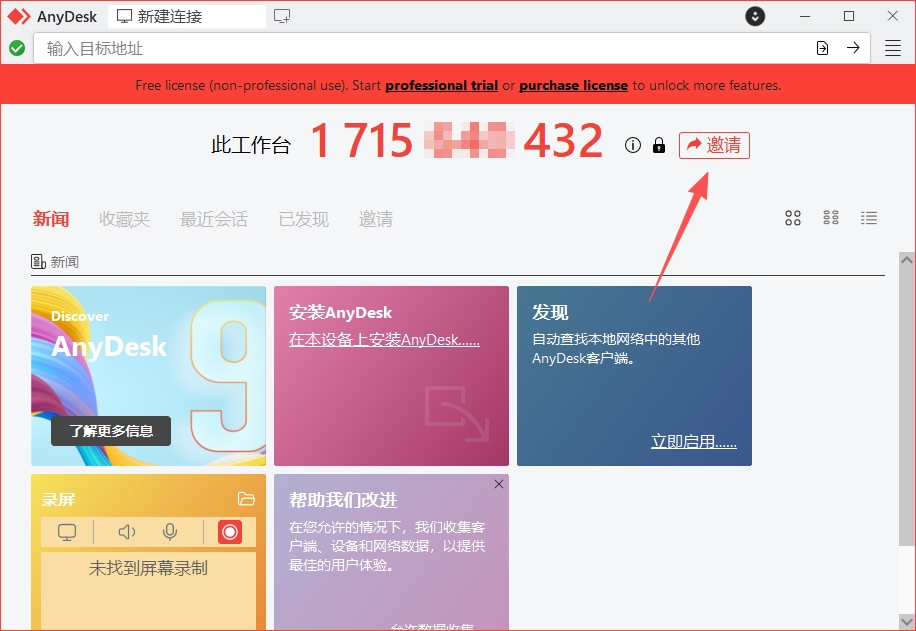
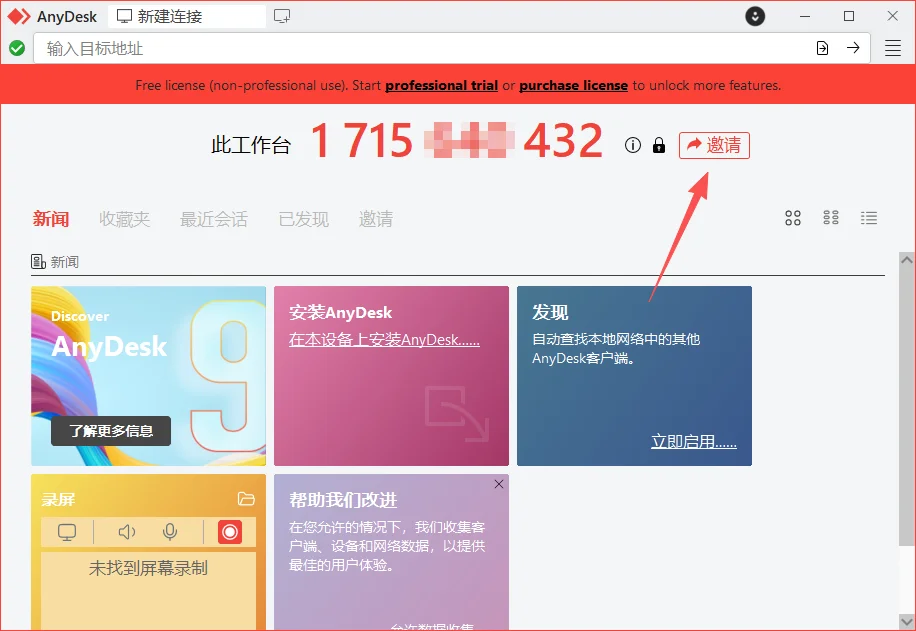
然后点击邀请按钮
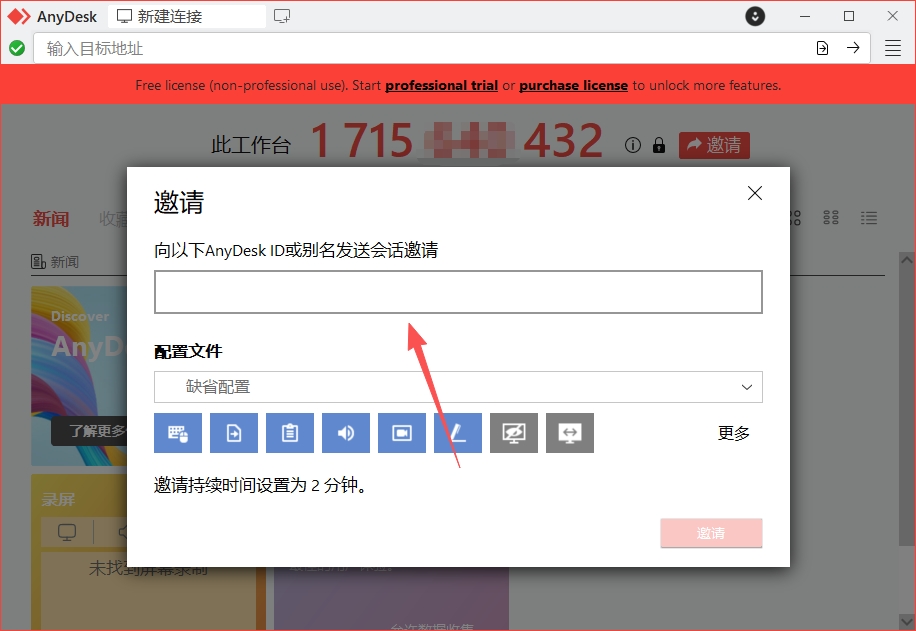
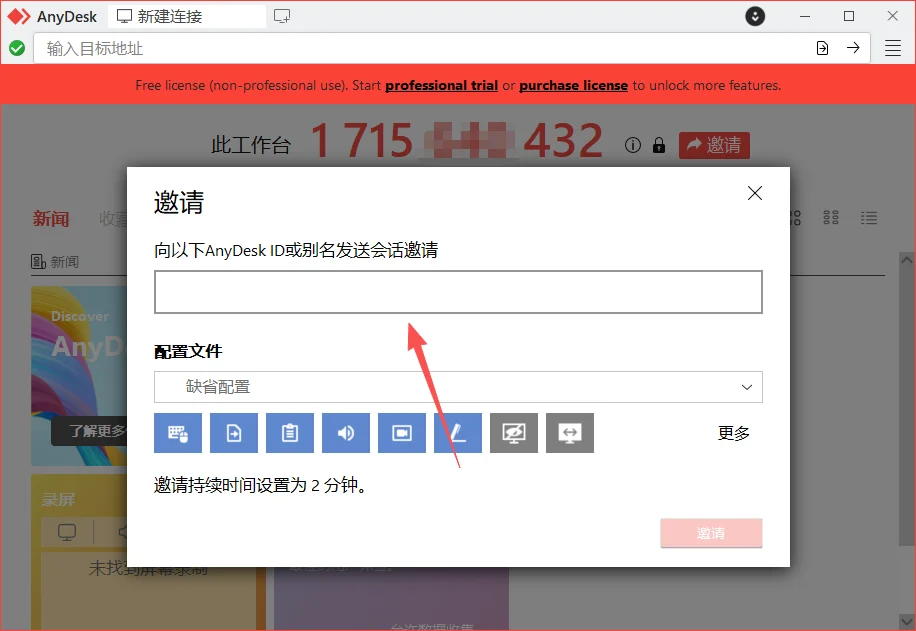
输入邀请码即可进行远程连接
AnyDesk如何快速建立远程桌面连接?
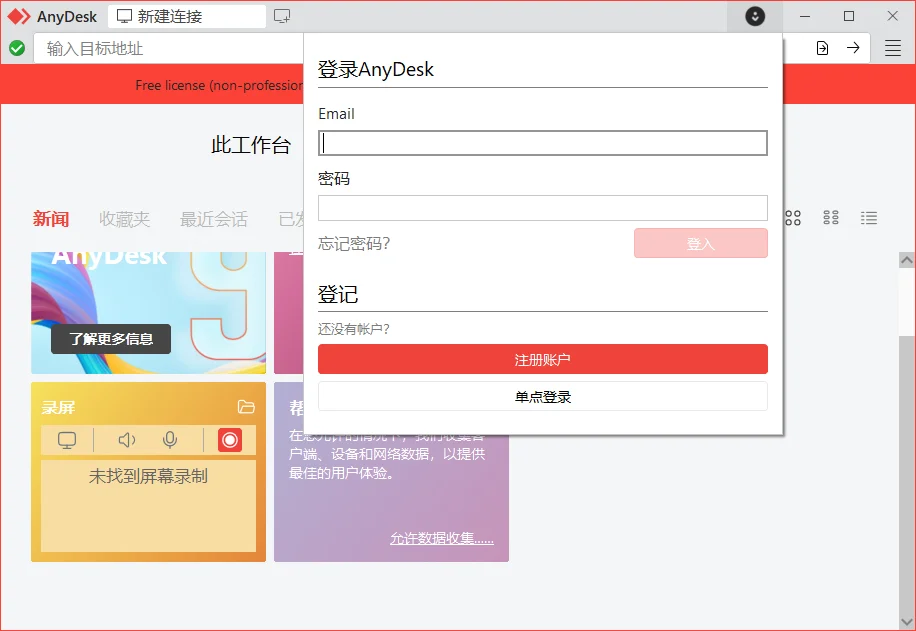
1、在被控电脑与主控电脑上分别下载安装AnyDesk软件,双击启动程序,无需安装复杂插件、无需注册账号,直接进入软件主界面。
2、查看被控设备页面展示的专属设备连接编码,将编码复制或记录下来,该编码是设备远程连接的唯一凭证,保障连接精准无误。
3、在主控设备的输入框中填写被控设备编码,点击连接按钮,等待对方设备确认连接请求,短短一秒即可完成远程配对。
4、对方确认授权后即可成功操控远程电脑,支持完整键鼠操作、屏幕实时同步,全程延迟极低,操作流畅无卡顿。
AnyDesk怎么设置无人值守远程访问?
1、打开AnyDesk软件,进入设置页面,找到安全权限设置栏目,开启无人值守访问功能,适配无人设备远程操控需求。
2、自定义设置专属访问密码,密码设置完成后保存生效,后续无需手动确认连接请求,输入密码即可直接连接设备。
3、开启软件开机自启功能,确保电脑开机后软件自动后台运行,随时响应远程连接请求,避免设备离线无法连接。
4、该功能适合长期远程运维、无人值守办公设备使用,大幅提升远程管理效率,随时随地均可操控设备。
AnyDesk远程连接卡顿延迟高如何优化?
1、远程连接卡顿大多为网络带宽不足导致,优先切换稳定有线网络或高速WiFi,关闭占用网速的下载、视频播放等后台程序。
2、进入软件画面设置界面,适当调整远程画面分辨率与画质参数,平衡画质与网速占用,有效降低画面延迟与卡顿问题。
3、关闭电脑后台多余运行程序,释放设备运行内存,避免硬件资源不足导致的画面卡顿、操作延迟现象。
4、更新至最新软件版本,新版本优化传输算法,修复老旧版本适配bug,进一步提升弱网环境下的连接稳定性与流畅度。
常见问题与答疑FAQ
AnyDesk个人版可以免费长期使用吗?
AnyDesk个人非商用用户可永久免费使用全部核心远程连接功能,无时长限制、无次数限制,无需付费开通会员,完全满足日常个人远程办公、协助使用需求。
AnyDesk远程连接是否安全,会泄露隐私吗?
软件采用高强度加密传输协议,所有远程连接、数据传输全程加密,搭配手动确认、密码验证双重防护机制,无恶意后台偷传数据,隐私安全性极高。
为什么输入编码后无法成功连接远程设备?
大概率是双方软件版本不匹配或设备网络不通畅,统一更新最新版本软件,重启网络与程序后重新连接,即可解决绝大多数连接失败问题。
小编推荐同类软件
| 软件名称 | 推荐星级 | 功能优势 |
| TeamViewer | ★★★★☆ | 老牌远程软件,支持会议功能 |
| 向日葵 | ★★★★★ | 国内最热门,免费版功能充足 |
| ToDesk | ★★★★☆ | 极速连接,个人版免费无广告 |
| VNC Viewer | ★★★☆☆ | 开源免费,适合技术人员 |
| Chrome远程桌面 | ★★★★☆ | 浏览器扩展,无需安装客户端 |
| Splashtop | ★★★★☆ | 高性能游戏串流,低延迟 |
用户实测评价
用过最流畅的远程工具,启动简单不用注册,输入编码就能连,延迟特别低,办公太方便了。
轻量化不占内存,后台几乎不耗电耗流量,弱网环境也能稳定连接,比同类软件好用太多。
无人值守功能特别实用,远程管理办公电脑很省心,操作精准,画面同步效果特别好。
免费功能完全够用,没有广告捆绑,操作逻辑简单,新手也能快速上手远程操控。
版本更新说明
1、优化核心远程传输算法,进一步降低连接延迟,提升弱网环境适配能力,远程画面同步更加流畅稳定。
2、新增会话请求、专属会话队列等辅助功能,优化远程协助流程,大幅提升多人远程运维的工作效率。
3、修复旧版部分电脑适配闪退、连接中断的bug,强化全系Windows系统兼容稳定性,适配更多设备机型。
4、优化软件后台运行机制,精简多余进程,降低硬件资源占用,让远程操控更加流畅不卡顿。






 大小: 355M
 火萤视频桌面v5.2.5.9 官方正式版
  人生日历V5.2.12.384 官方安装版
  动态水族馆桌面免费版
  StartAllBack(Win11开始菜单工具)v3.7.9.4907 官方版
  upupoo官方视频壁纸v2.3.6.0 最新免费版
  简单日历v2.0.1 官方最新版
  HTC Sense华丽翻页时钟插件V1.1 桌面版
  SpeedCrunch Portable(桌面计算器)V0.10.1绿色多语版
  桌面转盘(魔术转盘)-Circle DockV1.5.6.30 绿色多语版
  12Ghosts ShowTimeV7.10英文安装版
  简单小日历V3.26.3019简体中文绿色免费版
  精美鲜花图片集(2094x2950)JPG高清版2010
  鸿友电子日历(集电子表、万年日历的软件)V1.1中文安装版
  奇未安全桌面v3.3.0.1055 官方最新版
  Family Picture Calendar(电子月历工具)V4.0.7英文安装版