















Enscape 4.3.0中文激活版是一款专为建筑、景观、室内及规划设计师量身打造的实时渲染与虚拟现实利器,丰富且持续更新的资产库,包含大量动态植被与人物变体,也为场景增添了更多真实感,是一款集速度、品质与协作能力于一体的实用设计工具。
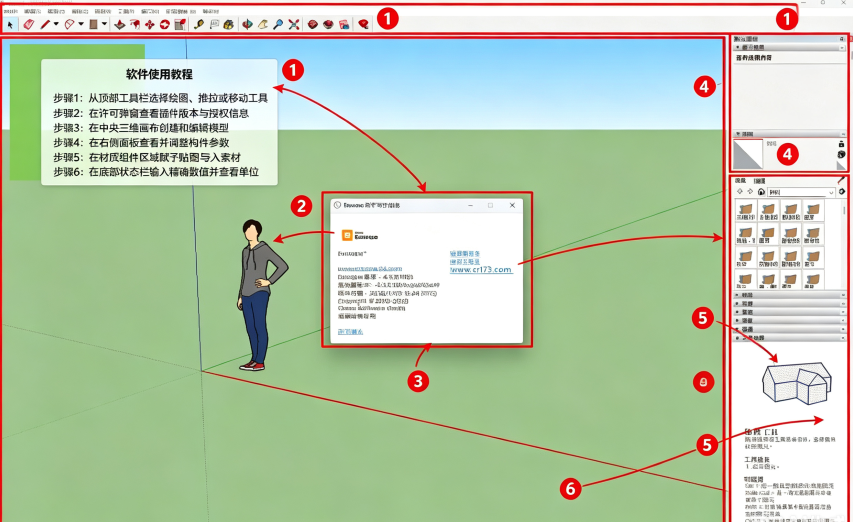
Enscape 4.3.0中文激活版安装教程
1.下载完成后,鼠标右击【Enscape 4.3】压缩包,选择【解压至此处】
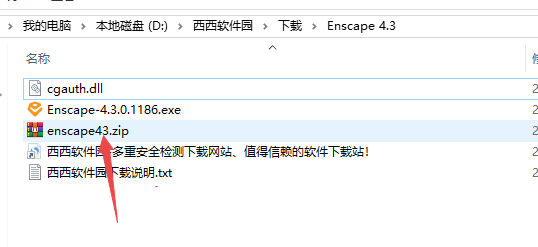
2.打开解压后的文件夹,鼠标右击【Setup】选择【以管理员身份运行】
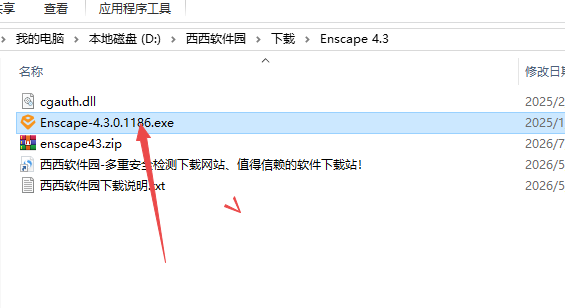
3.勾选【I accept the End…】和【I accept the Global…】,点击【Next】
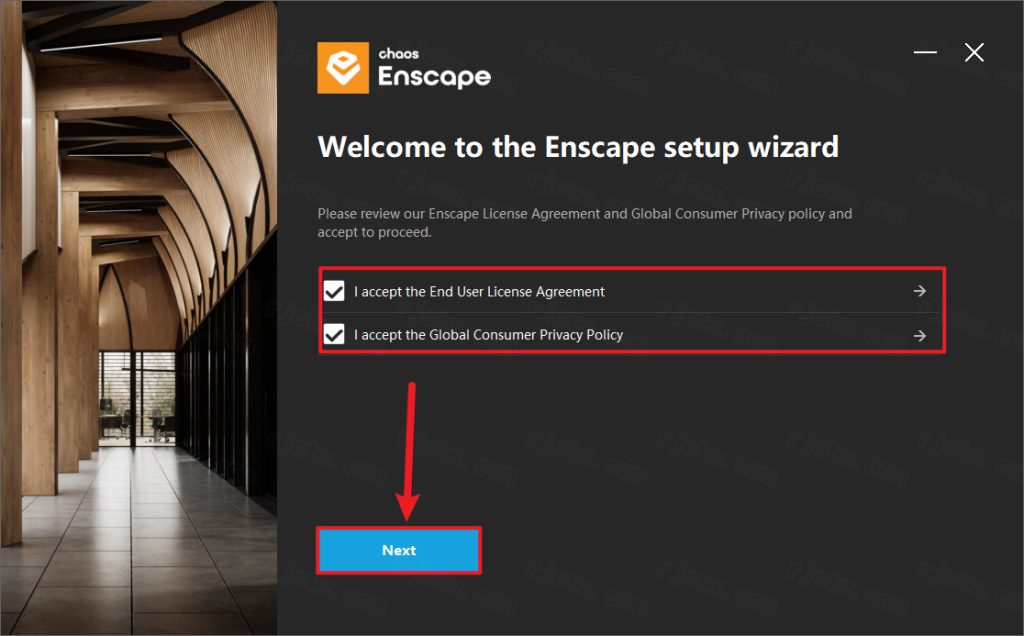
4.选择【中文(简体)】,点击【Advanced】
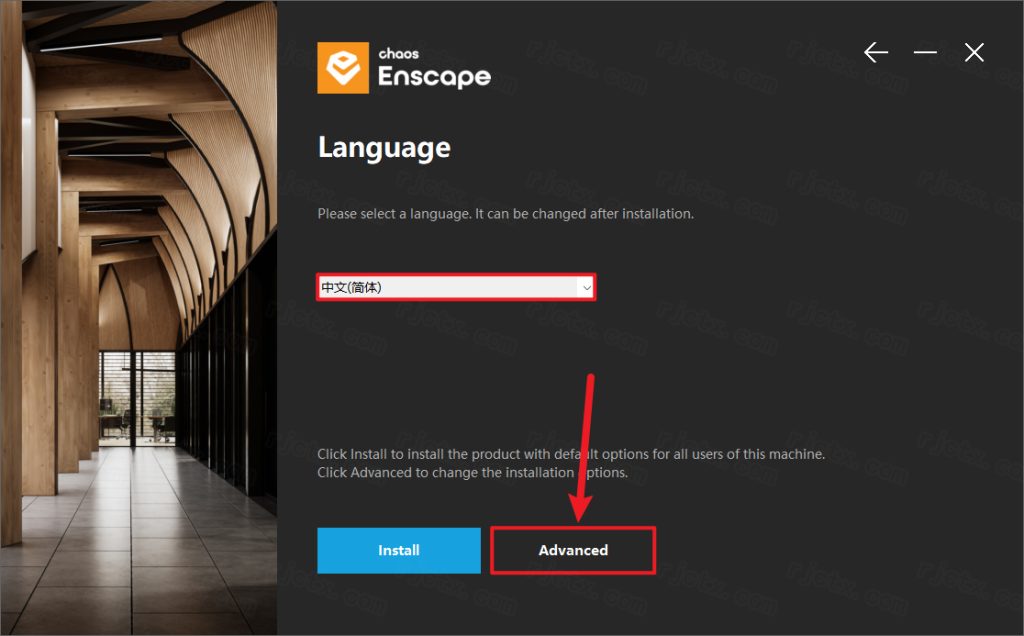
5.点击【Next】
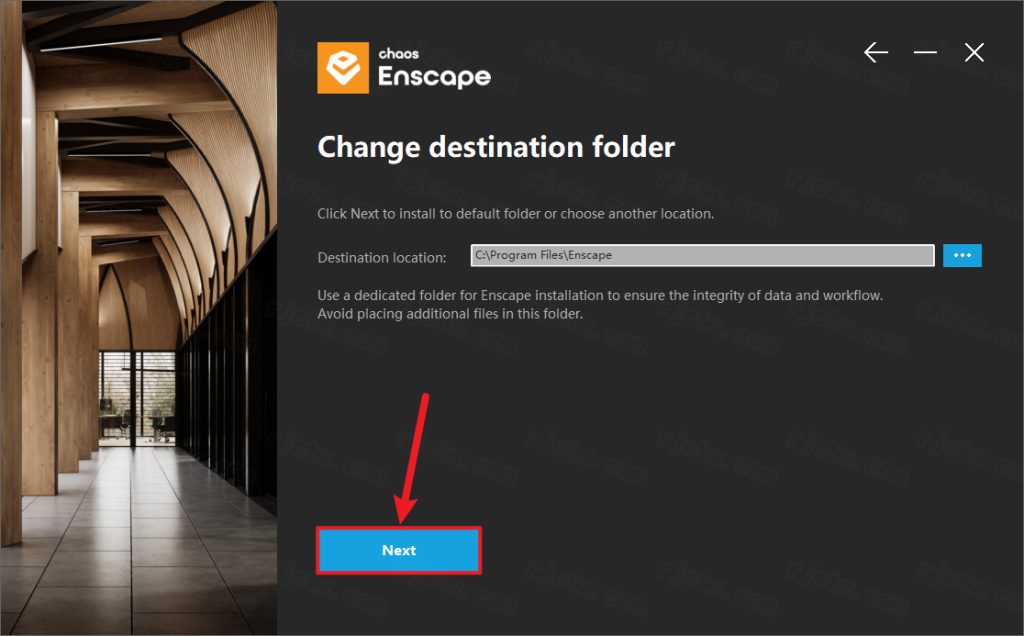
6.点击【Next】
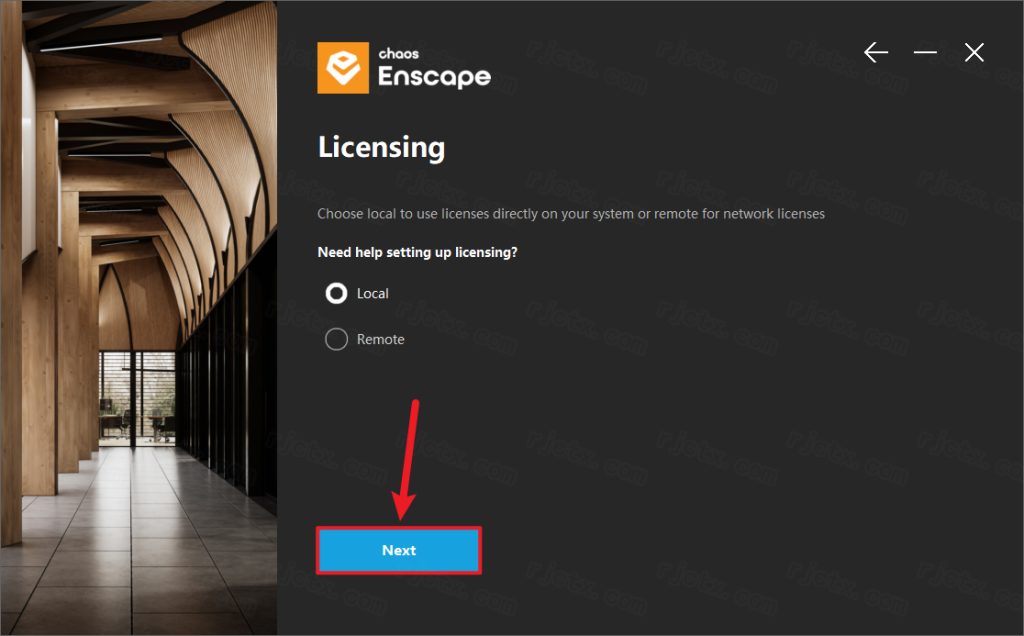
7.点击【Install】
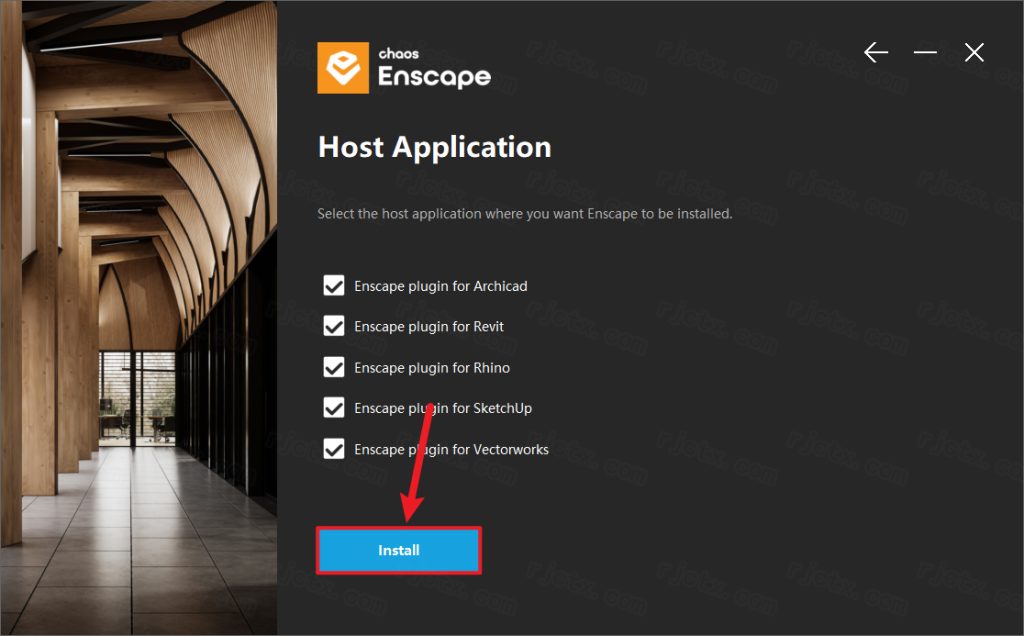
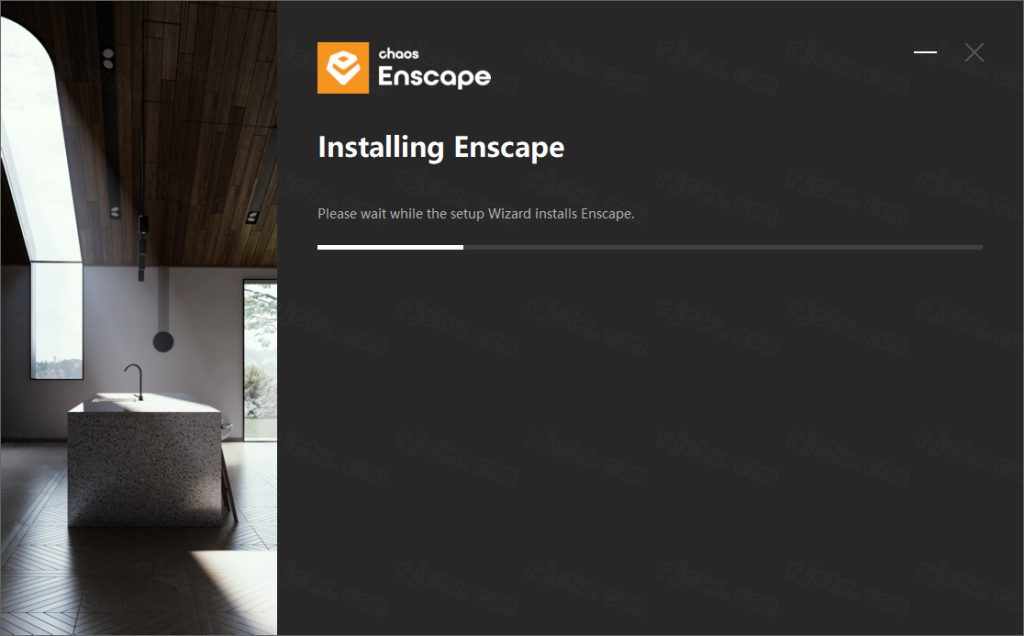
8.安装中…
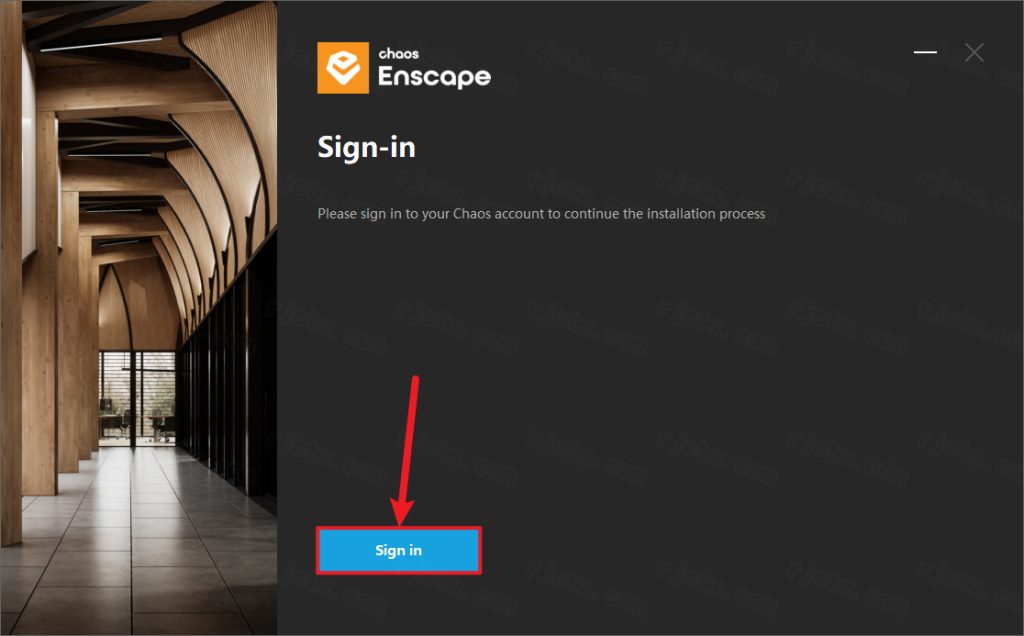
9.点击【Sign in】
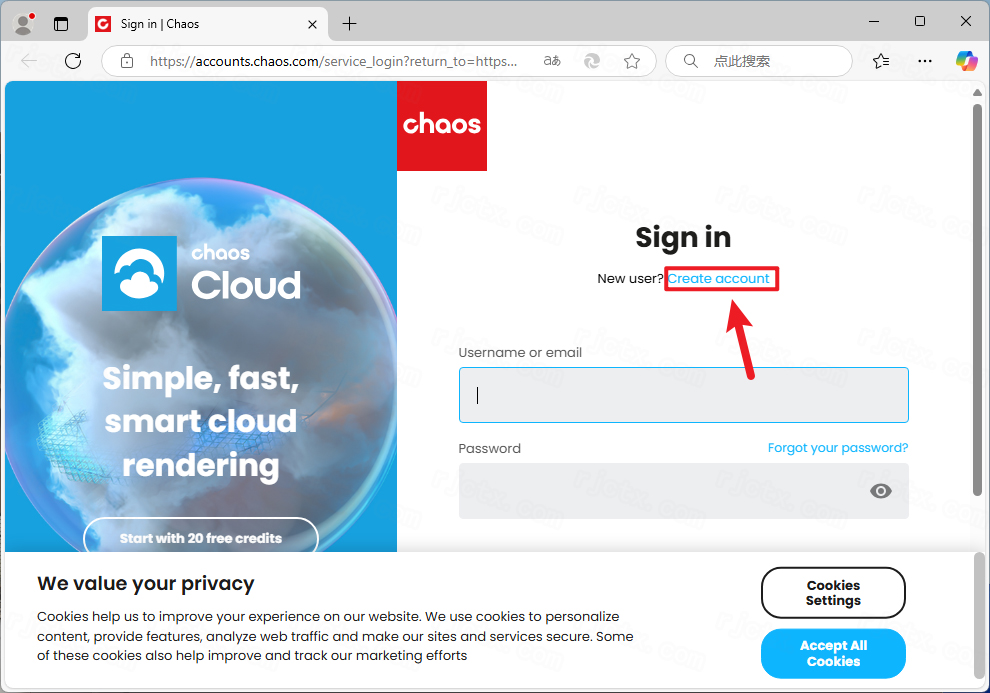
10.会自动打开浏览器,点击【Create account】,注册一个账号
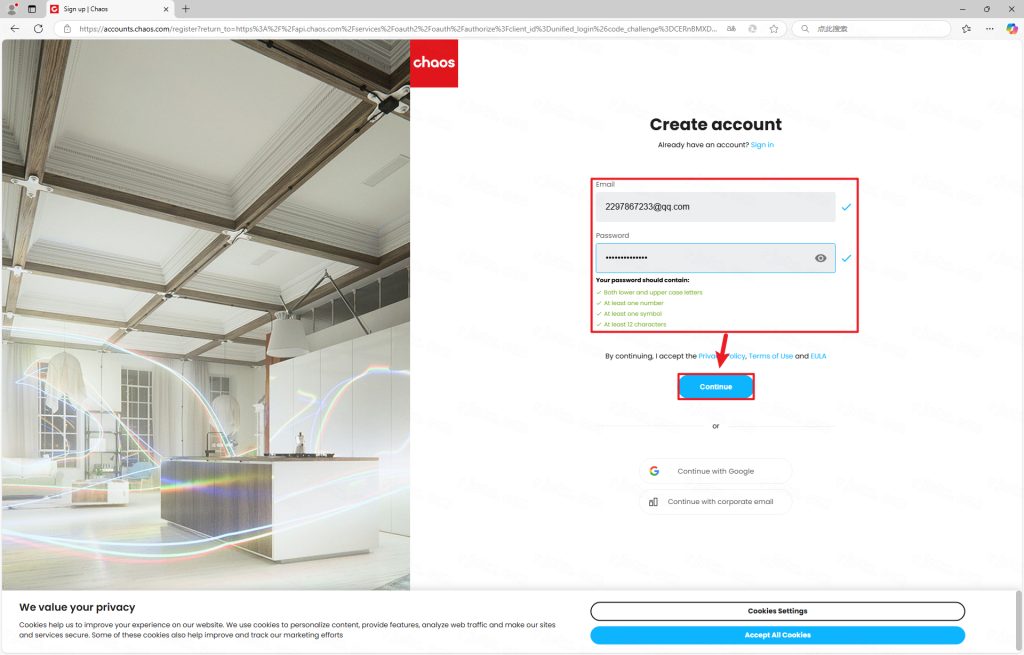
11.输入注册邮箱和密码,再点击【Continue】
12.可以随意填写英文,输入验证码,再点击【Create account】
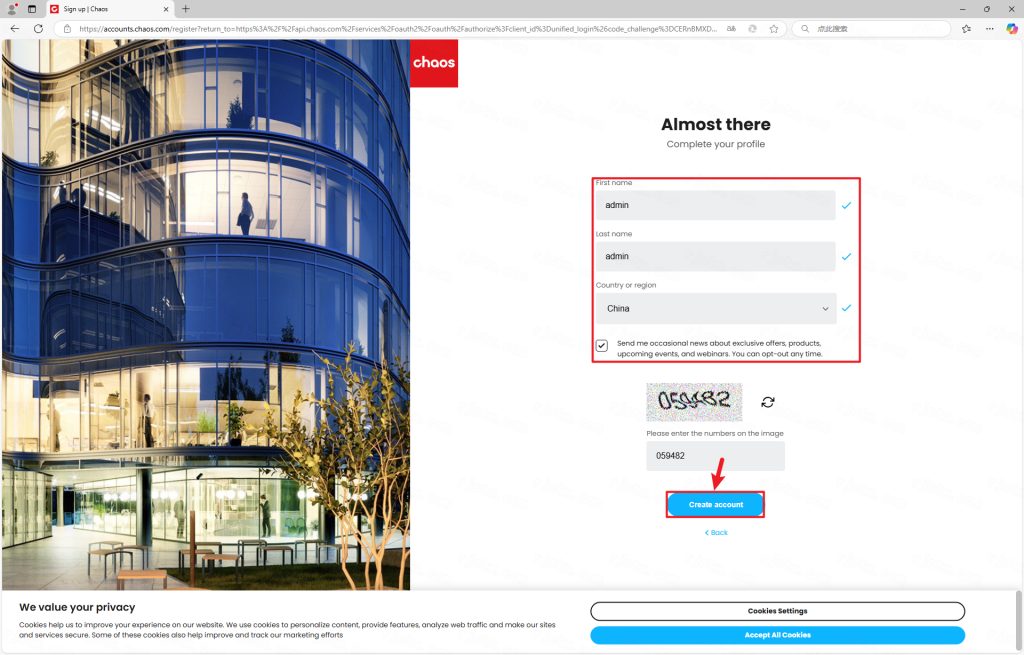
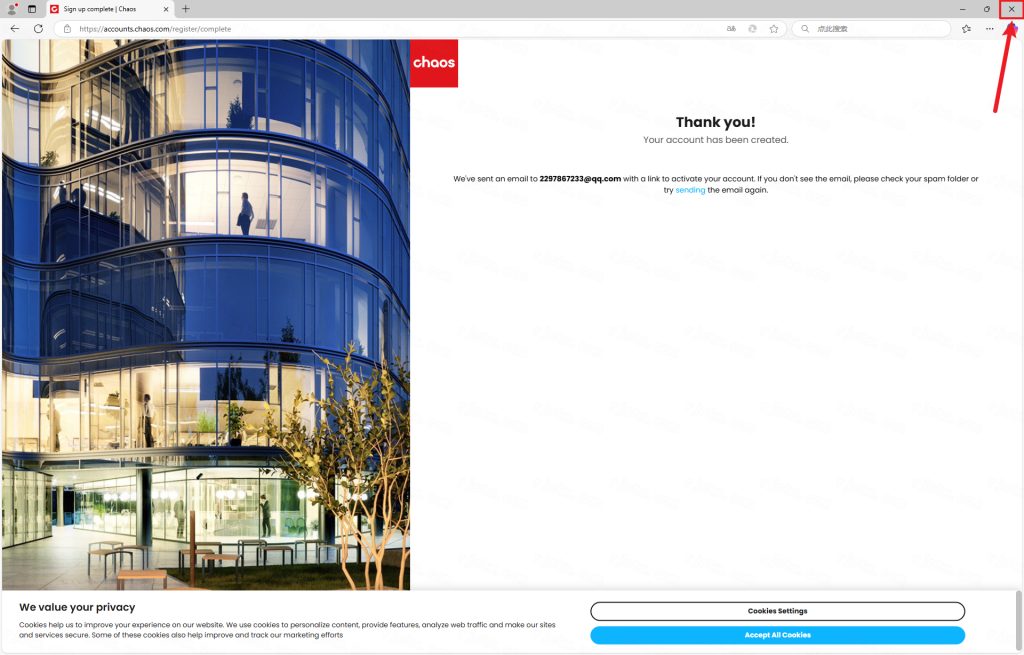
13.进到自己的邮箱进行注册激活验证,验证完成后点击右上角【关闭按钮】
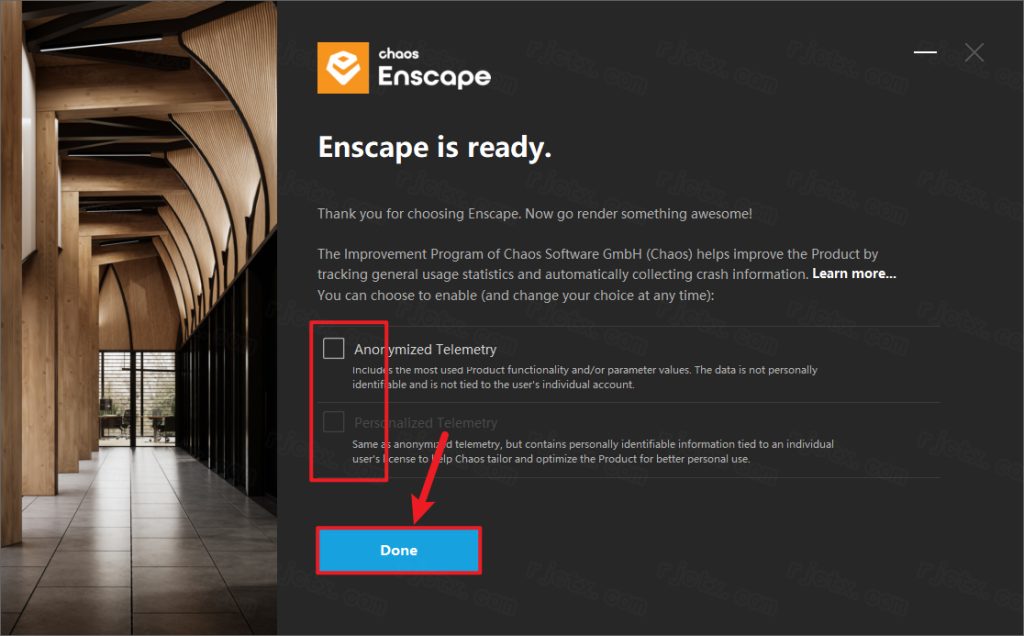
14.回到软件界,不勾选,再点击【Done】
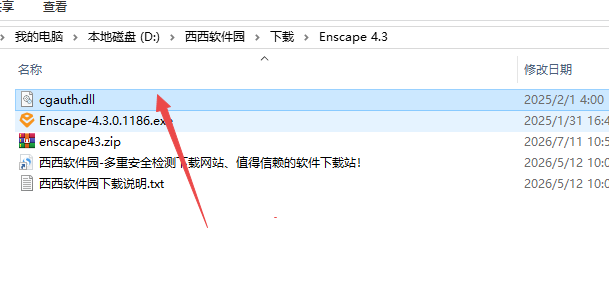
15.回到Enscape 4.3文件夹,找到【cgauth.dll】文件, 再右键点击【复制按钮】
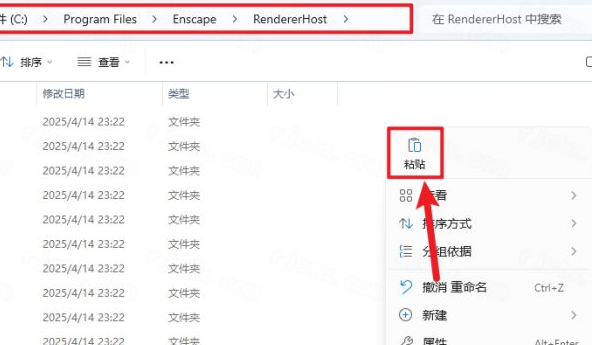
16.打开如图的目录文件,点击【粘贴按钮】
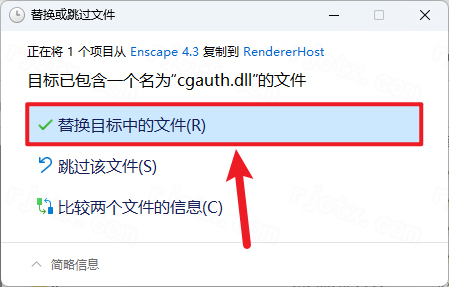
17.点击【替换目标中的文件】
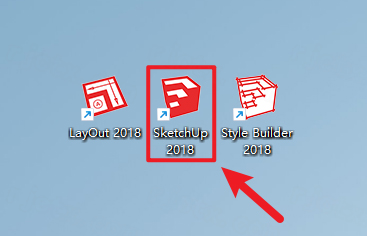
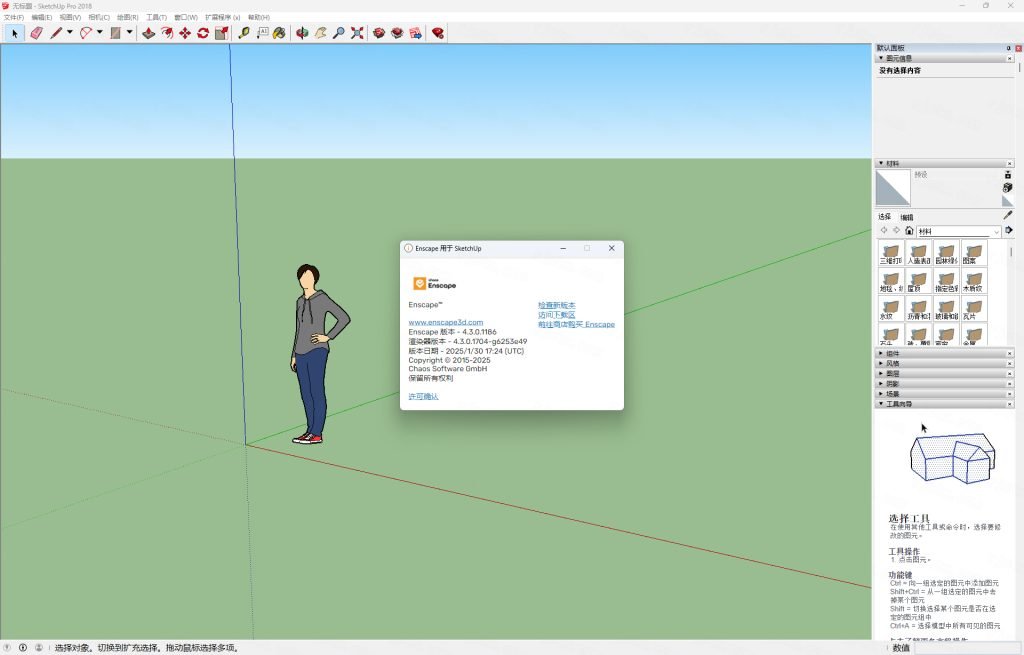
18.回到桌面,右键桌面上的【SketchUp 2018软件图标】,点击【打开】
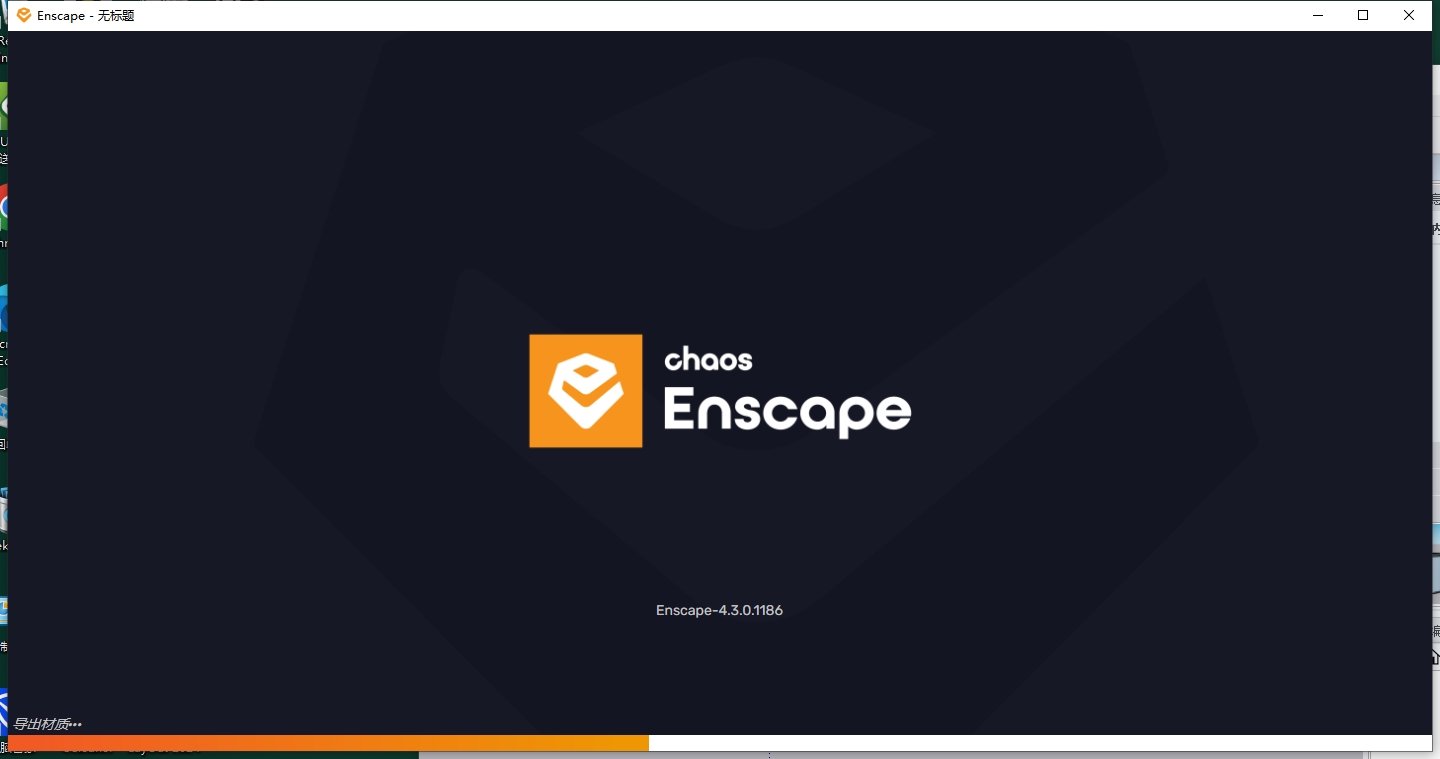
19.安装完成
Enscape4.3怎么导出图片
在Enscape4.3中导出高清效果图或全景图的操作非常直观,具体步骤如下:
调整视角与参数:在Enscape渲染窗口中,使用WASD键或鼠标调整到满意的构图视角。点击右侧工具栏的“渲染设置(齿轮图标)”,在“图像”选项卡中调整曝光、色温等后期参数,并在“输出”选项卡中设定目标分辨率(如常规的3000×2250或自定义4K尺寸)。
执行渲染输出:确认画面效果后,点击工具栏上的“截图(相机图标)”按钮,软件会瞬间完成渲染并自动保存为PNG或JPG格式。若需导出带透明通道的EXR格式用于后期合成,也可在此处直接选择。
全景与批量导出:点击“360度全景”按钮,还能生成支持扫码在手机上查看的沉浸式全景图。若需导出多个视角的效果图,可使用“批量渲染(BatchRendering)”功能,一键导出所有已保存的视角。
Enscape4.3怎么添加材质库
在Enscape中,“添加材质库”通常指从资源库中应用现成材质到场景模型上,而非导入外部材质包。操作流程如下:
打开材质编辑器:在建模软件(如SketchUp)的Enscape工具栏中,点击“材质编辑器”按钮(通常是一个调色板或方块图标),打开材质库窗口。
浏览并选择材质:在材质库中按分类(如木材、金属、玻璃、布料等)浏览,点击任一材质样本可在右侧预览窗口中查看其效果。
应用到模型:将选中的材质直接拖拽到场景中的物体上,或者在建模软件中选中物体后,在材质库中点击“应用此材质”按钮。材质会即时在Enscape渲染窗口中更新显示。
自定义材质(可选):如需创建个性化材质,可在材质编辑器中调整颜色、光泽度、粗糙度、纹理等属性,并可将自定义材质保存,供后续项目复用。
Enscape4.3在渲染中遇到错误它使用你的GPU从NVIDIA
弹窗提示含义:软件调用NVIDIA独立显卡渲染时出现驱动、显存、3D设置冲突,无法正常启用GPU光线追踪渲染,提供分层完整修复方案:
一、第一步:系统指定Enscape强制使用NVIDIA独显(双显卡笔记本必做)
桌面空白处右键打开NVIDIA控制面板,进入「管理3D设置-程序设置」;
点击添加程序,选中Enscape.exe以及配套建模软件(SketchUp/Revit/Rhino);
为此程序首选图形处理器选择高性能NVIDIA处理器,点击应用保存;
补充Windows图形设置:系统→显示→图形设置,添加Enscape程序,设置为「高性能」。
二、第二步:更新/重装NVIDIA官方稳定驱动(最高频报错根源)
前往NVIDIA官网,根据显卡型号下载Studio专业稳定驱动,不推荐测试版GameReady驱动;
若当前驱动存在损坏,使用DDU工具完全清理旧驱动残留,重启电脑后全新安装驱动;
驱动最低版本要求515及以上,老旧GTX900/1000系列必须更新驱动才能正常启用OptiX降噪。
三、第三步:降低场景负载,缓解NVIDIA显存溢出报错
Enscape视觉设置内调低渲染分辨率、关闭DLSS、简化草地植被渲染精度;
大型场景删减高精度动态人物、植被配景,减少贴图纹理分辨率;
暂时关闭硬件光线追踪、AI降噪,切换为普通降噪模式,降低GPU运算压力;
电源设置改为系统「高性能模式」,避免笔记本NVIDIA显卡自动降频。
四、第四步:软件内部GPU渲染参数修复
Enscape设置→常规,取消勾选「NVIDIAAIOptiX降噪」,重启渲染窗口测试;
关闭显卡超频(MSIAfterburner、NVIDIA超频面板全部恢复默认频率),超频极易触发驱动崩溃报错;
弹窗出现时可选择临时关闭反馈、切换备用显卡渲染,或忽略弹窗继续预览(仅临时方案,不能根治)。
五、第五步:硬件兼容排查
GTX1660全系、T系列专业卡不完整支持硬件光线追踪,开启RTX功能会持续弹出GPU报错,需永久关闭光线追踪;
查看显卡显存容量,4G及以下显存显卡无法运行4K大图、大型景观场景,建议降低输出尺寸或升级显卡;
散热不足导致显卡高温驱动重置:清理笔记本/主机散热灰尘,渲染时搭配散热底座。
六、兜底修复方案
完全卸载Enscape4.3,清理注册表缓存后重新完整安装;
建模软件内清理多余破损材质、丢失贴图,破损素材会持续干扰NVIDIAGPU纹理读取;
若集成核显干扰,设备管理器临时禁用Intel核显,仅保留NVIDIA独显运行软件。

 大小: 1.28G

 AutoCAD 2008 简体中文版(AutoCAD 2008)32位|64位
  CAD字体大全1311款字体
  AutoCAD2013官方简体中文版
  dwg版本转换工具(DWG TrueConvert)多语中文版
  中国国家标准CAD图框模板
  CAD图库大全DWG
  Autocad2013注册机绿色免费版
  AutoCAD 2008注册机和破解文件
  家装辅助设计软件(Sweet Home 3D)V6.6中文安装版
  草图大师中文版7.1.4871 (SketchUp Pro)汉化破解版
  天正建筑2010简体中文版
  PROE3.0野火版免手动破解版
  CAD迷你画图v2024R3 官方安装版
  我家我设计V6.5绿色中文增强版
  浩辰cad2012简体中文专业版
  ZDM软件包官方版
  ztq3d1.14 绿色版