














Fusion Studio 19.0中文激活版是一款专为影视后期与动态图形设计打造的专业级节点式合成平台。作为众多好莱坞大片与顶尖工作室的幕后利器,它基于强大的节点式工作流,不同于图层堆叠的传统思路,通过连接不同功能的图像处理节点即可构建出无限复杂的特效链条,让创意合成变得高效且直观!
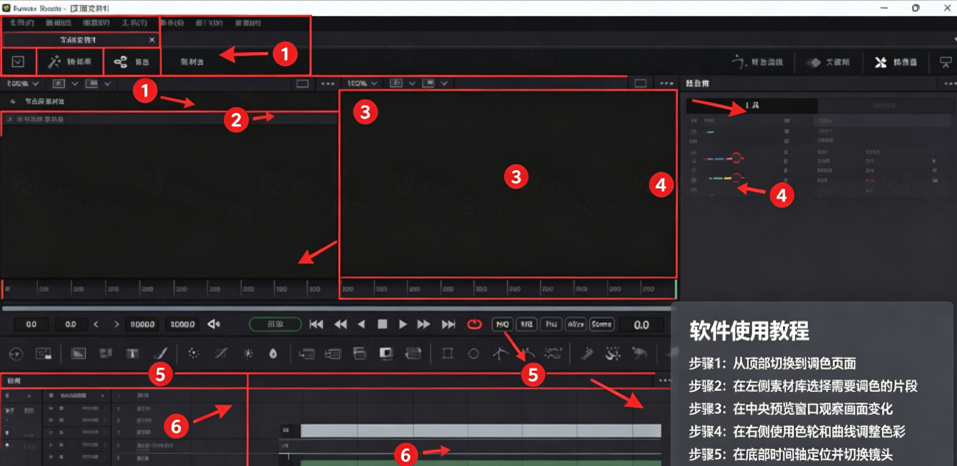
Fusion Studio 19.0中文激活版安装教程
1.下载完成后,鼠标右击【Fusion Studio 19.0】压缩包,选择【解压至此处】
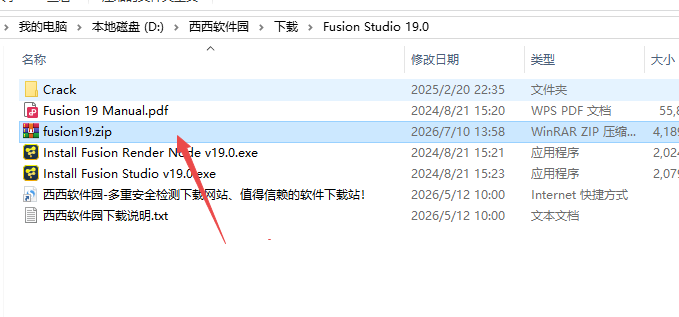
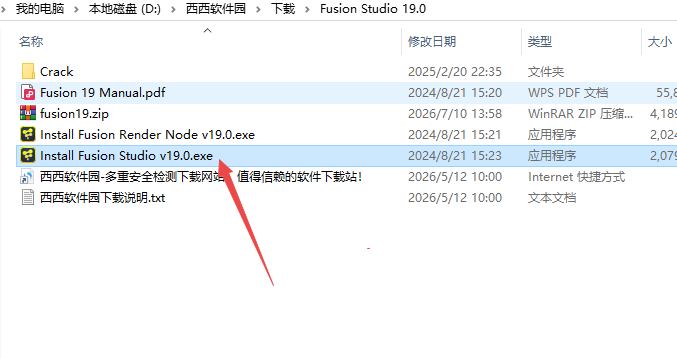
2.找到【Install Fusion Studio v19.0】应用程序,右键选择【以管理员身份运行】它
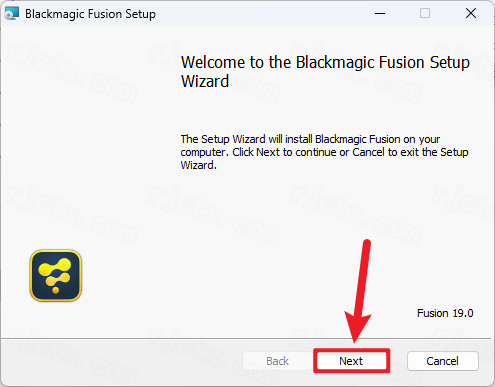
3.点击【Next】
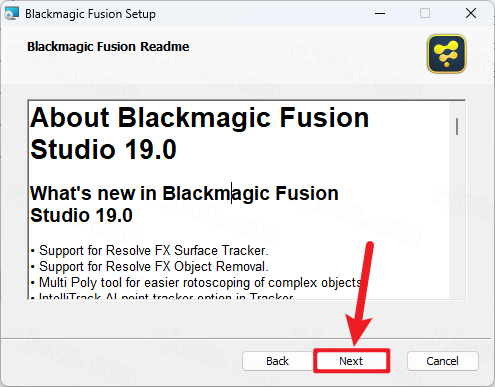
4.点击【Next】
5.勾选【我接受】,再点击【Install】
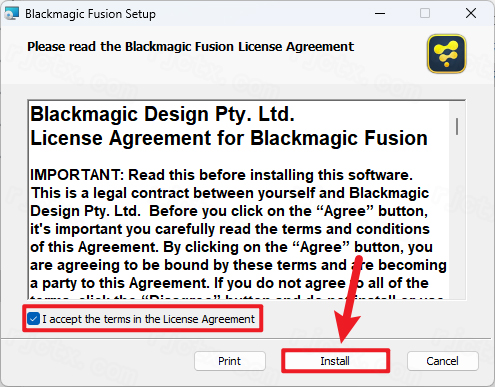
6.软件安装中,稍等片刻
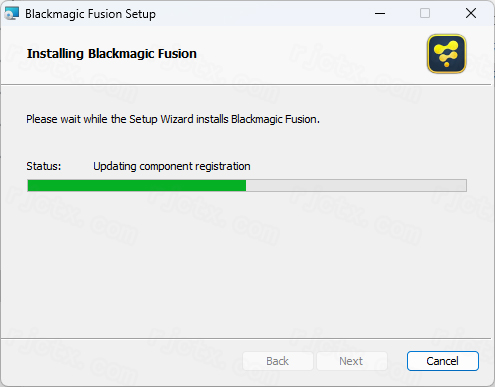
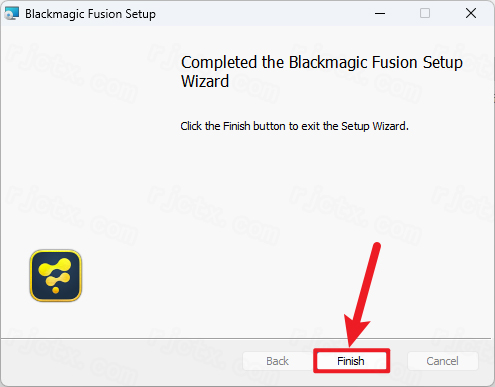
7.软件安装成功,点击【Finish】
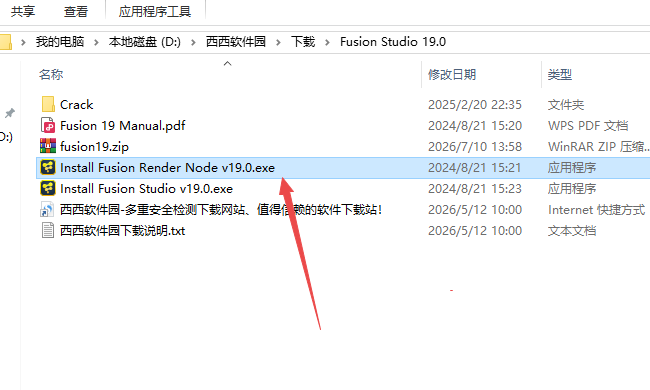
8.回到Fusion Studio 19.0文件夹,找到【Install Fusion Render Node v19】应用程序,右键选择【以管理员身份运行】它
9.点击【Next】
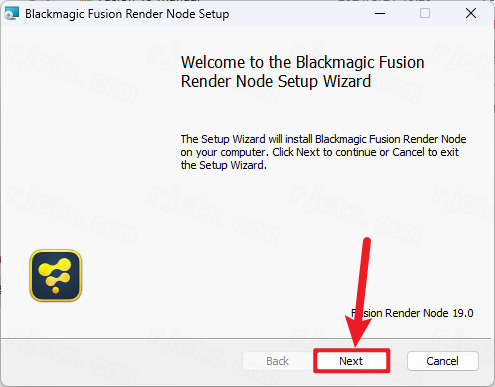
10.点击【Next】
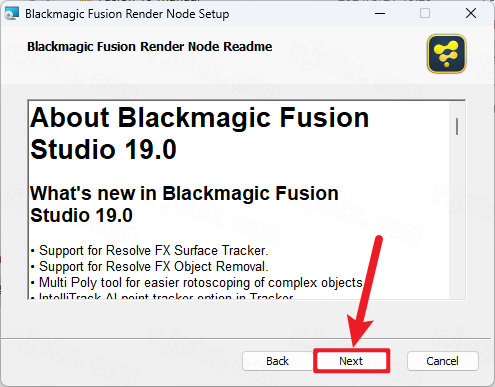
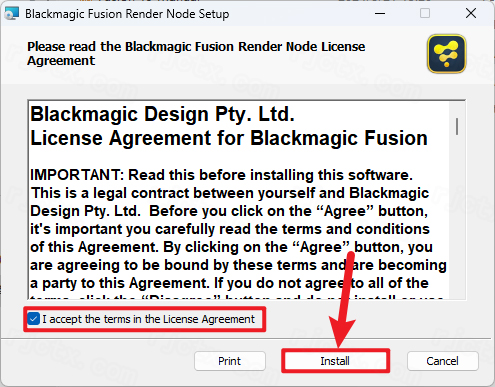
11.勾选【我接受】,再点击【Install】
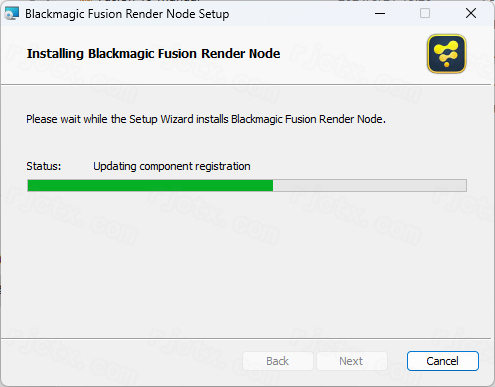
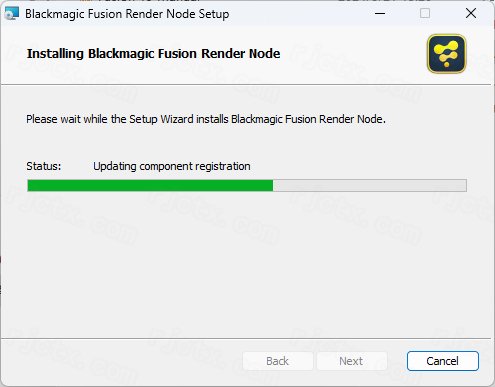
12.软件安装中,稍等片刻
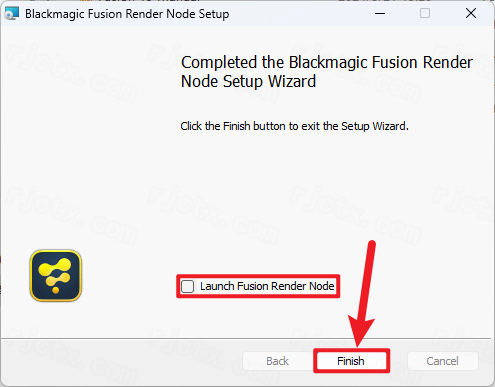
13.不勾选【Launch…】,再点击【Finish】
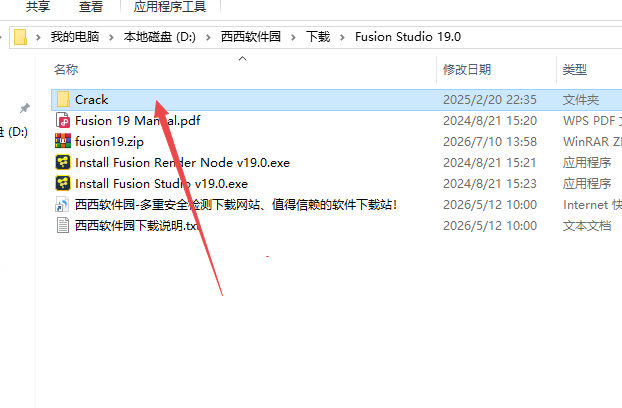
14.回到Fusion Studio 19.0文件夹,找到【Crack】文件夹,右键【打开】它
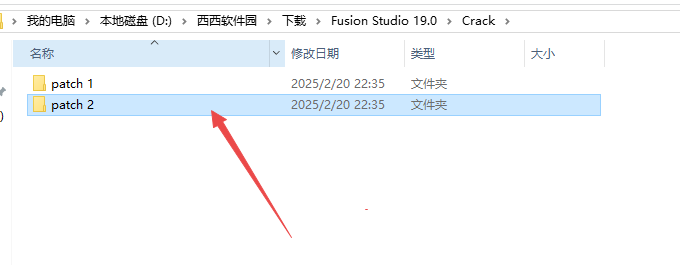
15.找到【patch 2】文件夹,右键【打开】它
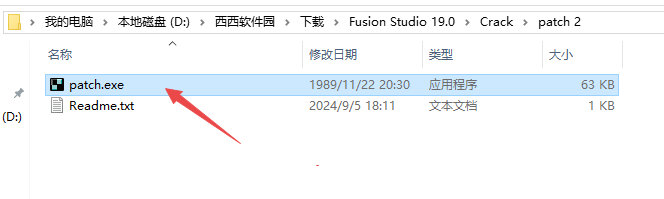
16.找到【patch】文件,右键点击【复制按钮】
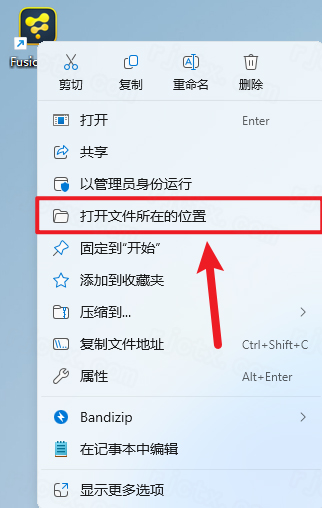
17.回到桌面,右键桌面上的【Fusion 19软件图标】,点击【打开文件所在的位置】
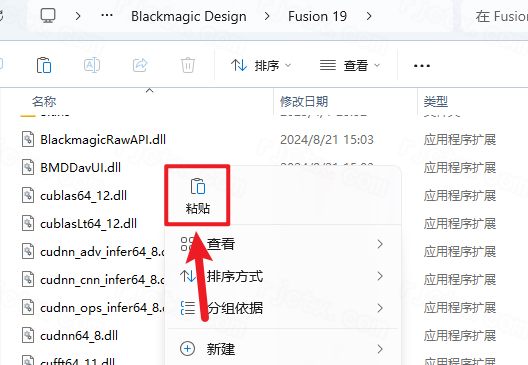
18.右键文件夹的空白处,点击【粘贴按钮】
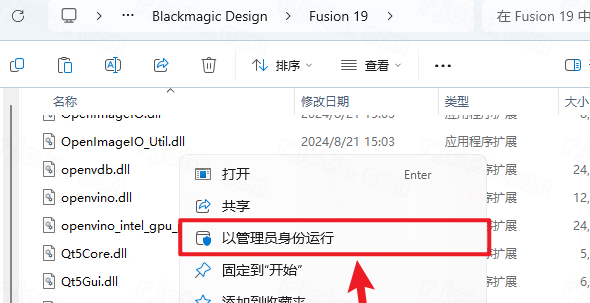
19.找到粘贴的【patch】文件,再右键选择【以管理员身份运行】它
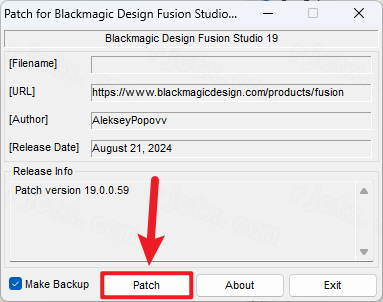
20.点击【Patch】
21.点击【Exit】
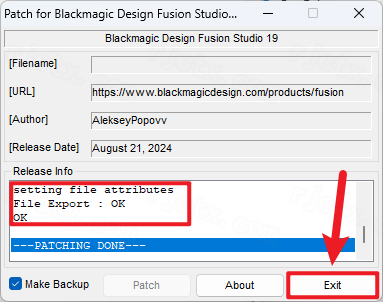
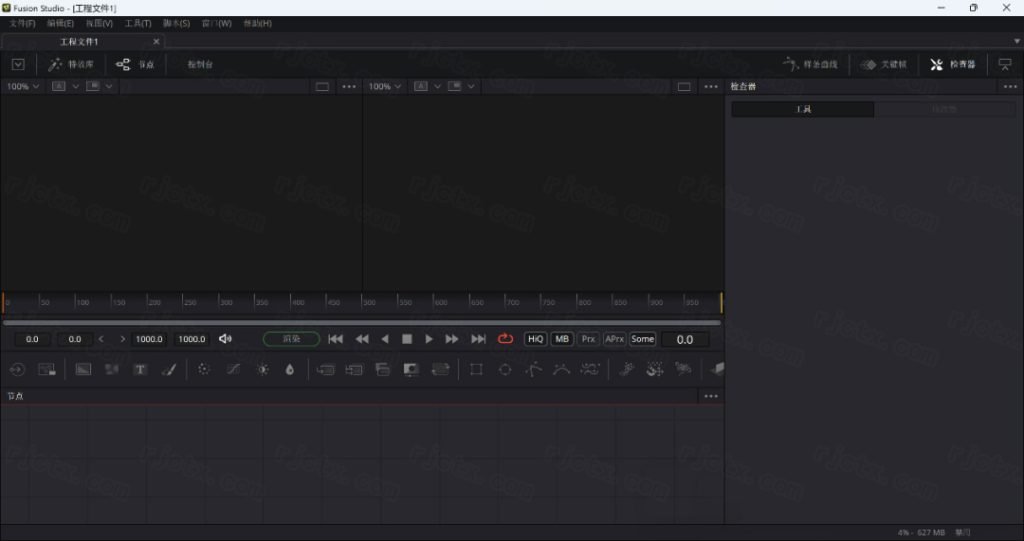
22.回到桌面,右键桌面上的【Fusion 19软件图标】,点击【打开】
23.安装完成
Blackmagic Design Fusion Studio 19.0新增功能
AI驱动的智能跟踪与擦除:全新推出IntelliTrack点跟踪器,利用机器学习系统精准跟踪对象或稳定素材。同时,软件原生支持DaVinciResolve的ResolveFX表面跟踪器(SurfaceTracker)和对象移除(ObjectRemoval)功能,让复杂的画面修复变得轻而易举。
革命性的动态遮罩(Rotoscoping)工具:引入了全新的多重多边形(MultiPoly)工具,允许用户在单个节点中创建和管理多个动态遮罩,极大简化了繁琐的抠像流程。此外,所有形状节点现在均支持运动路径。
扩展的USD工作流与体积渲染:新增了四个节点(uTexture、uTextureTransform、uShader、uNormalMap),支持在USD场景中直接操控纹理而无需编辑源文件。同时,新增uVolume工具,可导入、着色并渲染OpenVDB格式的火焰、烟雾等体积特效。
全新的形状节点与文本工具:加入了sText节点,用于向基于形状的节点树中添加文本;以及sBSpline节点,用于创建平滑的样条曲线形状。
GPU加速与性能飞跃:内置了27个GPU加速的ResolveFX(包括降噪、锐化、镜头模糊等),并且MagicMask(神奇遮罩)节点的处理速度提升了高达3倍,显著缩短了渲染等待时间。
Blackmagic Design Fusion Studio 19.0怎么导出视频
在FusionStudio中,渲染输出最终合成视频是通过专用的Saver(保存器)节点完成的,这是其核心导出方式:
添加Saver节点:在节点编辑器(NodeEditor)中,通过菜单或右键菜单添加一个Saver节点。通常将其放置在节点树的最末端,连接上所有处理好的图像流。
设置输出参数:选中Saver节点,在右侧的检查器(Inspector)面板中进行详细设置:
文件路径:点击Browse按钮,为导出文件指定保存位置和文件名。
格式与编码:在Format下拉菜单中,选择输出格式。例如,要导出通用视频格式,可选择QuickTime,然后在子选项中选择具体的视频编码(如H.264或ProRes),并设置分辨率、帧率等参数。
渲染范围:在时间轴或Saver节点属性中,指定需要渲染的帧范围(如全部帧或自定义入出点)。
执行渲染:在Saver节点被选中或激活的状态下,点击顶部菜单的Render>RenderAllSavers,或使用软件界面的渲染按钮。Fusion将开始根据设置渲染输出视频文件。渲染完成后,您即可在指定的文件夹中找到导出的视频。
Blackmagic Design Fusion Studio 19.0使用教程
一、新建工程与素材导入
打开FusionStudio19.0,点击File→New新建空白合成工程,自定义工程分辨率、帧率、时长。
媒体库导入素材:File→Import加载实拍视频、图片序列、USD三维模型、OpenVDB流体文件;素材自动生成Loader读取节点,拖拽至节点画布。
将Loader输出连接Viewer预览窗口,实时查看原始素材画面。
二、基础2D合成与AI跟踪遮罩制作
AI跟踪流程:添加IntelliTracker节点,框选画面需要跟踪的物体,点击Track自动生成运动轨迹;跟踪数据输出连接MultiPoly多重遮罩节点。
动态Roto遮罩:使用MultiPoly节点绘制多组人物、道具遮罩,自动插值关键帧消除运动抖动;搭配Chroma抠像节点去除绿幕背景,保留透明Alpha通道。
画面瑕疵修复:添加ResolveFX物体移除节点,涂抹画面威亚、多余杂物,AI自动填充匹配背景纹理。
三、动态图形与文字动画制作
添加ShapeText形状文本节点,输入标题文案,一键转换矢量图形;搭配新版Shape工具绘制装饰图形,绑定运动路径生成位移动画。
开启图形3D挤压、倒角参数,添加虚拟灯光、环境光,制作立体片头LOGO动画;关键帧调节位置、缩放、旋转完成动态效果。
叠加Glow辉光、Blur模糊等GPU加速ResolveFX滤镜,优化画面光影质感。
四、USD三维场景与OpenVDB流体合成(19.0核心流程)
拖拽USD文件生成USDLoader节点,打开场景层级面板分层管理模型、材质、灯光。
使用新增纹理编辑节点修改三维模型贴图,导入MaterialX材质文件赋予PBR物理材质;添加OpenVDB流体节点生成烟雾、火焰,与实拍素材透视匹配。
创建3D虚拟相机,对齐实拍镜头透视,将三维CG、流体与2D实拍画面融合输出。
五、全局调色与画质优化
串联27款GPU加速ResolveFX工具,使用UltraNR智能降噪去除画面噪点,多尺度锐化还原细节;色域映射、色彩空间转换统一全片色调,修正LOG素材、色差、曝光失衡问题。
六、成片渲染导出
画布末端添加Saver输出节点,按照上文导出视频步骤设置格式、路径、渲染参数,开启GPU加速后点击Render渲染成片。
七、工程保存复用
File→Save保存.fusion原生工程文件,完整留存所有AI跟踪数据、USD三维参数、遮罩关键帧、特效节点配置,下次打开可无损耗二次修改全部合成内容。
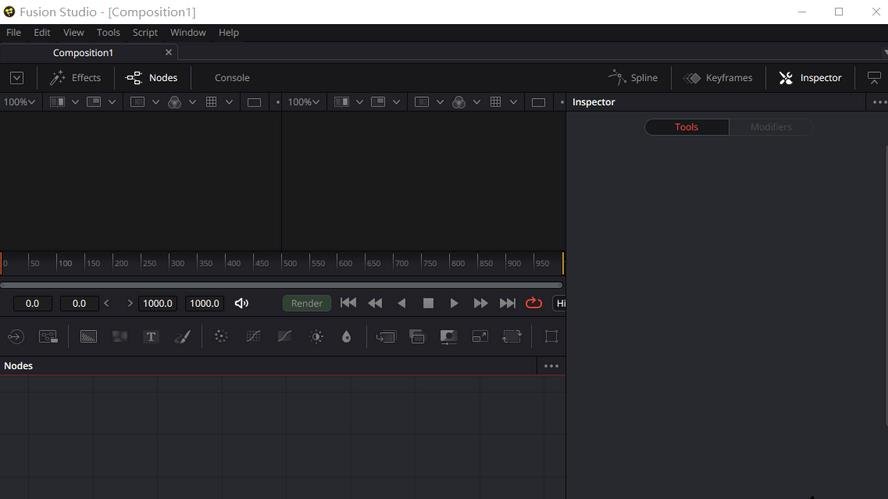


 大小: 602M
 视频制作字幕软件(Subtitle Workshop)V6.0b 绿色中文版
  视频转为GIF(Free Video to GIF Converter)2.01 官方版
  视频分割工具(Ultra Video Splitter)V6.5.0401 中文便携版
  mp4 mov视频文件修复工具(movdump)中文注册版
  视频剪切合并器v10.9 官方版
  tscc.exe解码器
  EV剪辑v2.3.4 官方免费版
  Adobe Premiere Rush ccv1.1.0 官方中文版