














PassFab 4WinKey 8.5.1中文版(Windows密码恢复工具)是一款专为应对Windows系统登录危机而研发的高效密码重置工具。当用户因遗忘密码而被锁在电脑门外时,它能迅速介入,安全地清除或重置本地及管理员账户密码,让用户能够快速重新获得电脑的访问权限。
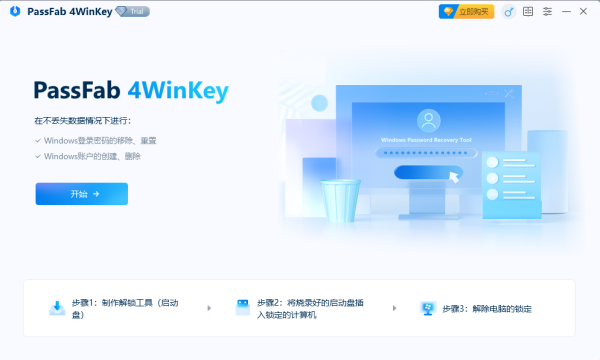
PassFab 4WinKey软件安装教程
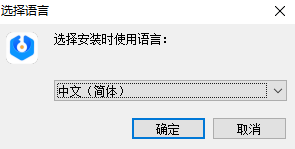
1、下载压缩包,解压,找到“.exe”双击运行安装程序,选择软件语言;
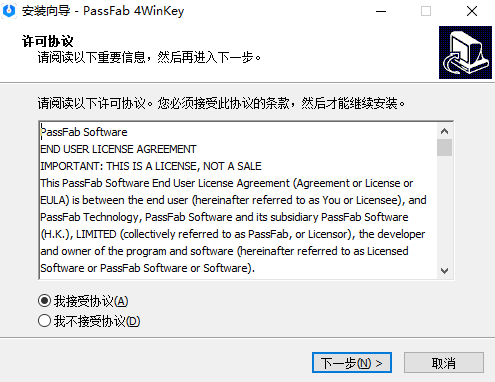
2、阅读并接受协议,进行下一步;
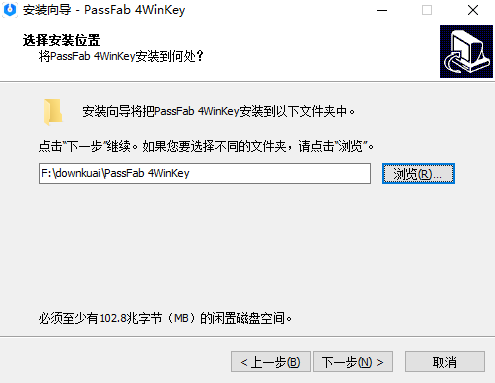
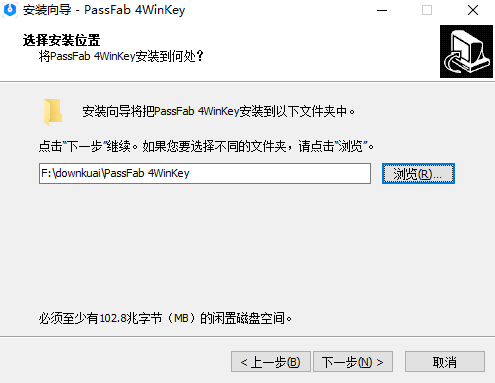
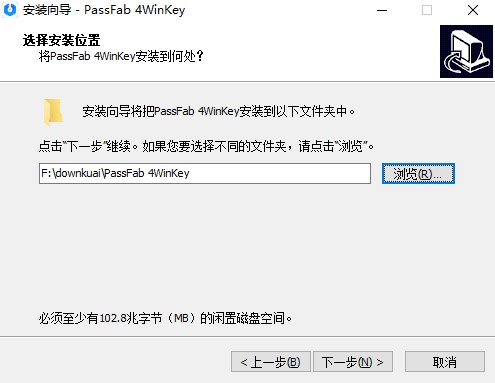
3、选择文件安装位置;
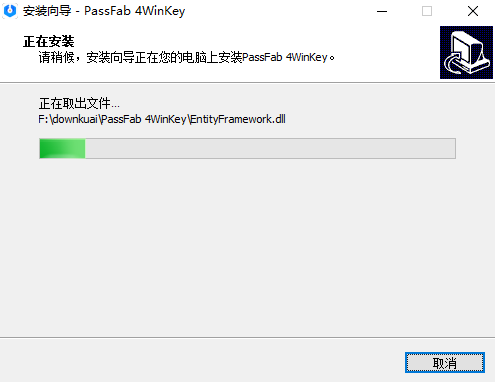
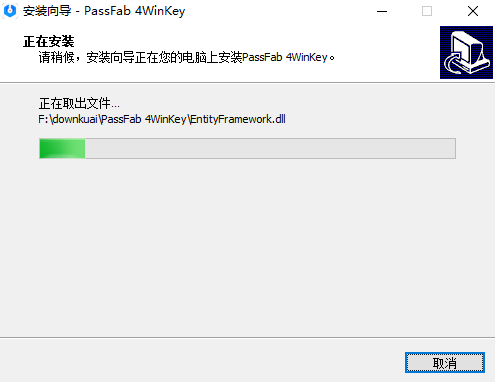
4、软件安装中
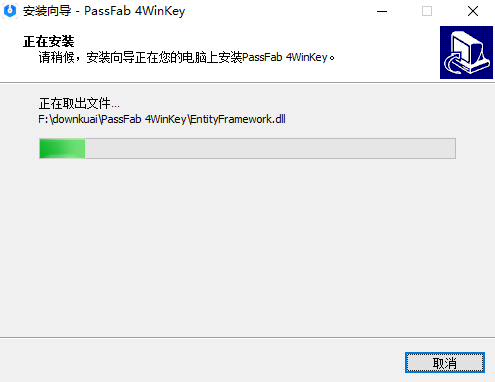
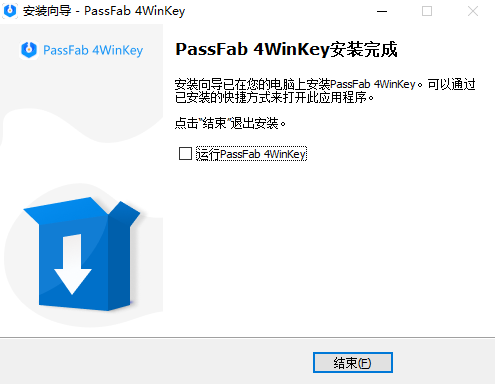
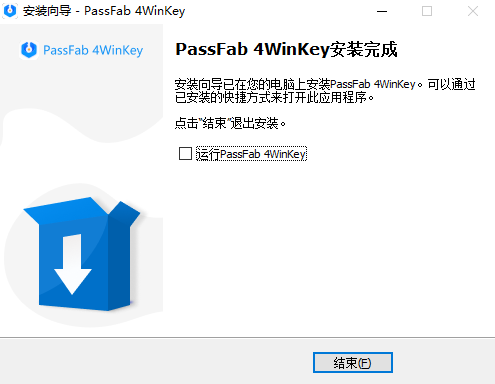
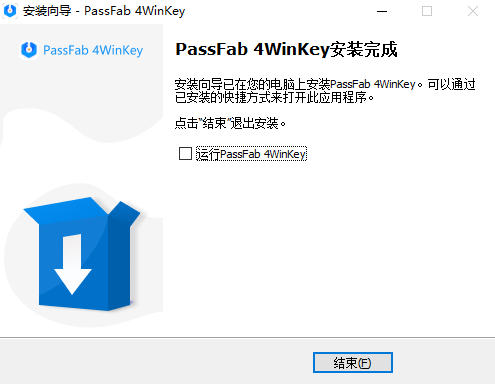
5、安装完成
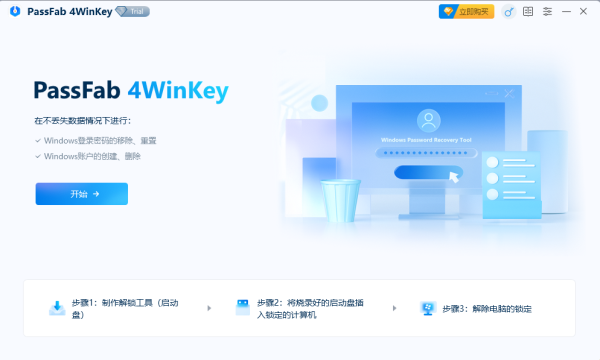
PassFab 4WinKey功能详解
1.全版本Windows系统全面兼容
桌面端:完整支持WindowsXP、Vista、7、8、8.1、10、11全32/64位系统,适配联想、戴尔、惠普、华硕所有品牌笔记本、台式机。
服务器端:兼容WindowsServer2012/2016/2019/2022等企业服务器系统,可处理域管理员账户密码锁定。
适配UEFI、传统BIOS双启动模式,新旧电脑均可正常识别启动解锁盘。
2.四大核心账户处理能力,覆盖全部锁机场景
重置账户密码:本地管理员、普通访客、微软在线账户、域管理员均可自定义设置全新登录密码,保留原有账户全部桌面文件、软件配置。
一键清除登录密码:直接清空账户登录密钥,开机无需输入密码直接进入系统,适合临时快速解锁设备。
新建管理员账户:原有账户密码完全遗忘时,可创建全新最高权限管理员账号,绕过原有锁定账户登录系统。
删除无用Windows账户:清除长期闲置、失效本地账户,不影响硬盘内其他文件数据。
3.两种启动介质自由制作解锁盘
支持U盘闪存盘、CD/DVD光盘两种刻录介质,软件自动生成专用PE启动镜像,一键完成刻录,无需手动下载ISO镜像文件,刻录完成后可重复多台电脑循环使用。
4.无损解锁,硬盘数据完整保留
整个密码处理流程仅修改系统账户登录验证信息,不会读写、删除硬盘里文档、图片、程序、工程资料,无需格式化分区、重装系统,彻底规避数据丢失隐患。
5.BitLocker加密磁盘配套解锁功能
新版内置BitLocker磁盘解密辅助模块,若电脑硬盘开启硬件加密,可同步完成密钥校验,正常读取加密分区内文件后再处理登录密码。
6.通用硬件适配与低门槛操作
无需专业电脑运维知识,全程向导式分步指引;支持所有品牌台式、笔记本;老旧低配电脑、轻薄本无额外硬件配置要求。
7.本地离线运行,数据安全无泄露
解锁操作全部在本地电脑PE环境执行,不会上传电脑硬盘文件、账户信息至外网服务器,企业办公设备、私人电脑使用无隐私泄露风险。
PassFab 4WinKey怎么用
前置准备
准备一台另一台可正常上网的电脑(锁机电脑无法操作软件)、空白U盘/空白CD光盘,U盘数据会被刻录覆盖,提前备份U盘内部文件。
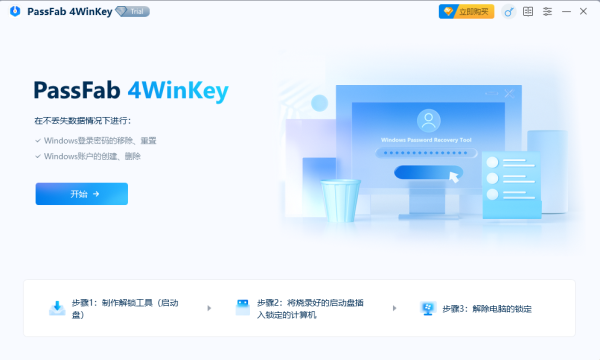
步骤1:制作Windows密码启动解锁盘
在正常电脑安装并打开PassFab4WinKey,主界面选择「开始密码重置」。
插入空白U盘或空白光盘,软件自动识别介质,勾选对应设备。
点击「开始刻录」,软件自动下载PE镜像并写入启动盘,等待刻录完成,弹出提示后拔出U盘。
步骤2:锁机电脑从启动U盘启动
将刻录好的解锁U盘插入忘记密码的锁机电脑。
开机快速按下主板启动热键(F12/F2/Del,不同品牌机型按键不同),调出启动菜单。
在启动列表选中你的U盘设备,回车进入软件专用PE解锁系统。
步骤3:选择系统与账户执行解锁操作
PE界面自动识别电脑硬盘内安装的Windows系统,选中对应系统版本,点击下一步。
界面列出电脑全部本地账户、微软账户,选中被锁定的登录账户。
根据需求选择操作:重置密码/清除密码/新建管理员账户/删除账户,按提示完成设置。
操作完成后点击「重启电脑」,拔出U盘,重启后即可正常登录Windows系统。
补充使用注意事项
刻录U盘会清空全部数据,务必提前备份U盘文件;
笔记本开启安全启动SecureBoot时,需进入BIOS临时关闭,才能识别解锁U盘;
企业域服务器解锁需确认服务器本地硬盘读写权限,避免域数据异常。
PassFab 4WinKey怎么恢复密码
找一台正常电脑打开PassFab4WinKey,插入空白U盘,选择U盘刻录模式,点击开始制作启动解锁盘,等待镜像写入完成。
将制作好的U盘插入锁机电脑,开机按F12、F2等启动快捷键,选择U盘作为第一启动项,进入工具PE系统。
在系统选择界面,选中电脑硬盘安装的Windows系统,点击下一步进入账户列表页面。
在账户列表选中你遗忘密码的管理员/微软账户,操作类型选择「重置账户密码」。
在弹出输入框填写自定义新登录密码,牢记该密码,点击确认提交。
软件自动完成系统账户密码重写,完成后点击重启,拔掉U盘。
电脑正常进入Windows登录界面,输入刚才设置的新密码,即可成功登录系统,硬盘所有文件、软件配置全部保留完好。
若后续需要更换密码,可进入系统设置账户登录密码,无需再次使用工具操作。


 冰点还原精灵密码移除工具v0.3 绿色版
  SterJo Wireless Password(wifi密码查看器)V1.4.1 大眼仔汉化版
  Access 2003密码查看器1.0 免费版
  WiFiPasswords(Wifi密码查看工具)V1.4绿色汉化版
  卡号密码批量生成器1.0 绿色版
  无线密码查询 Wifi Key Finderv1.2.0.0 绿色版
  NGN星号密码查看器V2.0 简体中文绿色特别版
  超强密码探查器V1.2中文绿色版
  随风随机密码生成器v1.0 绿色免费版