













Passper for PDF 4.0.3.1中文最新版是一款专为解决PDF文档安全限制而设计的专业级密码恢复与权限管理工具,专门解决因密码遗忘而无法打开或编辑PDF文件的困扰,适配职场方案、学术论文、合同标书、素材资料等各类PDF文件解锁场景。
Passper for PDF 4.0.3.1怎么安装
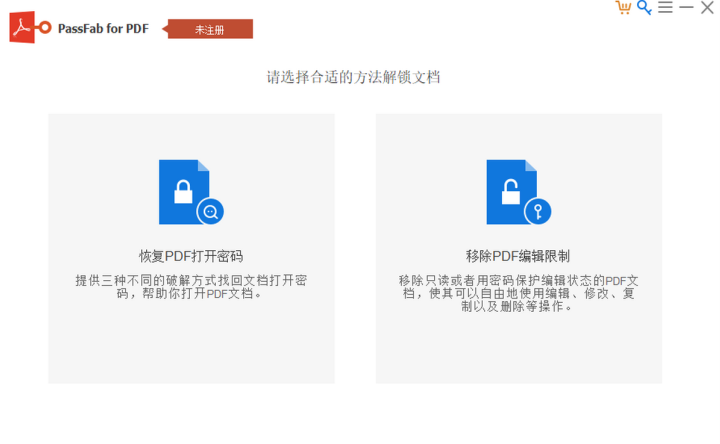
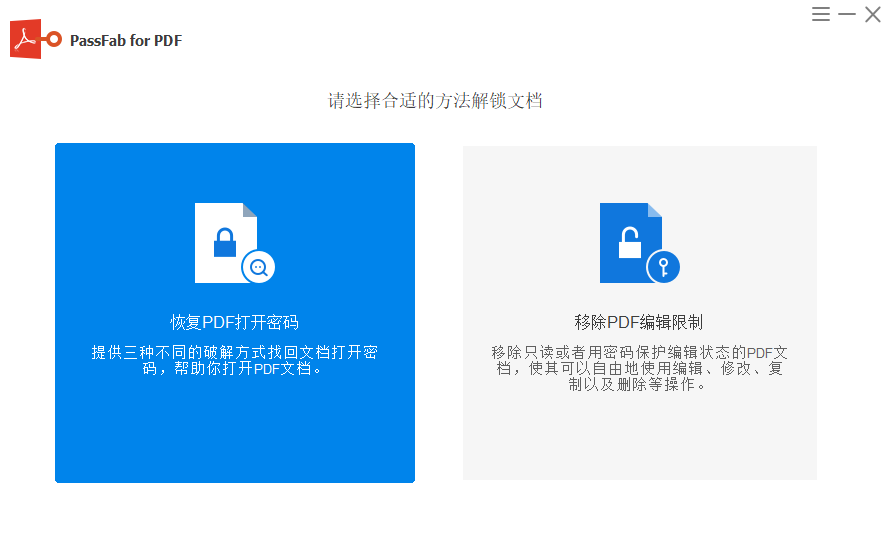
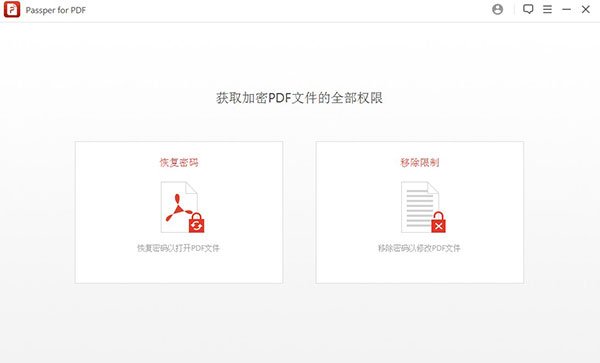
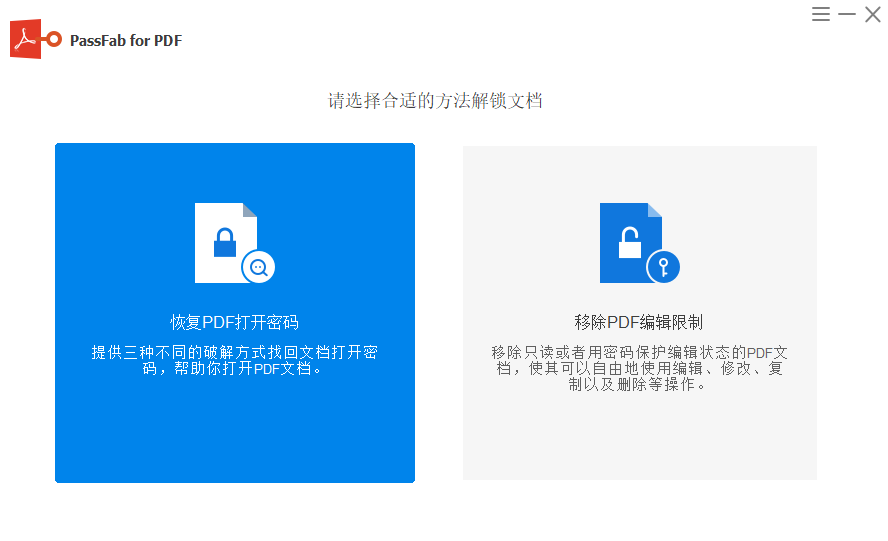
1、我们打开软件,进入到主界面,选择需要的方法。
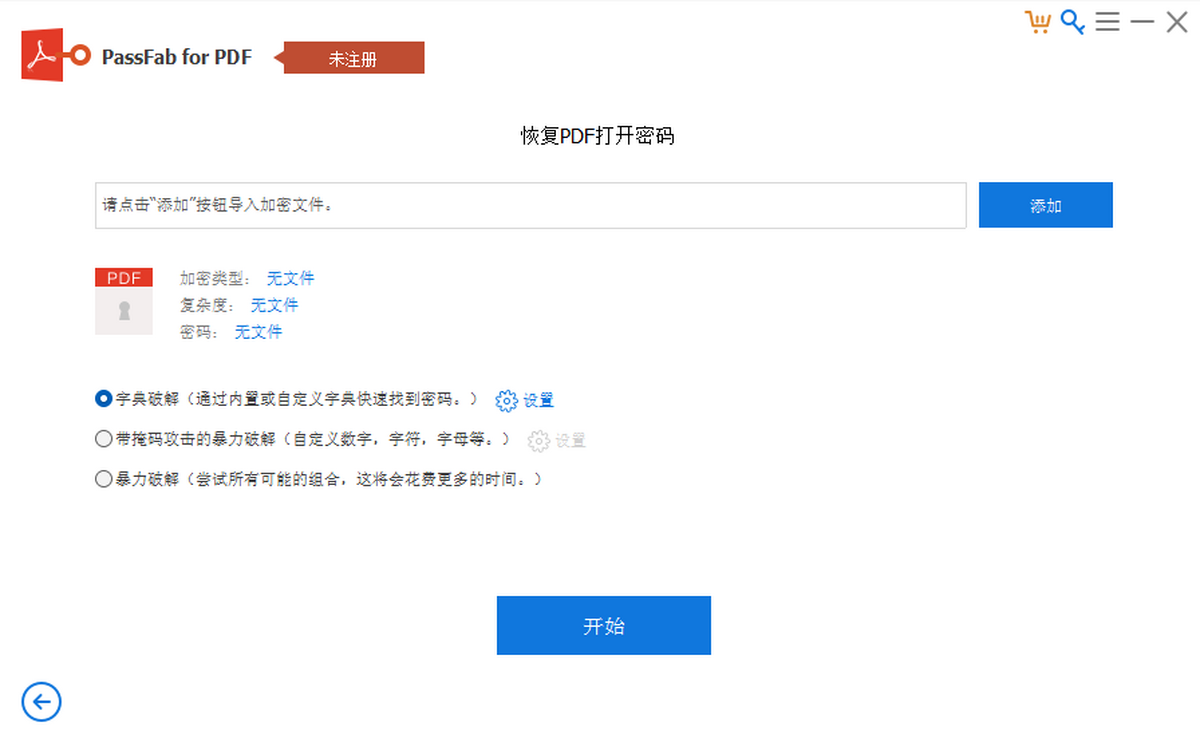
2、接着添加受密码保护的 PDF 文件。
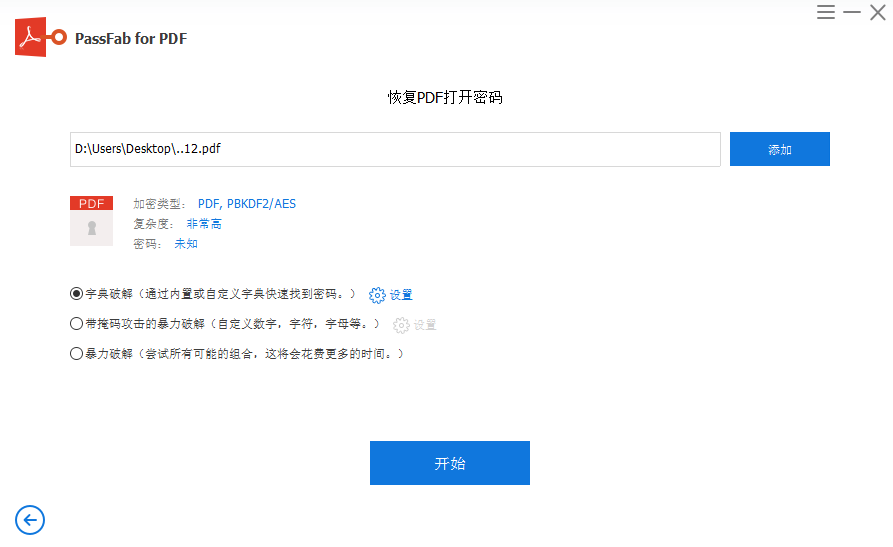
3、随后选择对应的字典,进行破解即可。
Passper for PDF 4.0.3.1功能详解
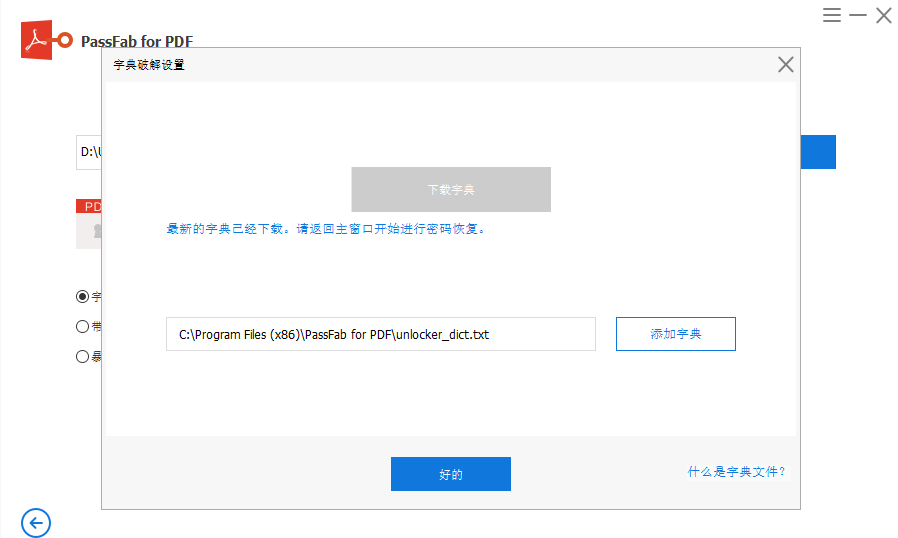
四大核心破解模式:提供暴力破解、字典攻击、掩码攻击和组合攻击四种方式。用户可根据对密码的记忆程度灵活选择,无论是简单弱密码还是复杂组合,都能精准应对。
极速移除权限限制:针对无法编辑、复制或打印的PDF文件,软件能够瞬间解除权限密码保护,无需知道原密码即可恢复文档的完全操作权限。
GPU硬件加速技术:全面支持利用显卡(NVIDIA/AMD)进行加速运算,相比纯CPU破解速度提升数倍甚至数十倍,大幅缩短复杂密码的恢复时间。
批量处理与断点续破:支持同时导入多个加密PDF文件进行批量解锁;若破解中途暂停,下次启动可自动接续上次进度,避免重复计算。
Passper for PDF 4.0.3.1怎么解锁密码
场景一:恢复PDF的“打开密码”
启动与选择:打开软件,在主界面选择“恢复密码”模式。
导入文件:点击添加按钮,将需要解锁的加密PDF文件导入。
选择破解方式:根据你对密码的熟悉程度,从上述“字典攻击”、“组合攻击”、“掩码攻击”或“暴力攻击”中选择一种。
开始恢复:点击“恢复”按钮,软件将开始进行密码检索。待完成后,找到的密码会直接显示在软件界面上,复制该密码即可打开PDF文件。
场景二:移除PDF的“编辑限制密码”
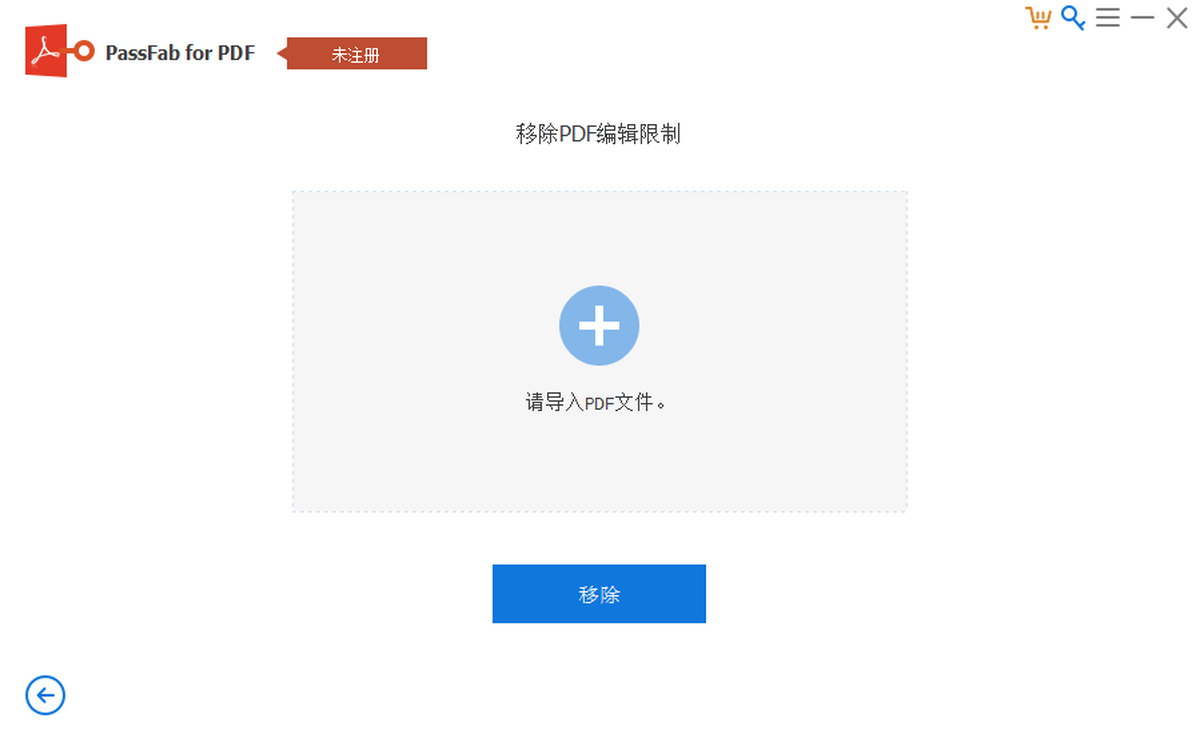
启动与选择:打开软件,在主界面选择“移除限制”或“移除密码”功能。
导入文件:将受限的PDF文件导入软件。
一键移除:点击“移除”按钮,软件会在几秒钟内自动处理并移除所有编辑、复制和打印限制。
保存文件:点击“保存”,即可将解除限制后的PDF文件存储到本地。
Passper for PDF 4.0.3.1怎么用
一、基础前期准备
完成软件安装,右键程序选择管理员身份运行,避免文件读取权限不足报错。
存放PDF的文件夹路径不要包含中文、特殊符号,防止软件识别失败。
处理大容量多页PDF时关闭其他占用内存软件,提升解密运算速度。
二、场景1:找回PDF打开密码(无法浏览文档)
首页选择【恢复密码】,点击加号导入加密PDF文件。
结合密码记忆线索,选定字典/组合/掩码/暴力四种攻击模式,按需调整词典、字符区间参数。
点击【恢复】启动检索,等待运算完成,复制弹窗内的密码,使用密码打开原PDF。
三、场景2:移除PDF编辑/打印/复制权限限制(能打开但无法修改)
软件首页点击右侧【移除限制】功能模块。
点击加号导入被权限锁定的PDF,支持多选批量导入多份受限文档。
直接点击【移除】,软件几秒内清除全部所有者权限锁。
弹窗选择输出文件夹,生成全新无限制PDF,打开后可自由编辑、复制文字、打印、提取页面。
四、批量处理多份PDF文件
进入【移除限制】页面,一次性框选多个PDF批量导入列表。
统一设置输出保存目录,点击【移除】批量解除全部文档权限保护。
批量处理完成后统一打开输出文件夹,全部文件均可自由编辑打印。
五、断点续存与参数模板保存
密码检索中途点击暂停,软件自动保存进度,下次打开软件点击【恢复历史】接续任务。
调整好字典、掩码参数后点击【保存模板】,下次同类PDF解密可直接加载预设参数,无需重复配置。
六、使用注意事项
暴力攻击模式针对长复杂密码耗时较长,优先使用掩码、字典攻击缩短等待时间。
解密生成的新PDF建议另存新路径,保留原始加密文档备份。
若软件识别文件失败,将PDF复制至纯英文桌面目录重新导入。



 冰点还原精灵密码移除工具v0.3 绿色版
  SterJo Wireless Password(wifi密码查看器)V1.4.1 大眼仔汉化版
  Access 2003密码查看器1.0 免费版
  WiFiPasswords(Wifi密码查看工具)V1.4绿色汉化版
  卡号密码批量生成器1.0 绿色版
  无线密码查询 Wifi Key Finderv1.2.0.0 绿色版
  NGN星号密码查看器V2.0 简体中文绿色特别版
  超强密码探查器V1.2中文绿色版
  随风随机密码生成器v1.0 绿色免费版