














雷电模拟器14去广告纯净版是专为Windows系统打造的高性能安卓模拟软件,依托成熟虚拟化技术,可在电脑端完整运行各类安卓手游与移动端应用。最新版本搭载Android14内核,大幅提升游戏兼容性与帧率。软件功能体系完善,支持多开、窗口同步等。本次提供的去广告绿色纯净版经过深度优化,免安装解压即可使用。
雷电模拟器14描述
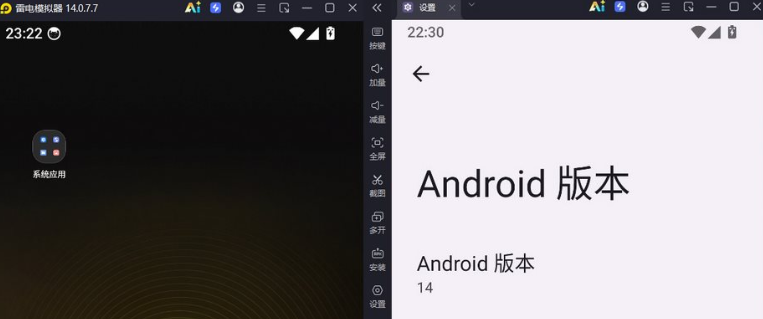
1、搭载原生Android14全新内核,游戏帧率稳定提升20-30%,大幅改善新款手游闪退安装失败等兼容问题。
2、全套AI智能辅助工具全覆盖,内置AI游戏参数一键适配、掉线自动重连、AIGC动态壁纸功能。
3、支持雷电5/9/14跨版本无限多开共存,搭配窗口同步、批量启停、多开节能模式。
软件评测
一、显著的性能提升
雷电模拟器14作为全网首个安卓14内核的模拟器,与其他版本相比,启动速度、游戏帧率均有提高,同时系统资源占用降低了,让低配电脑也能流畅运行大型手游。同时也能完美适配新老游戏,解决了部分新游在旧版模拟器上出现的闪退、卡顿问题,同时保留对经典老游戏的兼容支持。
二、全新多开器
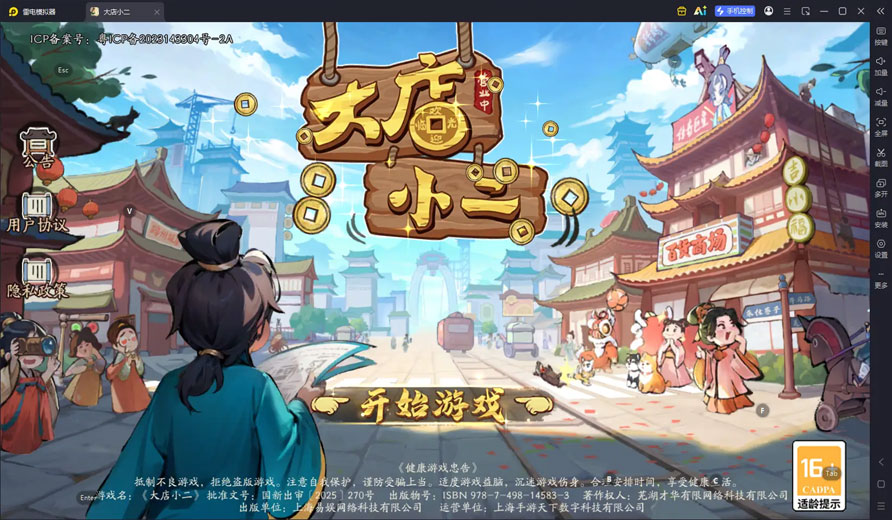
雷电模拟器14的全新多开器彻底改变了多账号管理的体验,它最大的亮点在于能够同时兼容多个版本,让用户无需担心版本不兼容问题。这种跨版本兼容能力,对于需要同时运行不同版本游戏或应用的用户来说,无疑是巨大的便利。
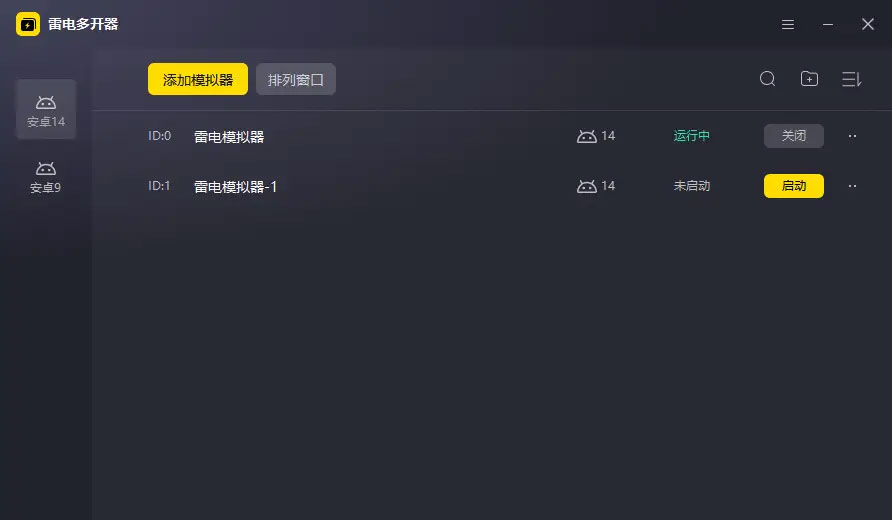
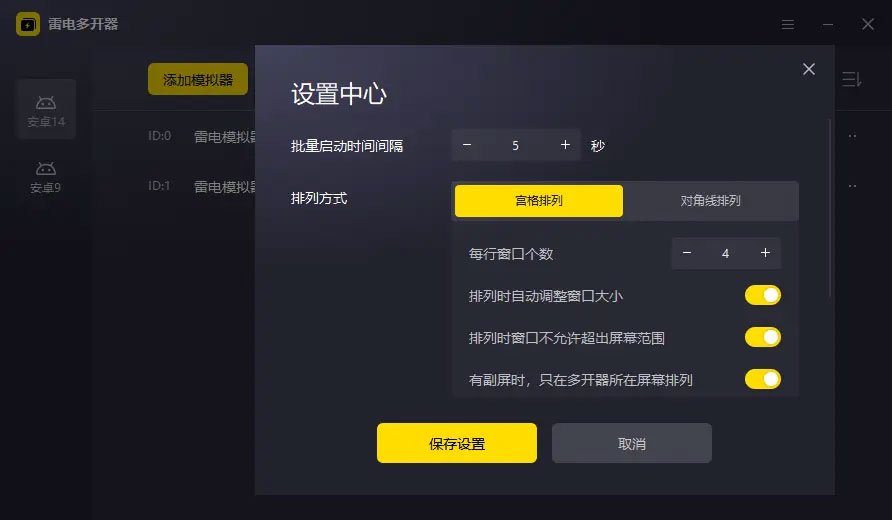
界面设计上,新多开器采用极简风格,将复杂的多开管理简化为直观的卡片式界面,每个实例的状态一目了然,支持一键批量启动、停止或重启,大幅提升操作效率。多开器还支持窗口自动排列和配置复制功能,让多账号管理变得轻松简单雷电模拟器。
三、AI功能
1、AI助手
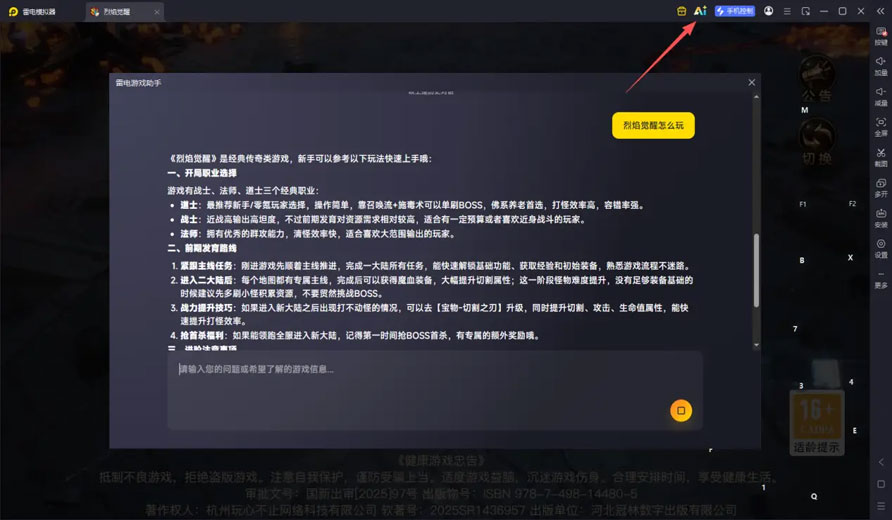
位于模拟器右上角的AI助手,可以随时解答游戏与模拟器使用问题。无论是键位设置、性能优化还是故障排查,只需输入问题,就能获得精准解答。它内置雷电模拟器FQA数据库,并支持联网查询,解决用户遇到的各类疑难问题,让新手也能快速上手,老手效率更高。
2、AI动态壁纸
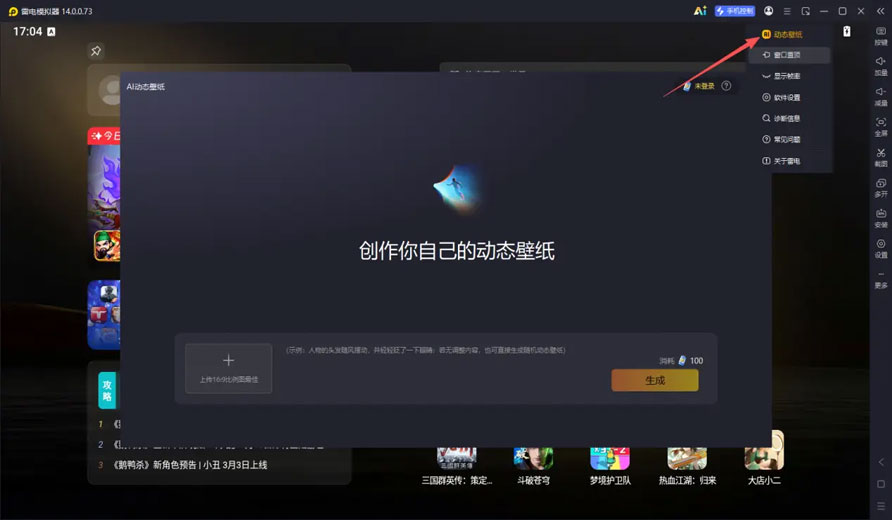
在模拟器设置的AI动态壁纸板块,用户可上传图片或输入文字提示,生成专属动态壁纸。无论是游戏角色、风景插画还是抽象艺术,AI都能将其转化为流畅的动态效果,一键替换桌面背景,让模拟器界面不再单调。壁纸还支持下载保存到本地,成为电脑桌面的个性化装饰。
3、AI掉线重连
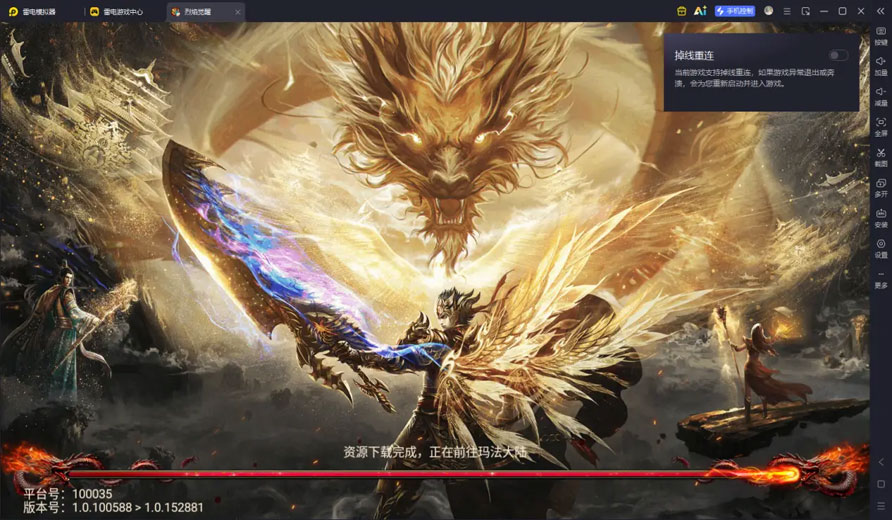
针对游戏掉线问题,AI掉线重连功能堪称"救星"。开启开关后,当模拟器检测到游戏异常退出,会自动完成重启游戏、登录账号、选择区服等一系列操作,最终回到游戏画面,避免因掉线导致的进度丢失或奖励错过。对于挂机升级或参与限时活动的玩家,这项功能让游戏体验更加稳定无忧。目前只支持部分游戏,后续会继续加入更多的游戏。
雷电模拟器共享文件怎么使用
第一步:首先打开雷电安卓模拟器,然后在其界面右侧的工具栏中找到“共享文件”并点击它;
第二步:如果没找到可以点击“更多功能”按钮,然后在弹出的隐藏功能中即可找到“共享文件”;
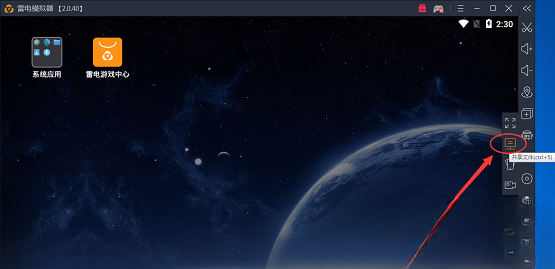
第三步:或者我们也可以直接用“Ctrl+5”打开“共享文件”;
第四步:在“共享文件”界面可以看到有“共享图片、APK、文件”三种共享路径,由于我们想要将模拟器中的图片共享到PC中,所以我们先点击“图片共享路径”中的“打开手机文件夹”;
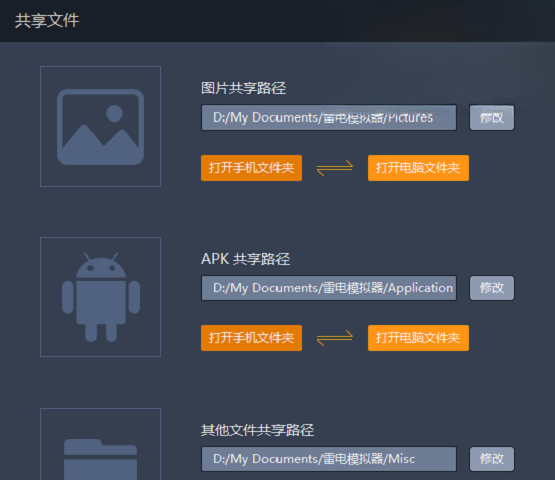
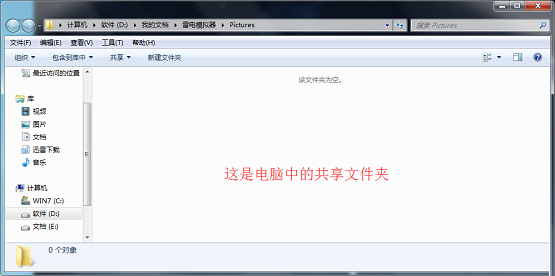
第五步:接着将想要共享的图片添加到这个文件夹中,添加完毕后再在“共享文件”界面点击“打开PC文件夹”,在弹出的PC文件夹中就可以看到我们刚才共享的图片了;
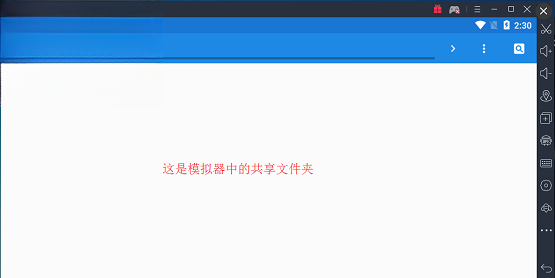
第六步:将PC中的文件共享到模拟器中的办法也是如此,只不过步骤反了过来,先将文件添加到PC文件夹中,然后在模拟器的共享文件夹就可以看到该文件了。



 android x86 4.4 iso官方最新版【pc版】
  VMware Workstationv15.5.2-15785246 官方完整版
  HFS Explorer0.21 官方版
  darwin6.0.3官方最新版
  开源虚拟机(OracleVirtualBox)6.1.36 绿色版64位
  绝对PE工具箱v1.7 官方安装版
  制作u盘dos启动盘中文绿色版
  coLinux0.7.9 官方最新版
  小白一键重装系统V12.6.48.2130 官方最新版
  iboot.iso(黑苹果必备的引导文件)V3.0.4 官方版
  影子系统(shadow mode)免费版
  进程截杀器v1.1.2.8 官方免费版
  Linux 内核2.6.32.9官方正式版
  CodySafe Free(U盘操作系统)v1.1.0.146 英文安装版