
















Aspen Plus v11中文激活版是艾斯本科技面向化工、石油炼制、精细化学品、电解质工艺打造的稳态流程仿真核心工具,软件内置大量溶剂公式、电解质模型、物性常数与组分数据库,帮助工程师在虚拟环境中验证设计方案、优化工艺流程,显著降低试验成本与设计周期!
Aspen Plus v11安装教程
1.下载完成后,鼠标右击【Aspen Plus V11】压缩包,选择【解压至此处】
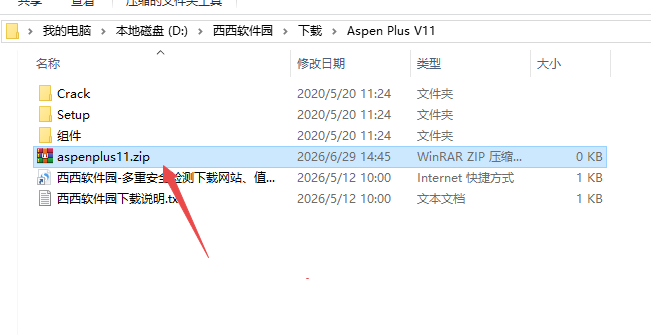
2.找到【Crack】文件夹,右键【打开】它
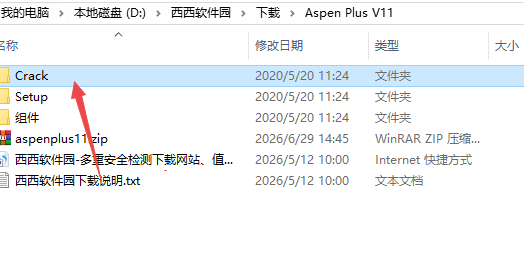
3.找到【Sentinel RMS License Manager 8.5.1】文件夹,右键【打开】它
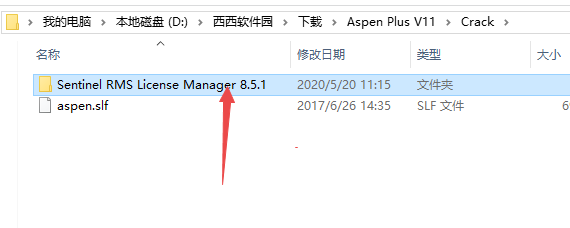
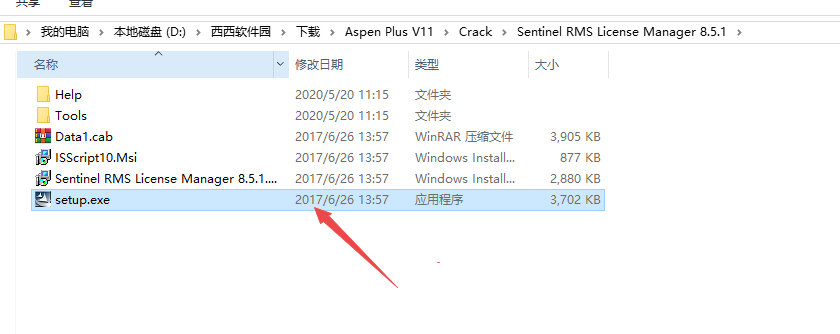
4.找到【setup】应用程序,右键选择【以管理员身份运行】它
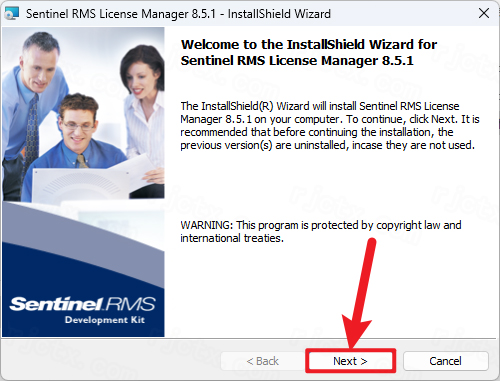
5.点击【Next】
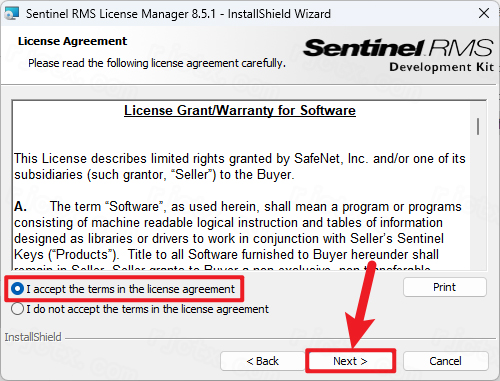
6.勾选【我接受】,再点击【Next】
7.点击【Next】
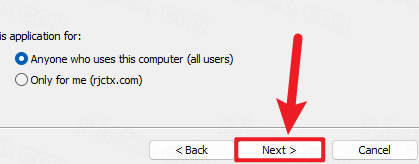
8.软件默认安装在C盘,可自定义更改软件安装位置,点击【Next】
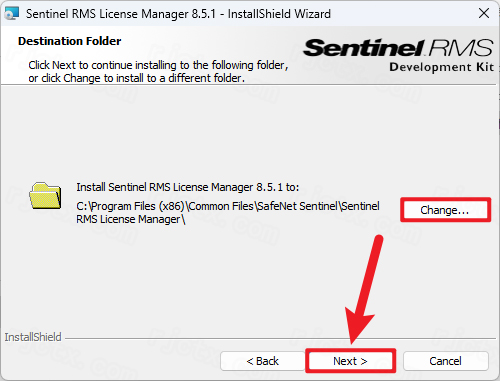
9.点击【Next】
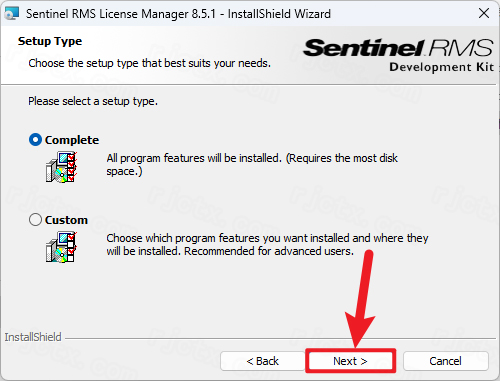
10.点击【Next】
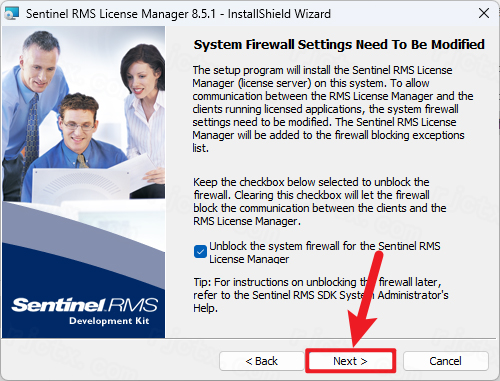
11.点击【Install】
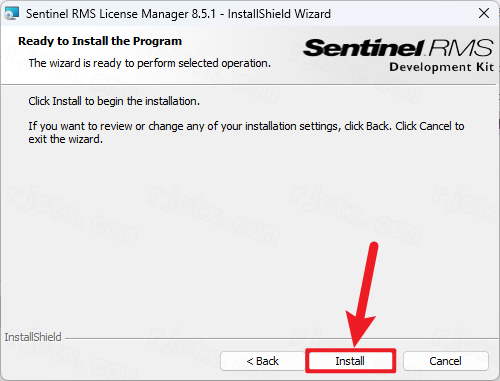
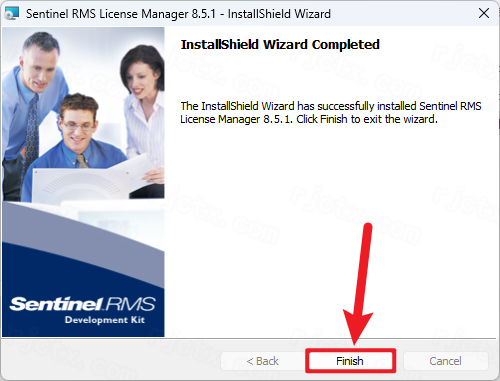
12.点击【Finish】
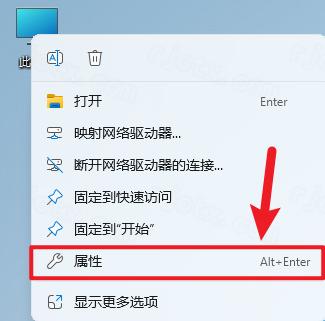
13.回到桌面,右键【此电脑图标】,点击【属性】
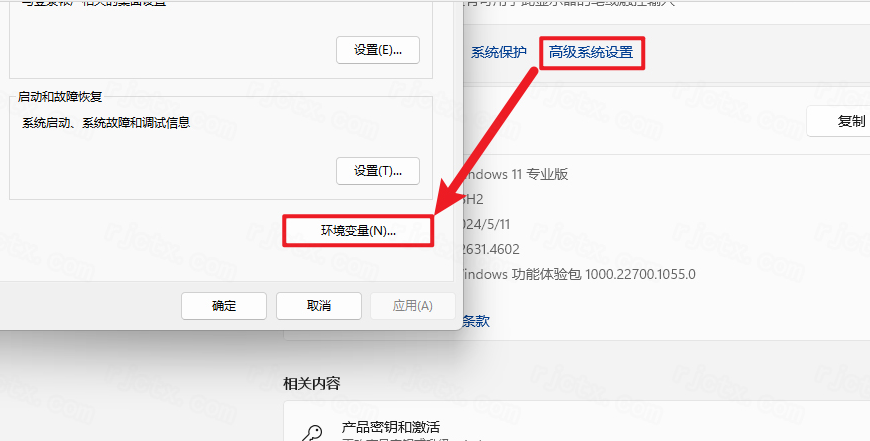
14.点击【高级系统设置】,点击【环境变量】
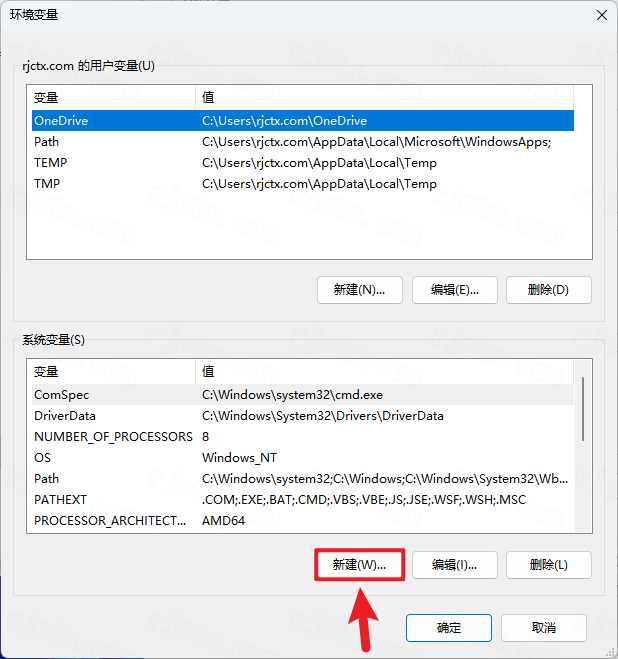
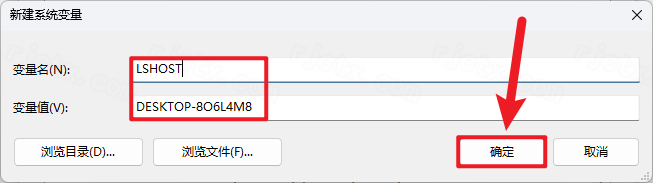
15.在系统变量一栏,点击【新建】
16.变量名输入:LSHOST;变量值输入:计算机名,计算机名查看方法如下:计算机名查看方法如下,再点击【确定】。设备名称就是计算机名
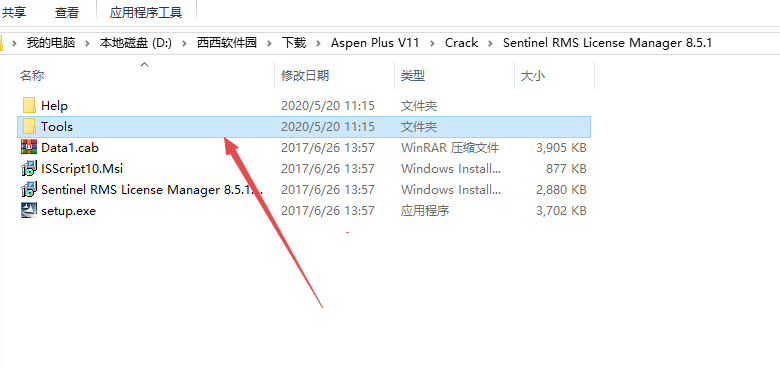
17.回到Sentinel RMS License Manager 8.5.1文件夹,找到【Tools】文件夹,右键【打开】它
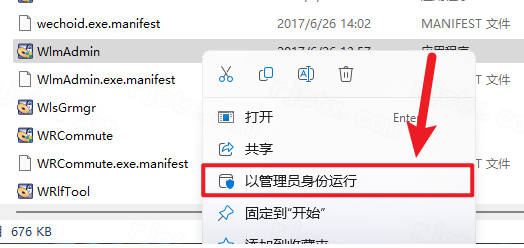
18.找到【WlmAdmin】应用程序,右键选择【以管理员身份运行】它
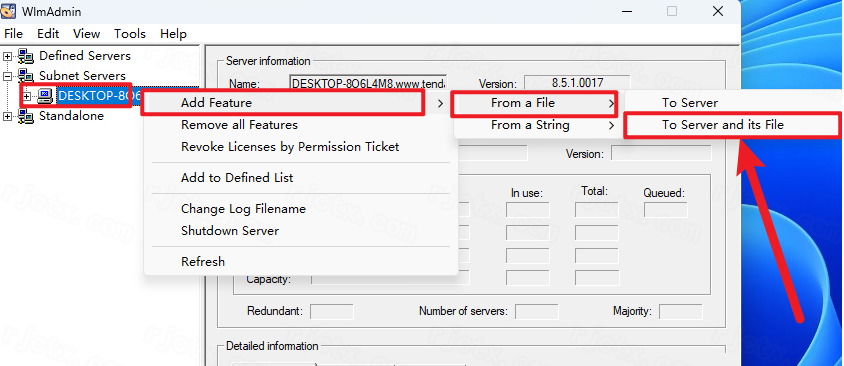
19.依次点击【Subnet Servers】、【admin】、【Add Feature】、【From a File】、【To Server and its File】
20.找到并选中安装包内license文件夹下的【aspen】文件,再点击【打开】
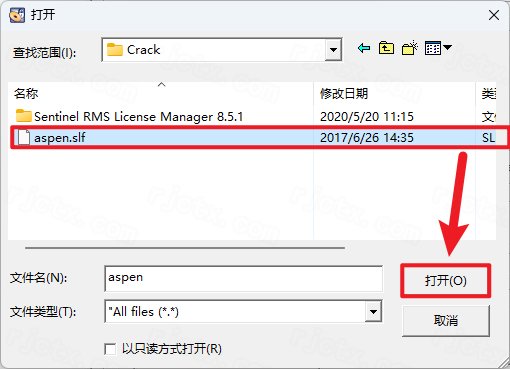
21.程序界面会显示无响应,耐心等待
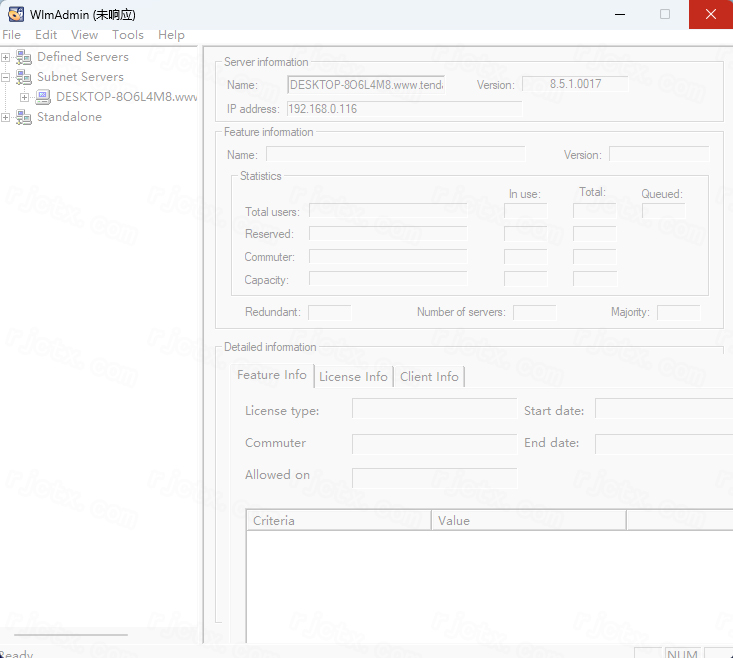
22.点击【确定】
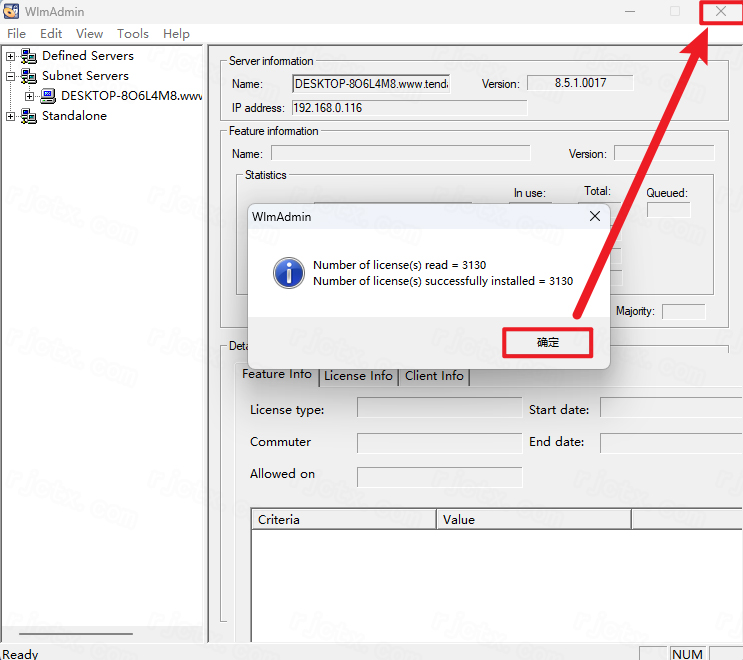
23.回到Aspen Plus V11文件夹,找到【Setup】文件夹,右键【打开】它
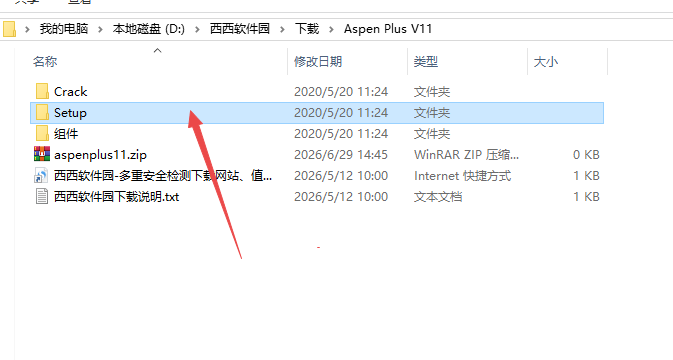
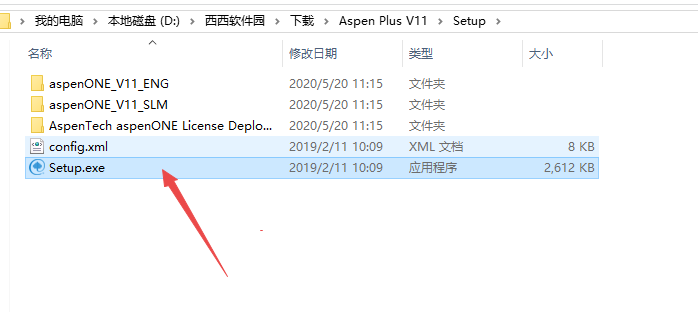
24.找到【Setup】应用程序,右键选择【以管理员身份运行】它
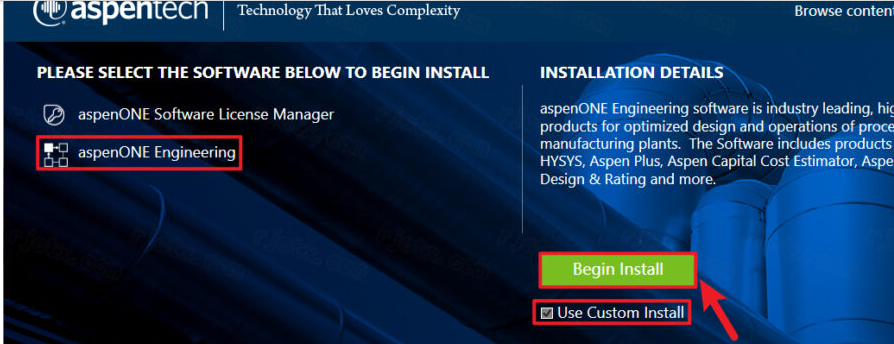
25.点击【aspenONE Engineering】,勾选【Use Custom Install】,再点击【Begin Install】
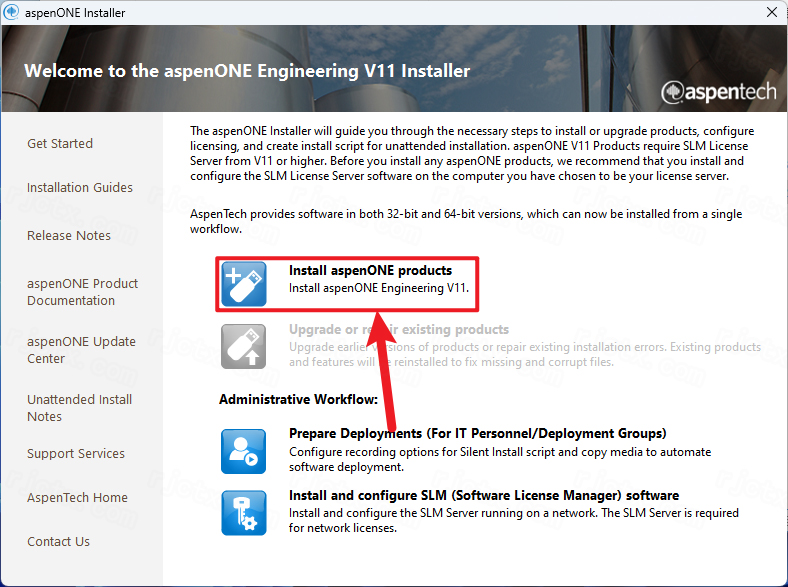
26.点击【Install aspenONE products】
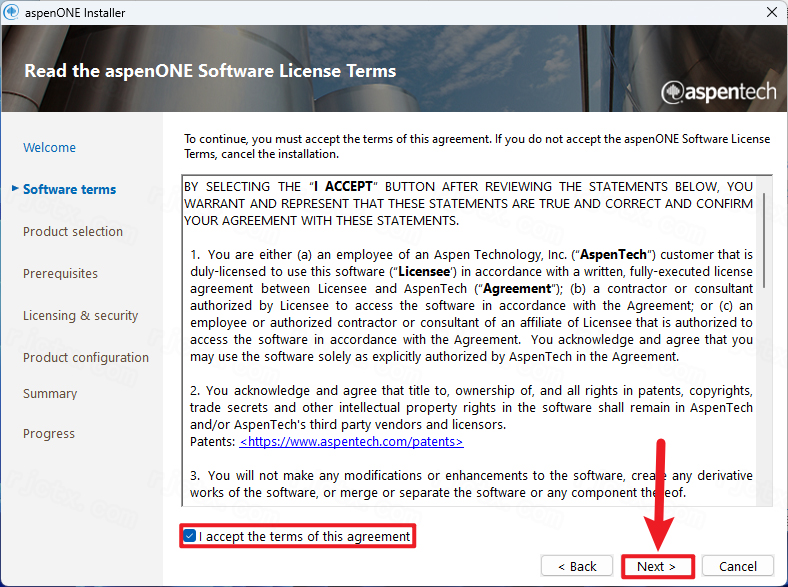
27.勾选【我接受】,再点击【Next】
28.勾选需要安装的产品,除了不勾选【Aspen Online(Plant Data)】,再点击【File Location】
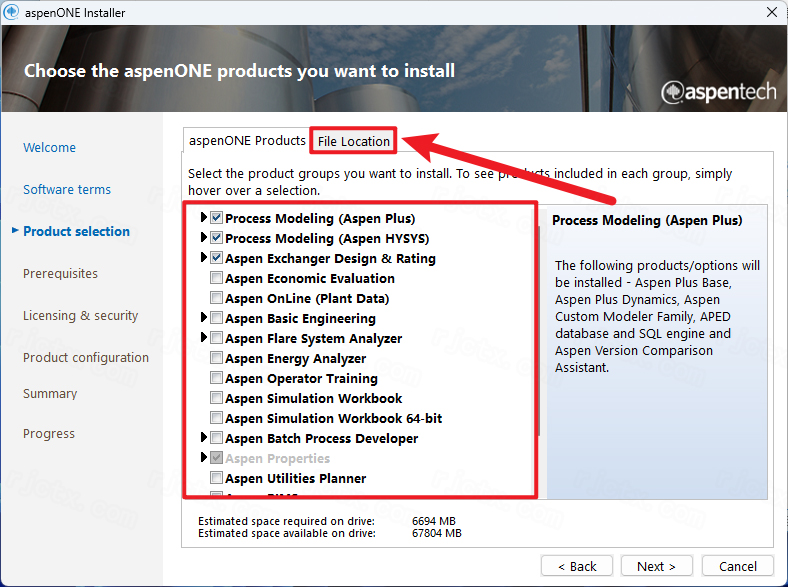
29.软件默认安装在C盘,可自定义更改软件安装位置,点击【Next】
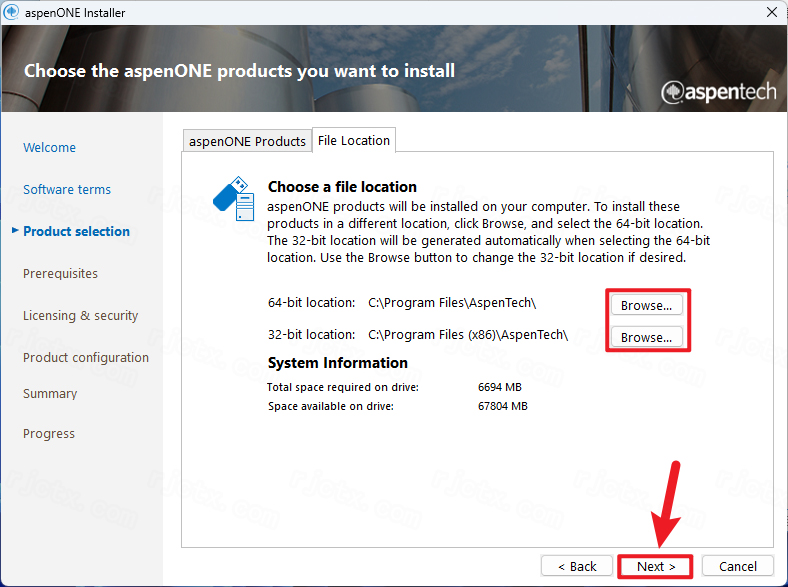
30.点击【Next】
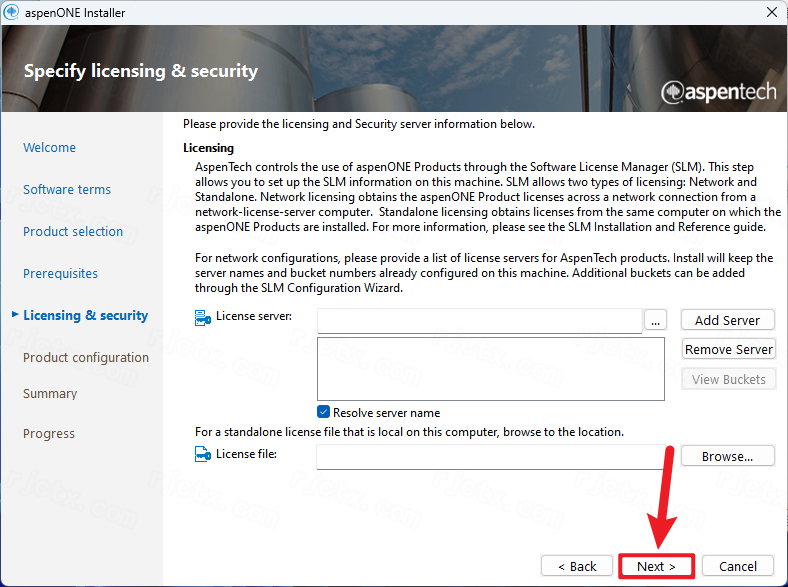
31.点击【Install Now】
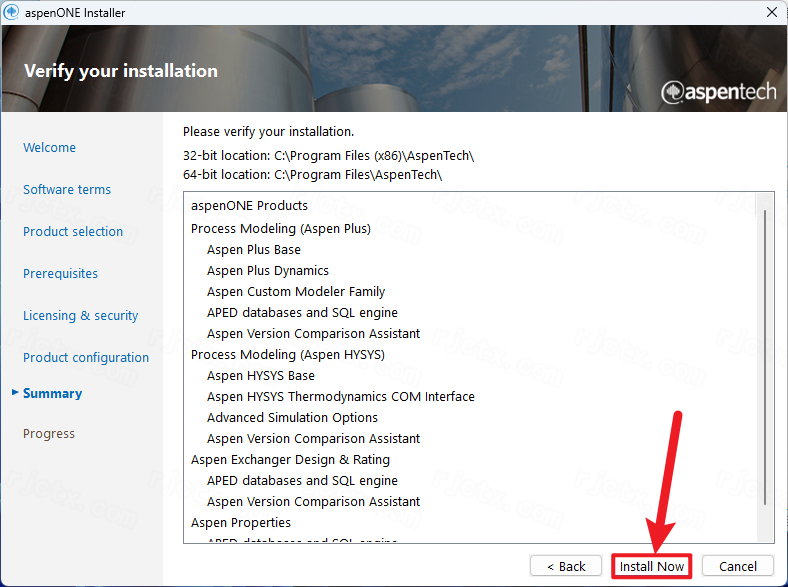
32.软件安装中,稍等片刻
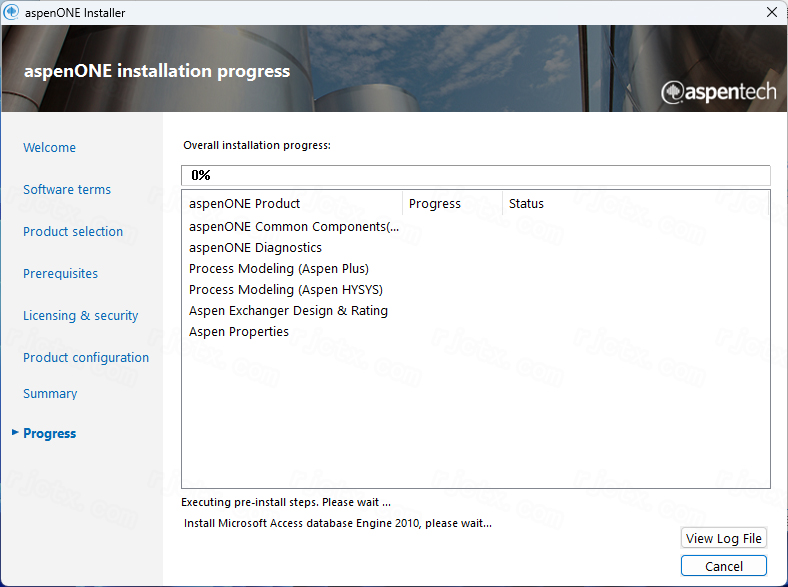
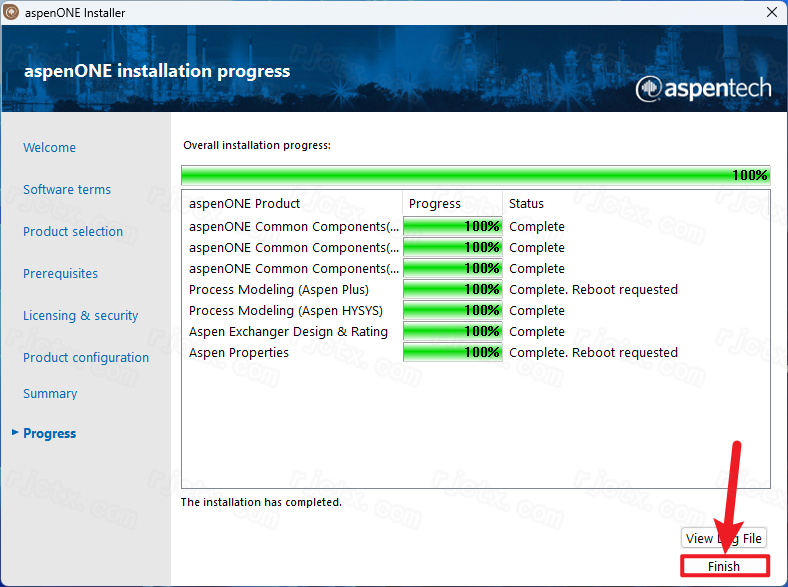
33.点击【Finish】
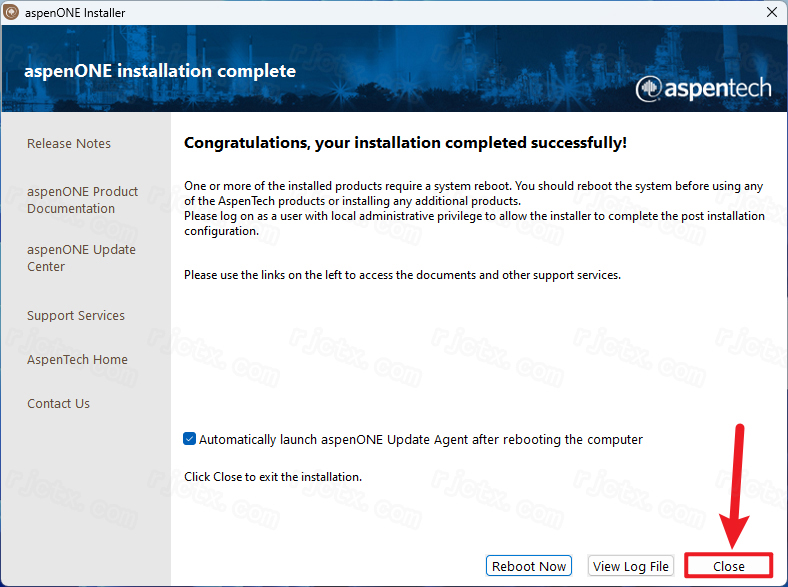
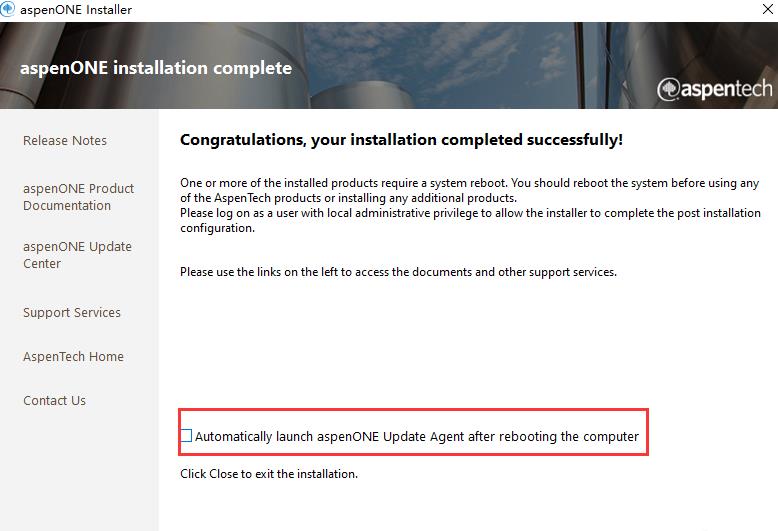
34.点击【Close】
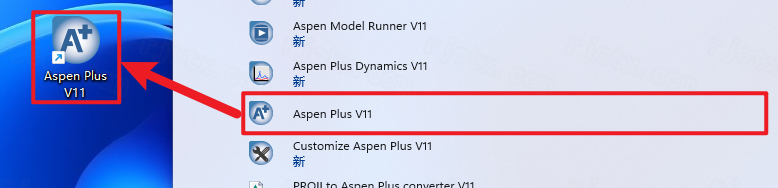
35.回到桌面,点击任务栏的【开始菜单】,在【所有应用】中找到【Aspen Plus V11软件图标】,将软件图标拖到桌面上,完成软件桌面快捷方式的创建
36.右键桌面上的【Aspen Plus V11软件图标】,点击【打开】
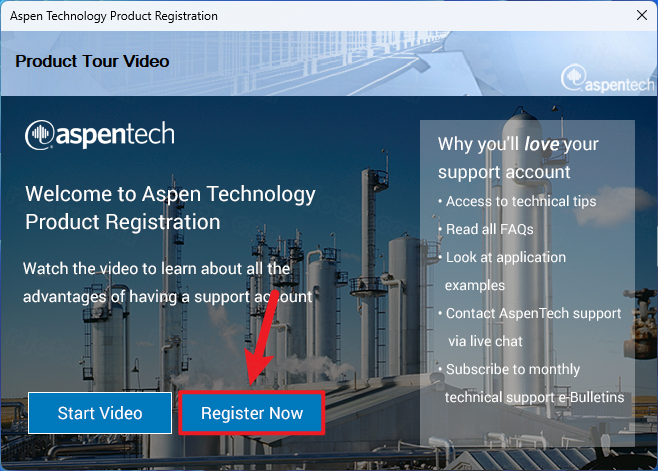
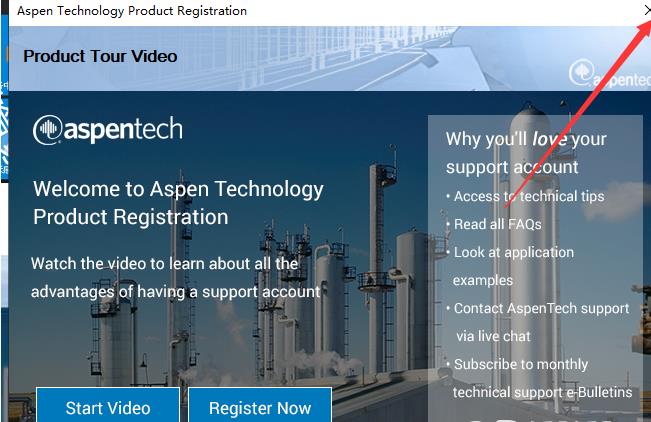
37.点击【Register Now】
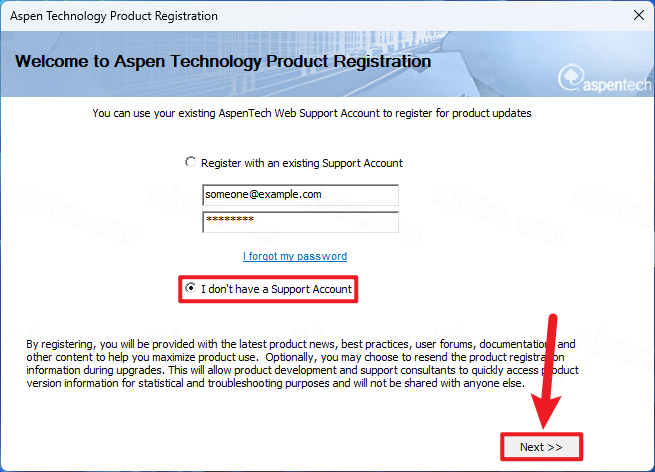
38.勾选【I don`t…】,再点击【Next】
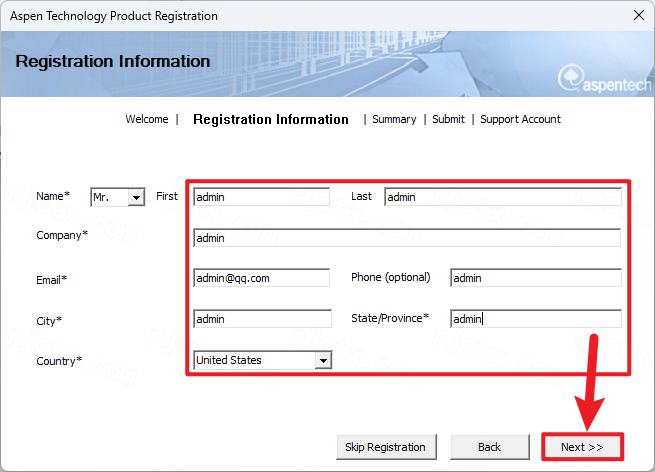
39.随意填写英文,再点击【Next】
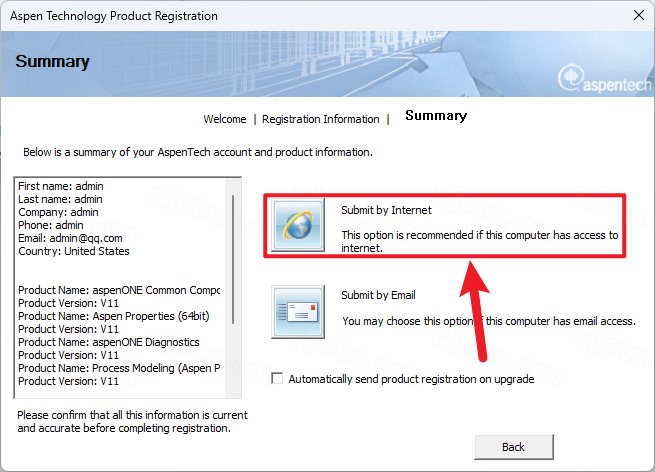
40.点击【Submit bt Internet】
41.点击【OK】
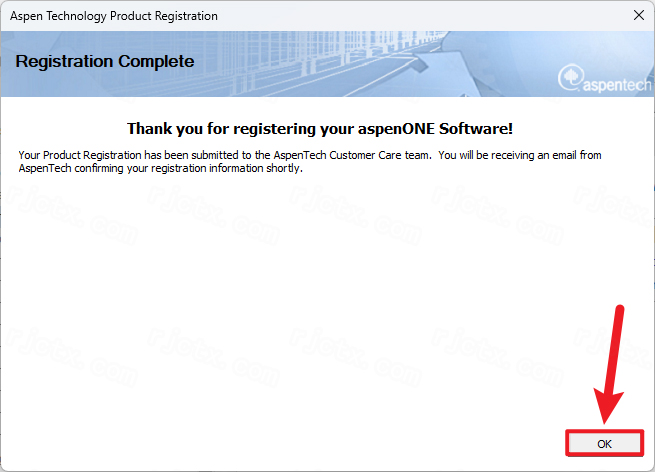
42.安装完成
Aspen Plus V11检查许可证失败怎么办
许可证检查失败或提示“Servernotresponding”通常是由于后台服务未启动或系统安全策略拦截导致的,您可以尝试以下解决方案:
启动许可证服务:按下Win+R键,输入services.msc打开服务管理器。找到“AspenLicenseManagerService”,检查其状态是否为“已停止”。如果是,请右键点击属性,将启动类型改为“自动”,然后点击“启动”。
手动启动进程:打开任务管理器,检查是否存在aspenlm.exe进程。如果没有,请手动运行该程序。
排查安全软件拦截:如果报错代码为0x80070005(拒绝访问),可能是WindowsDefender策略拦截了许可证程序。可以尝试以管理员身份运行PowerShell,执行Set-ProcessMitigation-System-DisableAuditOnFailure命令后重启电脑。
Aspen Plus V11对电脑要求
操作系统:
仅支持64位Windows系统(Windows7/8/10/11),不支持macOS。
注意:V11对应的SLM许可证服务器版本为9.2,确保客户端版本与服务器兼容。
最低配置(建议参考):
内存:8GB或更高
处理器:2GHz及以上
硬盘空间:至少10GB
显卡:支持OpenGL3.0
推荐配置:
内存:16GB以上
处理器:多核3GHz以上
硬盘:SSD固态硬盘
显卡:支持OpenGL4.0
Aspen Plus V11闪退怎么办
一、启动瞬间闪退(打开直接关闭)
管理员权限+兼容模式
右键AspenPlus快捷方式→属性→兼容性:
勾选【以管理员身份运行此程序】,兼容模式选择Win10,保存后重启软件。
修复系统缺失运行库
重装VC++2015~2022全套运行库、.NETFramework4.8;管理员CMD执行系统修复:
sfc/scannow
DISM/Online/Cleanup-Image/RestoreHealth
完成后重启电脑。
显卡图形兼容问题
Intel核显升级显卡驱动至新版;NVIDIA显卡关闭「硬件加速GPU计划」;软件图形界面依赖OpenGL,驱动过旧会直接闪退。
二、建模/计算中途闪退(跑流程、收敛时崩溃)
内存不足导致崩溃
关闭后台浏览器、虚拟机、大型软件;大型流程升级内存至16GB以上;拆分超大流程分模块计算。
物性数据库损坏
删除工程缓存文件夹,新建空白apw文件,分步导入单元操作,定位崩溃的物性/反应模型,更换物性方法重新计算。
数据执行保护DEP拦截
此电脑→高级系统设置→高级→性能设置→数据执行保护;选择「仅为基本Windows程序启用DEP」,或手动添加aspenplus.exe排除DEP限制。
三、许可/服务冲突闪退
按上文许可证修复流程,重启LicenseManager服务;
清空C:\ProgramData\AspenTech许可缓存,重新导入lic证书。
四、工程文件损坏闪退
不要直接打开损坏apw,改用bkp备份文件导入;
新建空白工程,通过File→Import导入原流程物流、设备参数,重建流程图。
五、兜底终极方案
临时关闭所有杀毒、防火墙;
完整卸载AspenSuite全套组件,清理注册表与缓存文件夹;
重启电脑,关闭安全软件后全新重装,安装路径全程英文无空格。

 大小: 262.6M

 AutoCAD 2008 简体中文版(AutoCAD 2008)32位|64位
  CAD字体大全1311款字体
  AutoCAD2013官方简体中文版
  dwg版本转换工具(DWG TrueConvert)多语中文版
  中国国家标准CAD图框模板
  CAD图库大全DWG
  Autocad2013注册机绿色免费版
  AutoCAD 2008注册机和破解文件
  家装辅助设计软件(Sweet Home 3D)V6.6中文安装版
  草图大师中文版7.1.4871 (SketchUp Pro)汉化破解版
  天正建筑2010简体中文版
  PROE3.0野火版免手动破解版
  CAD迷你画图v2024R3 官方安装版
  我家我设计V6.5绿色中文增强版
  浩辰cad2012简体中文专业版
  ZDM软件包官方版
  ztq3d1.14 绿色版