

















Q-Dir是一款轻量化免费多窗格文件管理工具,作为Windows系统原生资源管理器的高效替代方案,主打四窗口同步浏览核心设计,专门解决频繁在不同文件夹来回切换、反复复制粘贴文件的低效痛点。本次提供绿色便携版本,无需安装写入注册表,解压即可直接启动,可存放U盘随身携带使用,卸载删除文件夹即可完全清除无残留。软件不会强行扩充原生资源管理器多余底层功能,而是在多窗口布局、文件视觉分类、快捷访问上做针对性增强,体积小巧、内存占用极低,无广告弹窗、无捆绑推广,长期后台驻留整理文件也不会拖累电脑运行速度,办公整理素材、归类资料、批量迁移文件都十分顺手。
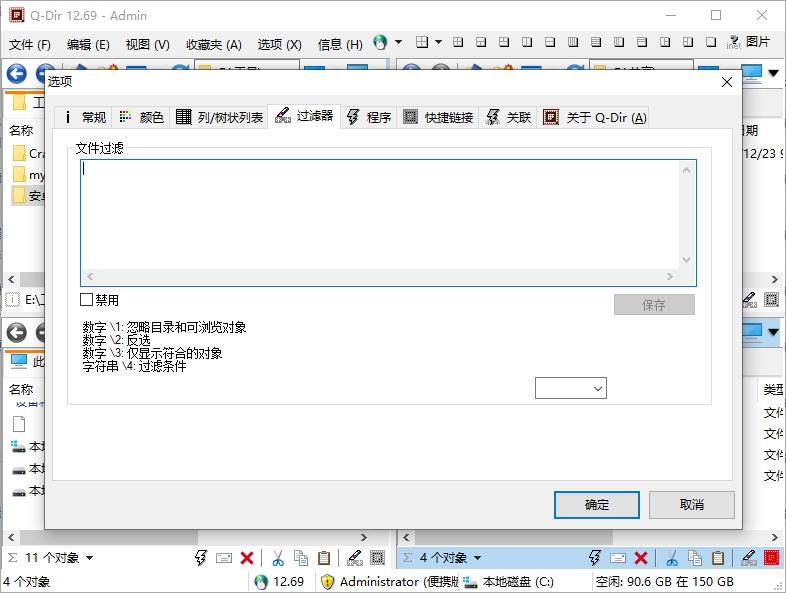
软件可自由调整1~4个窗口布局模式,默认四分屏结构,每个面板独立访问不同磁盘、不同文件夹,源目录与目标目录同时平铺展示,文件、文件夹直接跨窗口拖拽完成移动、复制、剪切操作,省去反复打开多个资源管理器来回切换的繁琐步骤。自带自定义文件颜色标记特色功能,可按文件后缀、大小、类型设置不同显示色彩,文档、图片、压缩包、程序直观区分,海量目录快速分拣归类;支持常用文件夹添加快速收藏夹,一键跳转高频访问路径,省去逐层点开文件夹的耗时。同时兼容列表、详细信息、缩略图、平铺等多种浏览视图,适配查看文档、预览图片、统计文件大小等不同使用需求,每个窗口内部还支持多标签分页,进一步拓展同时浏览的目录数量,兼顾简洁界面与灵活操作逻辑,底层文件读写逻辑和系统资源管理器保持一致,兼容性稳定无异常报错。
Q-Dir软件使用技巧
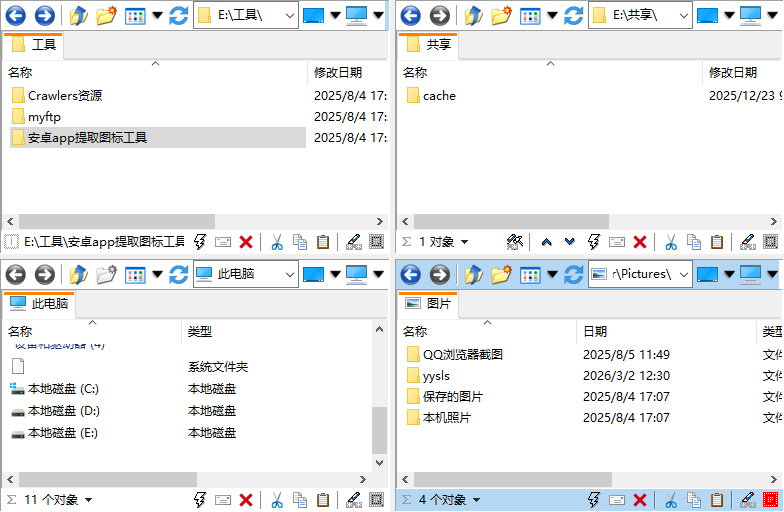
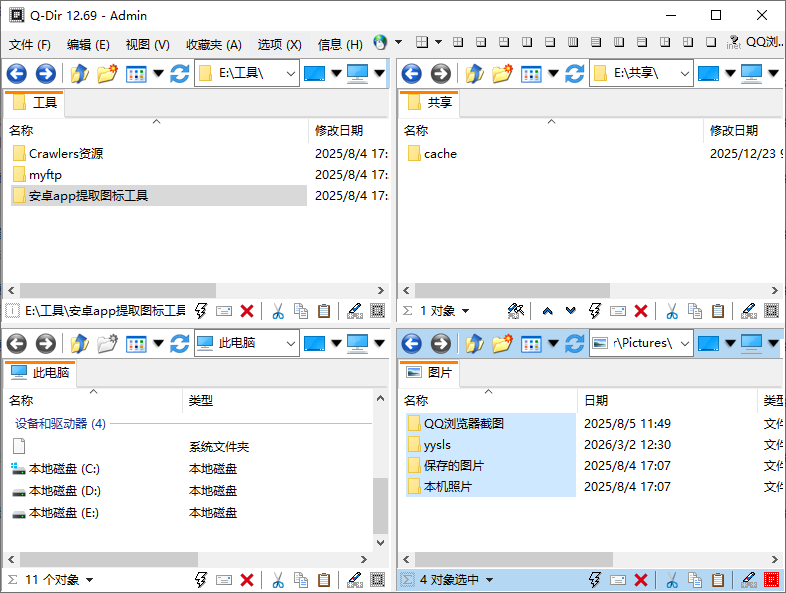
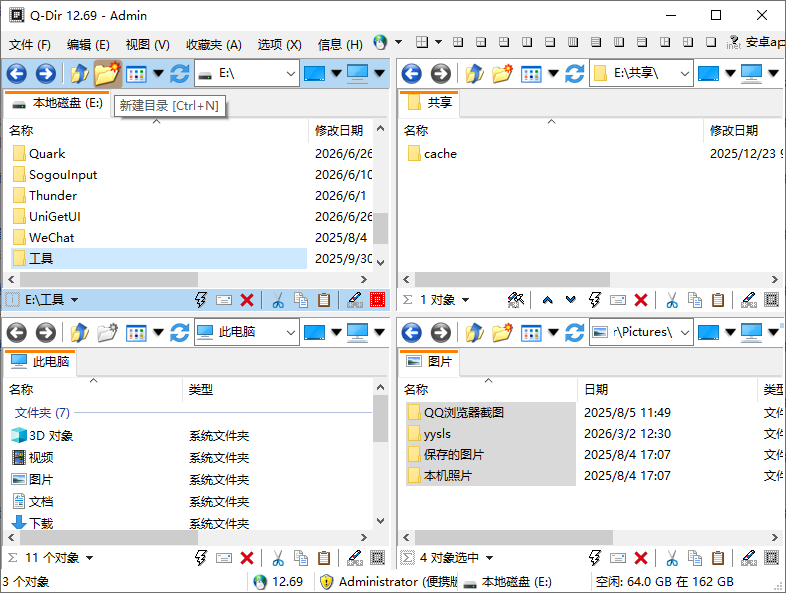
这个软件说实话功能十分简单,你一眼就能看懂,打开就是一个四窗口的任务管理器
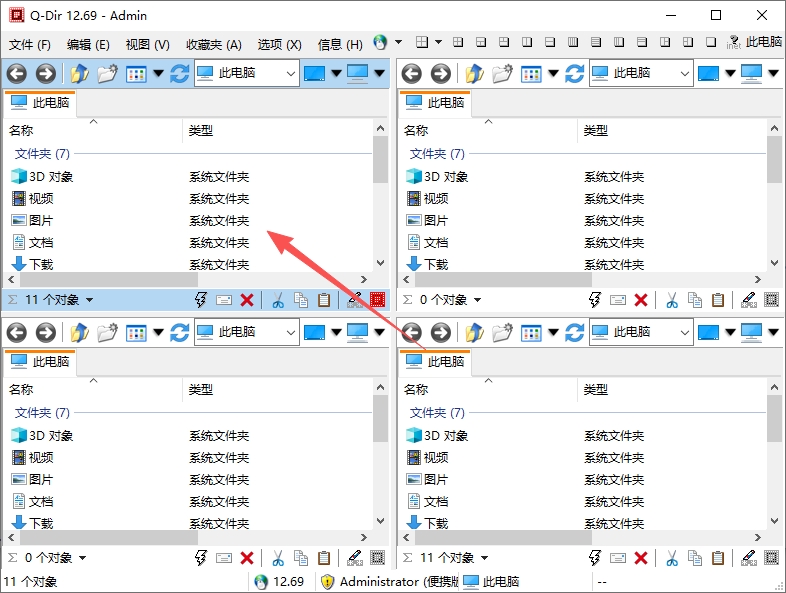
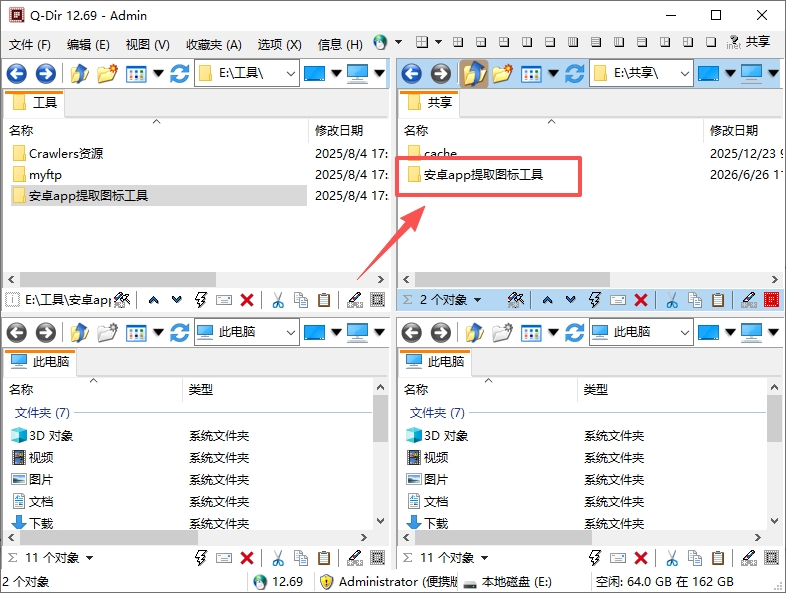
你可以在任意窗口找到你电脑里的文件,将其操作到另一个窗口去
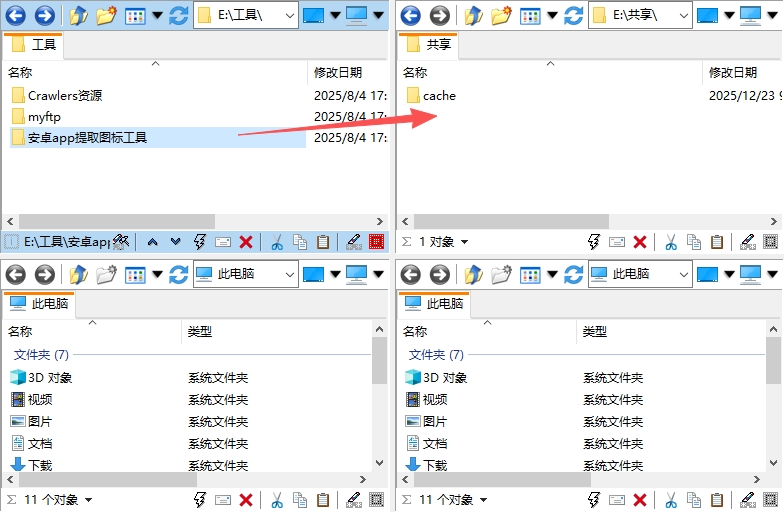
非常适合需要在多个窗口进行同时操作的朋友
下载安装、中文设置与初始化配置
正规安全下载渠道与避坑提醒
务必前往西西软件园下载原版安装包或便携压缩包,原版 Q-Dir 纯净免费、配置稳定、无隐私收集,是唯一安全可靠的使用版本。
两种版本完整部署流程
安装版下载完成后双击安装程序,一路同意许可协议默认安装,也可以自定义路径安装到非系统盘,避免占用 C 盘存储空间,安装全程无附加软件勾选、无主页篡改弹窗,结束后桌面自动生成启动图标。 便携版下载压缩包后直接解压到指定文件夹,无需执行安装步骤,双击内部主程序即可打开运行,所有个性化配置都会保存在同目录配置文件内,移动整个文件夹配置不会丢失,适合多设备随身使用。
一键切换简体中文界面
首次打开软件默认显示英文界面,点击顶部菜单栏 Language 选项,下拉滚动找到简体中文选项并点击确认,软件会自动重启完成全局汉化,菜单栏、设置弹窗、提示文字全部转为中文,零基础可以无障碍操作全部功能。
首次启动基础初始化设置
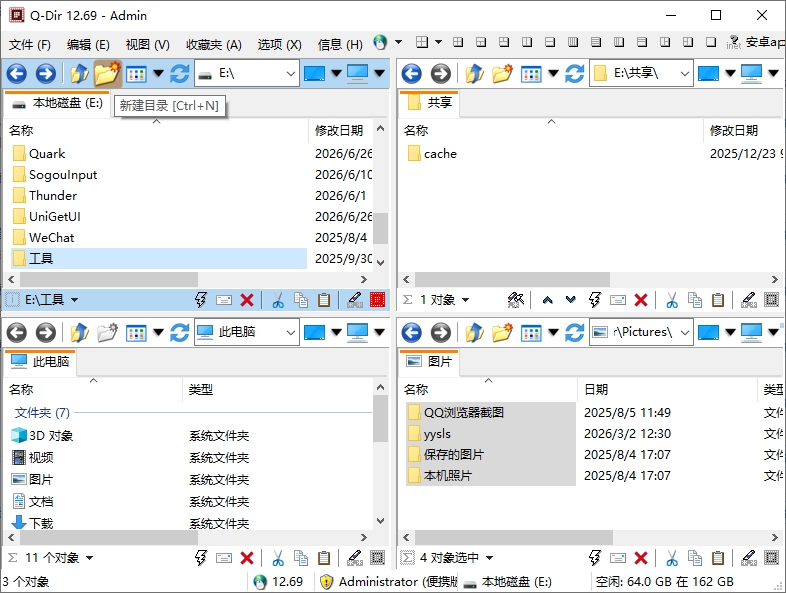
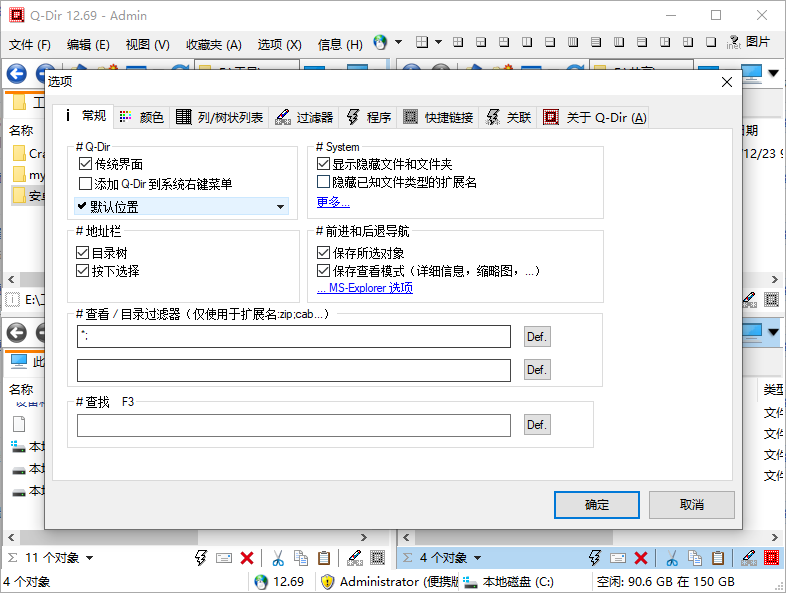
打开软件默认四宫格四窗口布局,新手无需复杂修改配置即可直接使用;进阶用户可以进入设置面板,关闭不必要的启动动画、调整默认视图样式、设置启动默认打开路径,完成个性化初始适配。同时可以设置软件启动权限,右键选择以管理员身份运行,避免访问系统受保护文件夹出现权限不足报错。
多窗格布局切换与跨窗口拖拽操作
多种窗格布局自由切换
软件默认四窗口田字布局,点击顶部布局菜单栏,可以一键切换单窗口、左右双窗口、上下双窗口、三窗口、自定义排布四窗口多种模式,适配不同工作场景。单窗口模式和系统资源管理器操作完全一致,适合简单浏览查看;双窗口适合文件复制转移、两个文件夹内容对比;四窗口适合多路径同步整理、多来源素材分拣归类。 每个窗口相互独立,可分别打开不同磁盘、不同层级文件夹,单独前进后退切换目录,互不干扰。
跨窗口拖拽文件实操方法
拖拽是 Q-Dir 效率核心操作,直接用鼠标选中文件或文件夹,拖动到另外一个窗口目标位置即可完成移动,逻辑贴合系统原生习惯。 按住 Ctrl 键再拖拽,执行文件复制操作,原位置保留源文件;按住 Shift 键再拖拽,执行剪切移动操作,原位置文件转移到目标目录;按住 Ctrl+Shift 拖拽,直接生成文件快捷方式,不用手动右键新建。 除了窗口之间互拖,也可以拖拽文件到桌面、系统文件夹、其他软件窗口,兼容性和系统资源管理器完全一致。
单窗口多标签分页管理
每个独立窗格都支持新建标签页,按下 Ctrl+T 快速新建标签,在同一个窗格内打开多个文件夹,避免窗口过多杂乱堆叠。可以拖拽标签调整顺序、关闭多余标签、固定常用目录标签,兼顾多目录浏览整洁度与便捷性,适合深度整理大量分层资料。
自定义文件颜色分类标记
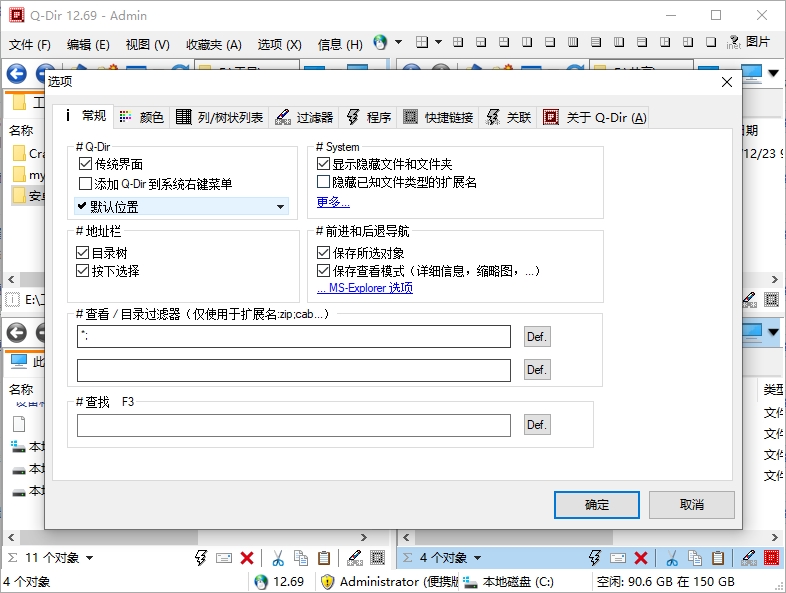
手动给文件设置颜色标记
选中单个或批量多个文件、文件夹,通过顶部颜色菜单快速分配红、橙、黄、绿、蓝、紫等不同标记色,用来区分待处理、已归档、重要资料、废弃素材、临时文件,在密密麻麻的目录里快速定位重点内容,整理项目资料、归档素材十分直观。 可以随时清除颜色标记,恢复文件默认显示样式,标记仅本地视觉区分,不会修改文件本身格式与属性。
按后缀自动配色规则设置
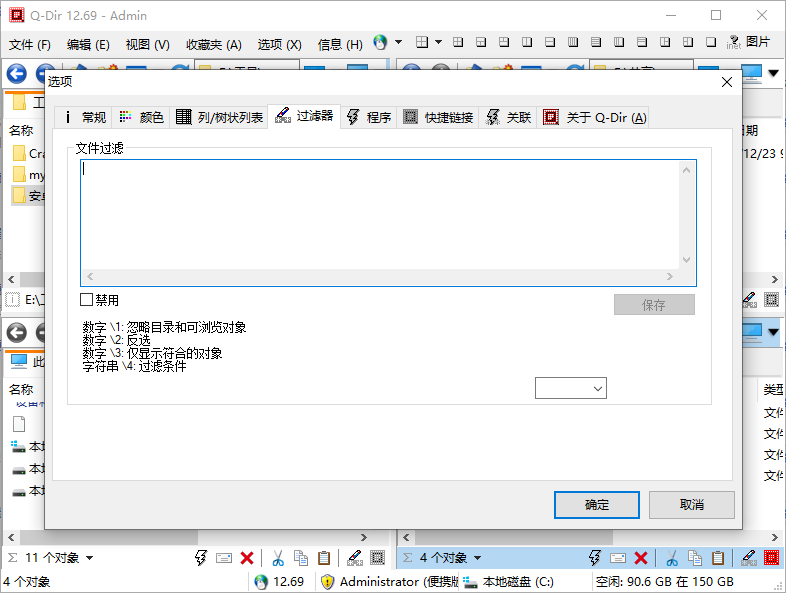
进入软件选项设置内的颜色配置面板,可以自定义不同文件后缀对应的专属显示颜色,比如图片格式统一显示青色、文档格式显示蓝色、视频格式显示绿色、压缩包显示橙色。设置完成后全局自动生效,打开任意文件夹自动区分类型着色,不用手动逐个标记,长期整理海量文件辨识度大幅提升。
配色细节个性化微调
可以调整字体颜色、背景底色、选中高亮配色,适配浅色、深色护眼使用习惯,长时间整理文件缓解视觉疲劳;也可以关闭自动着色功能,恢复系统原生单色显示模式,按需开启使用。
常用辅助高效功能
常用文件夹快速收藏访问
软件侧边栏自带快速收藏面板,打开常用目录后,点击添加到收藏夹,一键收录高频访问文件夹,后续不用逐层点开磁盘查找,侧边点击即可瞬间跳转。支持分类创建收藏分组,工作目录、个人素材、下载目录分门别类收纳,大幅节省路径查找时间。 同时支持保存整套窗格布局方案,把当前四个窗口打开的目录布局命名保存,一键调取恢复整套工作界面,适合固定项目常态化整理。
多种视图模式灵活切换
每个窗口可以独立切换显示样式,包含大图标、小图标、列表、详细信息、缩略图五种主流视图。详细模式可自定义显示列,勾选大小、修改日期、类型、属性等信息;缩略图模式预览图片、文档封面,不用打开就能预览内容,按需切换适配浏览、筛选、对比不同需求。
文件筛选、批量搜索与批量整理
顶部自带实时文件筛选框,输入后缀、关键词即时过滤当前目录内容,快速筛选同类型文件;内置全盘搜索功能,按名称、大小、修改日期检索文件,定位零散存放的资料。支持批量选中文件批量重命名、批量删除、批量剪切复制,大批量整理素材效率远超系统自带管理器。
网络目录、压缩包内置访问
可以直接添加访问局域网共享文件夹、FTP 服务器目录,远程管理内网文件;内置压缩包直接浏览能力,不用解压就能打开查看压缩包内部文件,拖拽文件进出压缩包实现增删内容,省去反复解压压缩的繁琐步骤。
个性化自定义优化设置
开机自启设置
进入软件选项面板找到启动设置,勾选开机自动启动,电脑开机后台静默启动,随时打开整理文件;也可以设置启动默认布局、默认打开指定文件夹,打开即用无需重复调整界面。
系统右键快速唤起设置
可配置在文件夹右键菜单添加 “用 Q-Dir 打开” 选项,浏览文件夹时一键调用本软件打开,逐步替代系统资源管理器操作;不想修改系统菜单也可以保持默认,独立打开程序使用即可。
工具栏与快捷键自定义
可以隐藏、增删顶部工具栏按钮,精简界面冗余图标,只保留自己常用功能;软件自带全套全局快捷键,也可以自定义修改热键,适配个人操作习惯,进一步提升文件操作速度。
界面精简优化
调整窗格分割线粗细、窗口透明度、滚动模式,关闭不必要的动画效果,低配电脑开启后运行更加流畅;设置退出自动保存布局,下次打开自动恢复上次整理界面。
软件使用注意事项
第一,本版为Windows绿色便携版本,解压直接运行,不要随意挪动程序目录位置,避免收藏路径配置失效;
第二,跨盘拖拽文件默认执行复制,同分区拖拽默认移动,操作前核对避免误转移重要资料;
第三,软件仅做文件浏览整理增强,不会修改系统底层文件读写规则,原生系统文件安全不受影响;
第四,可设置Q-Dir为默认打开文件夹程序,按需替换系统自带资源管理器。



 PDF文件转换成Word(Solid Converter PDF)10.0.9341.3476 中文特别版
  Restorator 2009V1807Bulid绿色中文免费版
  汉王PDF转Wordv8.1简体中文版
  得力PDF转WORDv1.8.6.6 官方免费版
  福昕PDF转Word转换器4.0.0.1211官方免费版
  PDF修改器2.5.2.0 绿色免费版
  Flash转换工具Magic Swf2Avi2008 汉化特别版
  Excel文件修复工具(GetData Repair My Excel)v1.1.0.71 英文破解版
  DocTranslate(翻译Doc和Ppt文档的语言)V1.1.0.2英文绿色版
  扬帆绿色软件制作工具那片叶子最终版
  Cogniview PDF2XL Enterprise(把pdf转换excel工具)v4.6.0.179英文绿色特别版
  Abdio PDF Converter Pro(转换文件格式到PDF)V6.1英文安装版
  用友U8科目错误修正工具V1.0绿色版
  AJC Grep(文件搜索替换、数据提取)V1.3.4绿色英文特别版
  RecycleBinExV1.0.5.530 汉化绿色版
  AJC Diffv1.91英文绿色特别版
  MetatOGGer(标签、重命名和安排Ogg和MP3文件)4.1 英文安装版